- Rclone es una herramienta de código abierto y multiplataforma capaz de gestionar múltiples servicios de almacenamiento en la nube desde la terminal.
- Permite realizar sincronizaciones eficientes, montajes de unidades remotas como carpetas locales y copias de seguridad incrementales.
- Es compatible con diversas arquitecturas de hardware, facilitando su implementación en sistemas NAS como Synology y entornos Linux.
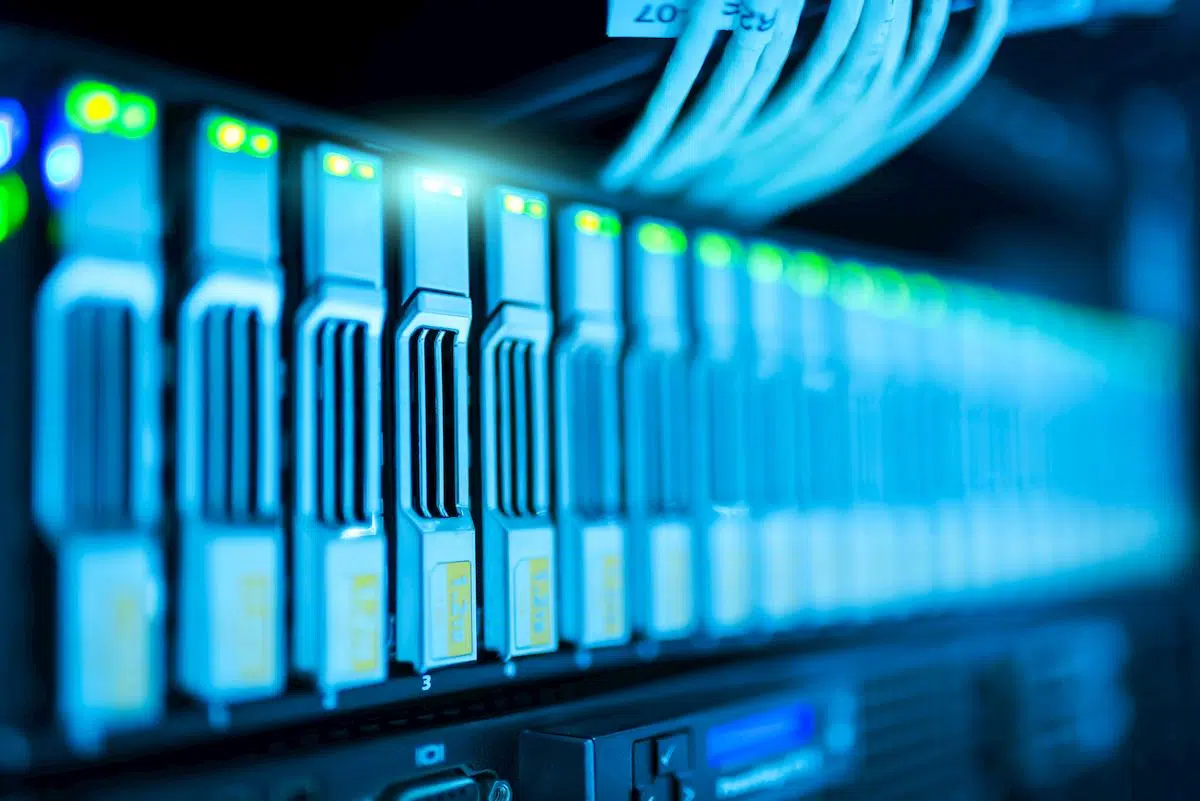
¿Cómo sincronizar automáticamente un NAS con Google Drive mediante rclone? Si te has pasado a Linux o tienes un servidor NAS en casa, es probable que te hayas dado cuenta de que gestionar los archivos en la nube no siempre es tan sencillo como en Windows. Muchos usuarios echan de menos esa facilidad de elegir carpetas específicas para que se mantengan actualizadas tanto en el equipo local como en el servidor remoto, o la posibilidad de dejar archivos exclusivamente en la nube para ahorrar espacio.
Para solucionar este quebradero de cabeza, existe una joya llamada rclone. Se trata de un programa gratuito y de código abierto, escrito en Go, que básicamente actúa como un puente versátil entre tu almacenamiento local y servicios como Google Drive, OneDrive, Dropbox o Amazon S3, permitiéndote hacer magia con la línea de comandos sin complicaciones excesivas.

Instalación y puesta a punto de rclone
Dependiendo de dónde quieras instalarlo, el proceso varía. Si usas macOS, puedes aprovechar la sencillez de brew install rclone para dejarlo listo en un momento. En entornos Linux donde no tienes permisos de administrador, la solución es descargar los binarios ya compilados desde la web oficial, descomprimirlos en una carpeta oculta (como .rclone) y ejecutarlos directamente desde ahí.
En el caso específico de un NAS Synology, la cosa requiere entrar un pelín más a fondo. Primero hay que acceder mediante una conexión SSH (usando Putty o la terminal de Mac) y crear los directorios necesarios para el programa, el caché y el punto de montaje. Es fundamental bajar la versión que encaje con la arquitectura de tu CPU, ya sea AMD64, x86 o ARM, para que todo ruede sin errores.
Configuración del acceso a Google Drive
Para que rclone pueda hablar con Google, lo primero es ejecutar el comando rclone config. Aquí es donde creamos un nuevo «remote», que no es más que el nombre que le damos a nuestra conexión con la nube. Al elegir Google Drive, el sistema nos preguntará por el Client ID y el Secret.
Si estás en un ordenador con navegador, puedes usar la autoconfiguración y aceptar los permisos en la ventana que se abra. Sin embargo, para un NAS o un servidor sin interfaz gráfica, lo ideal es crear tus propias credenciales en la consola de desarrolladores de Google, habilitando la API de Google Drive y creando un ID de cliente OAuth para aplicaciones de escritorio, pegando luego el código de autenticación manualmente en la consola.
Sincronización y gestión de archivos
Una vez configurado, puedes empezar a jugar con los archivos. Si quieres ver qué hay en la nube, el comando lsd te permite listar las carpetas. Pero lo potente viene con la sincronización. El comando rclone sync hace que la carpeta de destino sea idéntica a la de origen, copiando solo los cambios y eliminando lo que ya no existe en el local.
Para quienes buscan algo menos agresivo, el comando copy es la opción ideal, ya que sube los archivos nuevos o modificados sin borrar absolutamente nada de la nube, funcionando de forma similar a copias de seguridad incrementales pero extendiendo su potencia a los servicios de almacenamiento web. Además, si manejas volúmenes masivos de datos, puedes añadir parámetros como --bwlimit para no saturar tu ancho de banda ni pasarte de los límites diarios de subida de Google.

Montaje de la nube como unidad local

Una de las funciones más flipantes de rclone es la capacidad de montar Google Drive como si fuera un disco duro más en tu sistema. Esto es especialmente útil en Synology para que servidores multimedia como VideoStation puedan indexar los contenidos de la nube sin tener que descargarlos todos físicamente al NAS.
Para lograrlo, se crea un script de inicio (Init-Rclone.sh) con el comando rclone mount, definiendo parámetros de caché y buffer para que la navegación sea fluida. Una vez creado el script y dándole permisos de ejecución con chmod, basta con añadirlo al Programador de Tareas del Panel de Control del NAS para que la unidad se monte automáticamente cada vez que el sistema arranque.
Automatización de backups y tareas programadas
Para no tener que ejecutar los comandos a mano cada vez que quieras respaldar tu información, lo mejor es automatizarlo todo. Puedes redactar un pequeño script llamado copyDrive.sh que se encargue de elevar tus archivos locales a la nube de forma recurrente.
Al integrar este script en el programador de tareas del NAS como una tarea programada de usuario, te olvidas del problema. El sistema se encargará de revisar los cambios y subirlos diariamente, garantizando que tu información esté a salvo en la nube sin que tengas que mover un dedo, emulando así la experiencia de sincronización automática que tenemos en los sistemas operativos de escritorio.
Rclone se posiciona como la herramienta definitiva para quien necesita control total sobre sus datos, permitiendo desde montajes transparentes de nubes hasta sincronizaciones complejas y backups incrementales entre distintos servicios, todo gestionado desde la terminal para optimizar el rendimiento y la seguridad de nuestro almacenamiento. Ahora ya sabes Cómo sincronizar automáticamente un NAS con Google Drive mediante rclone.

Apasionado de la tecnología desde pequeñito. Me encanta estar a la última en el sector y sobre todo, comunicarlo. Por eso me dedico a la comunicación en webs de tecnología y videojuegos desde hace ya muchos años. Podrás encontrarme escribiendo sobre Android, Windows, MacOS, iOS, Nintendo o cualquier otro tema relacionado que se te pase por la cabeza.