- Sincronización P2P descentralizada que elimina la necesidad de servidores en la nube y mejora la privacidad.
- Compatibilidad total entre diversos sistemas operativos como Windows, GNU/Linux, macOS y Android.
- Gestión avanzada de versiones de archivos para prevenir la pérdida accidental de datos críticos.
- Capacidad de crear clústeres de dispositivos para optimizar la transferencia de datos en red local.
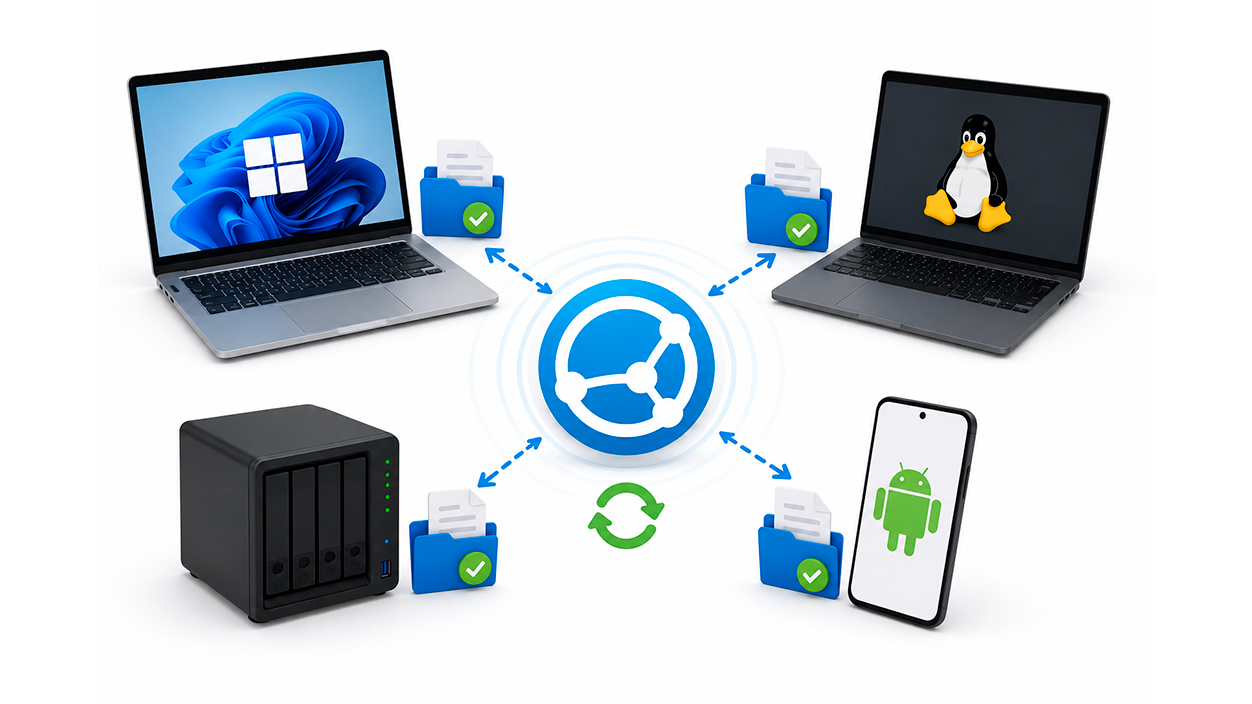
Seguro que te ha pasado: quieres pasar una carpeta pesada a otro equipo y acabas perdiendo horas subiéndola a la nube para que la otra persona la descargue eternamente. Es un engorro, sobre todo cuando el espacio de almacenamiento gratuito se queda corto. Para solucionar esto, existe una alternativa brillante llamada Syncthing, que básicamente permite mover archivos mediante P2P, es decir, de ordenador a ordenador, sin que intervenga un servidor central y aprovechando al máximo la velocidad de tu red local.
Lo mejor de todo es que es una herramienta de código abierto y multiplataforma, lo que significa que te da igual si usas Windows, una distro de Linux, un Mac o incluso si quieres sincronizar notas u otras aplicaciones entre tu PC y móvil. Se basa en un protocolo de intercambio de bloques muy eficiente que cifra todo el tráfico mediante SSL, asegurando que tus datos no acaben en manos de curiosos mientras viajan por el cable o el Wi-Fi.
Instalación según tu sistema operativo
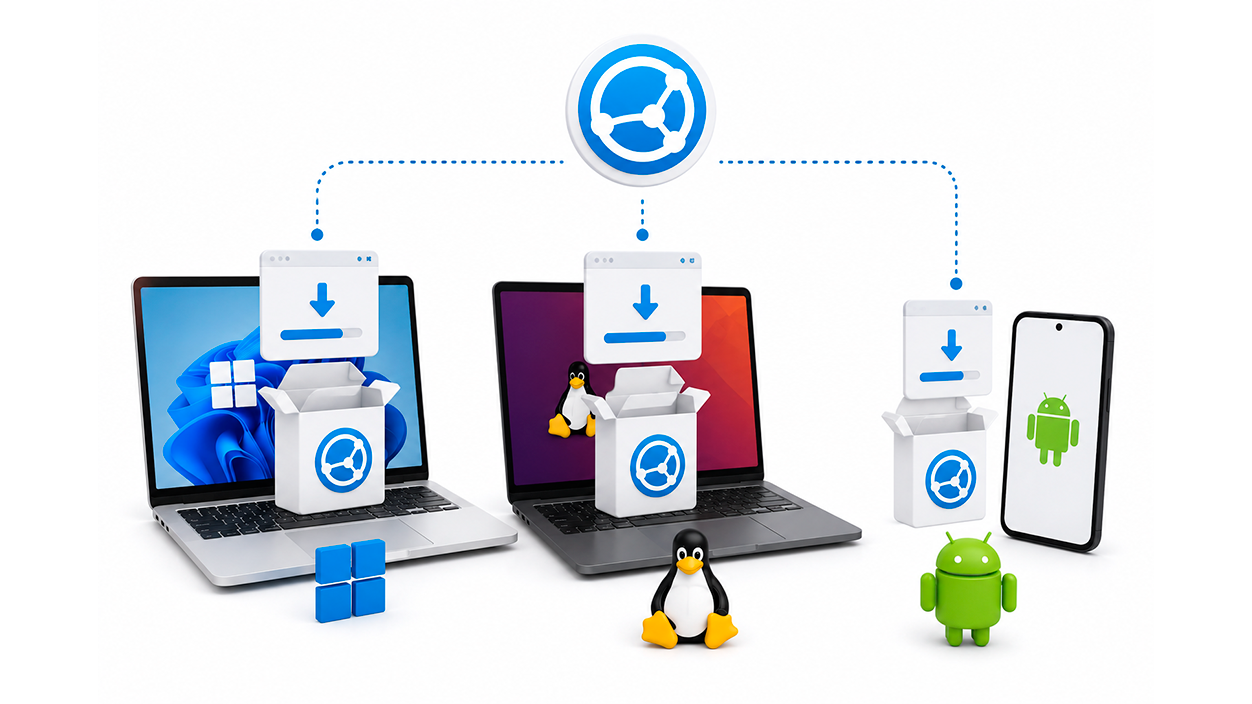
Para que la magia ocurra, necesitas instalar el programa en cada uno de los dispositivos que quieras vincular. En el caso de Windows, aunque el ejecutable estándar funciona por consola, lo más recomendable es usar SyncTrayzor. Esta aplicación envuelve a Syncthing en una interfaz mucho más amigable, se queda minimizada en la bandeja del sistema y evita que tengas ventanas negras abiertas todo el tiempo. Solo tienes que descargar el instalador desde su repositorio de GitHub y marcar la opción de arranque automático para no complicarte la vida.
Si eres usuario de GNU/Linux, la cosa varía según tu distribución. En sistemas basados en Debian o Ubuntu, lo ideal es añadir el repositorio oficial e importar la llave PGP para mantener el software actualizado. En Fedora o Manjaro, suele estar disponible en los repositorios estándar o EPEL. Para que el servicio funcione siempre en segundo plano, es fundamental habilitar el daemon mediante systemd, ejecutando los comandos de activación para tu usuario específico.
En Android, tienes la aplicación disponible en la Play Store o F-Droid. Durante el primer arranque, el sistema te pedirá permisos para acceder al almacenamiento y, muy probablemente, a la ubicación; esto último es un requisito de Android para que la app pueda saber a qué red Wi-Fi estás conectado y optimizar la sincronización.
Configuración y vinculación de dispositivos
Una vez instalado, Syncthing se gestiona principalmente a través de una interfaz web intuitiva que suele abrirse en el puerto 8384. Lo primero que debes hacer por seguridad es entrar en el apartado de ajustes y configurar un nombre de usuario y una contraseña para evitar que cualquiera en tu red local entre a tocar tus carpetas.
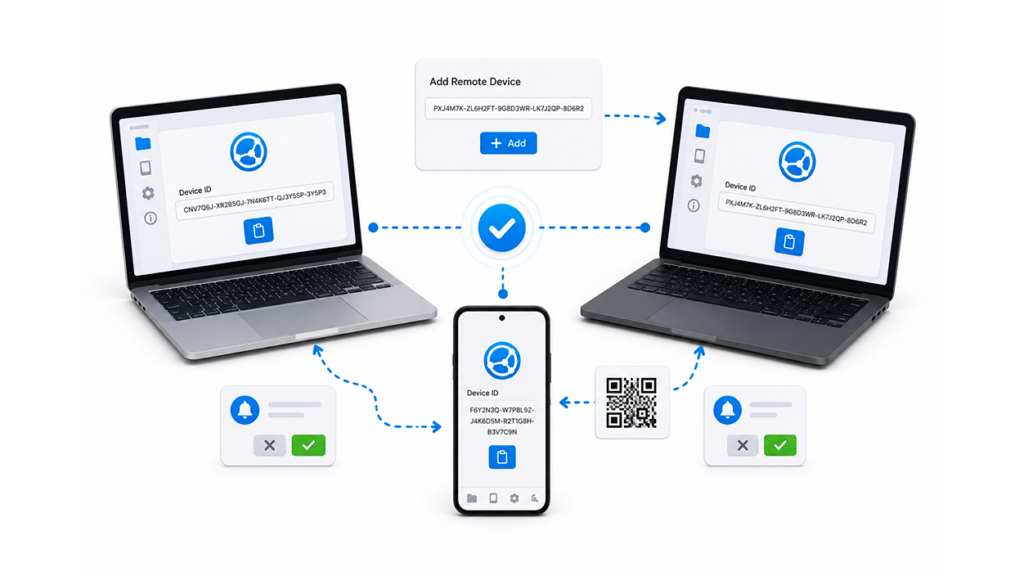
Para conectar dos equipos, necesitas conocer el ID de dispositivo, que es una cadena alfanumérica única que actúa como el «DNI» de tu máquina. Puedes encontrarlo en el menú de Acciones. Para vincularlos, simplemente copia el ID del equipo B y pégalo en el equipo A mediante el botón de añadir dispositivo remoto. En ese momento, el equipo B recibirá una notificación pidiendo permiso para aceptar la conexión; una vez aceptada, ambos dispositivos ya se «ven» y están listos para compartir datos.
Gestión de carpetas compartidas
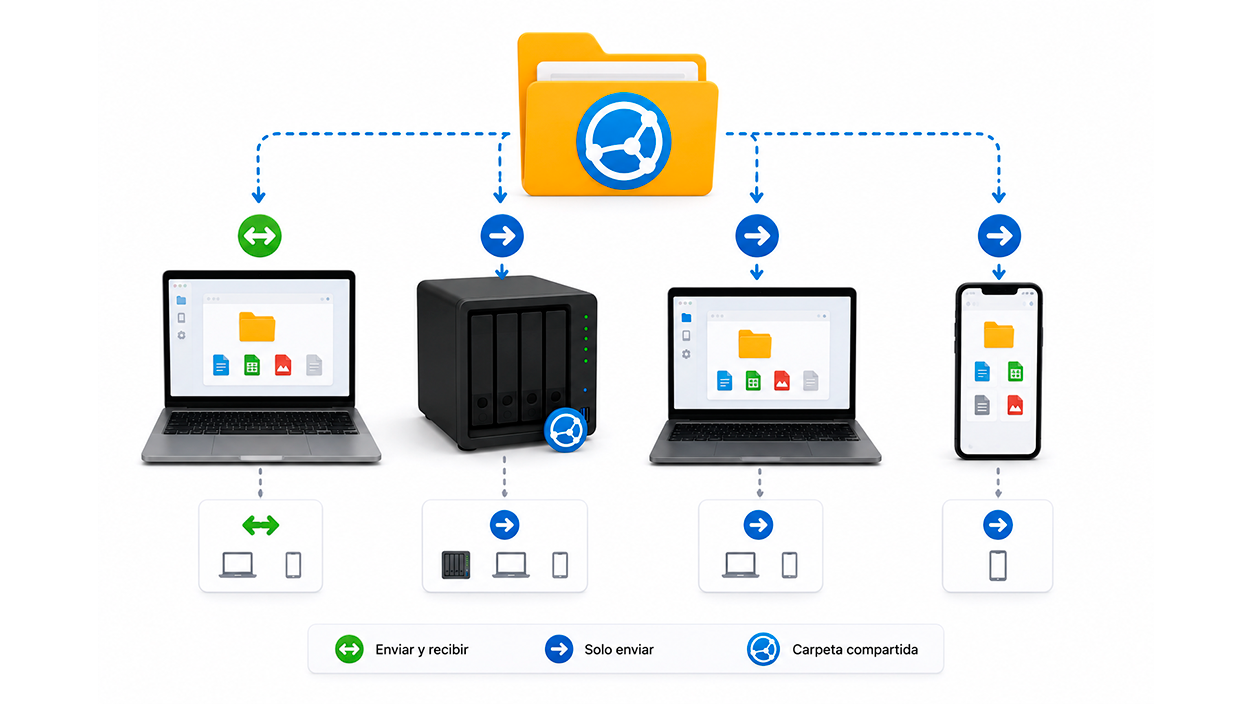
Ya con los dispositivos conectados, llega el momento de elegir qué quieres sincronizar. Al darle a agregar carpeta, debes definir una etiqueta (el nombre que verán los demás) y la ruta absoluta donde se encuentran los archivos en tu disco duro. Es vital entrar en la pestaña de configurar la sincronización de carpetas y marcar los dispositivos que deben tener acceso a esa información.
Un detalle fundamental es el tipo de carpeta. Por defecto, vienen configuradas para enviar y recibir, pero puedes cambiarlas en el menú avanzado. Si quieres que un equipo sea el «maestro» y los demás solo copias, configura el origen como Solo Enviar y los destinos como Solo Recibir. Esto es súper útil si tienes un NAS o un servidor de backups y no quieres que un borrado accidental en el servidor afecte a tus archivos originales del PC.
El arte del versionado de archivos
A veces cometemos errores y borramos algo importante o sobrescribimos un documento. Para evitar desastres, Syncthing incluye el File Versioning. Cuando esta opción está activa, los archivos eliminados o modificados no desaparecen del todo, sino que se mueven a una carpeta oculta llamada .stversions.
Existen varias modalidades de versionado. El de papelera guarda todo para siempre, lo cual es peligroso si tienes poco espacio en disco. El versionado simple permite borrar versiones antiguas tras un número determinado de días. Para la mayoría de los usuarios, la opción escalonada (Staggered) es la mejor, ya que guarda versiones muy frecuentes al principio (cada pocos segundos la primera hora) y luego espacia las copias semanalmente, optimizando el espacio sin dejarte desprotegido.
Optimización avanzada: Clústeres y Redes
Si tienes más de dos dispositivos, puedes crear un clúster radial. Esto consiste en marcar un dispositivo como «Presentador». De este modo, si el presentador añade un nuevo equipo a la red, los demás dispositivos lo descubrirán automáticamente sin que tengas que hacer el proceso manual uno por uno. Esto distribuye la carga de ancho de banda y hace que la red sea mucho más robusta.
Para quienes buscan la máxima privacidad, es posible modificar los servidores de descubrimiento global o los repetidores, aunque para el 99% de la gente, la configuración por defecto es más que suficiente. Si administras un servidor remoto vía SSH, un truco muy útil es hacer un túnel SSH para traer el puerto 8384 del servidor a tu máquina local y gestionar la interfaz web como si estuvieras sentado frente al servidor.
Sincronizar archivos entre Windows y Linux se vuelve un proceso transparente gracias a esta herramienta, que permite mantener la disponibilidad de los datos en tiempo real sin depender de terceros. Basta con instalar el cliente, intercambiar los IDs de dispositivo y definir las rutas de las carpetas para disfrutar de un sistema de réplica eficiente que protege la privacidad y optimiza la velocidad de transferencia en cualquier red local.

Soy un apasionado de la tecnología que ha convertido sus intereses «frikis» en profesión. Llevo más de 10 años de mi vida utilizando tecnología de vanguardia y trasteando todo tipo de programas por pura curiosidad. Ahora me he especializado en tecnología de ordenador y videojuegos. Esto es por que desde hace más de 5 años que trabajo redactando para varias webs en materia de tecnología y videojuegos, creando artículos que buscan darte la información que necesitas con un lenguaje entendible por todos.
Si tienes cualquier pregunta, mis conocimientos van desde todo lo relacionado con el sistema operativo Windows así como Android para móviles. Y es que mi compromiso es contigo, siempre estoy dispuesto a dedicarte unos minutos y ayudarte a resolver cualquier duda que tengas en este mundo de internet.