- La mayoría de fallos de stickers en WhatsApp se deben a ajustes de descarga, almacenamiento lleno o versiones desactualizadas.
- Actualizar la app, revisar la descarga automática y limpiar la caché suele resolver los problemas de pegatinas grises.
- Las apps externas de stickers y el ahorro de batería pueden causar errores si no se configuran correctamente.
- Reinstalar WhatsApp y gestionar bien los packs asegura un uso estable y amplio de stickers.
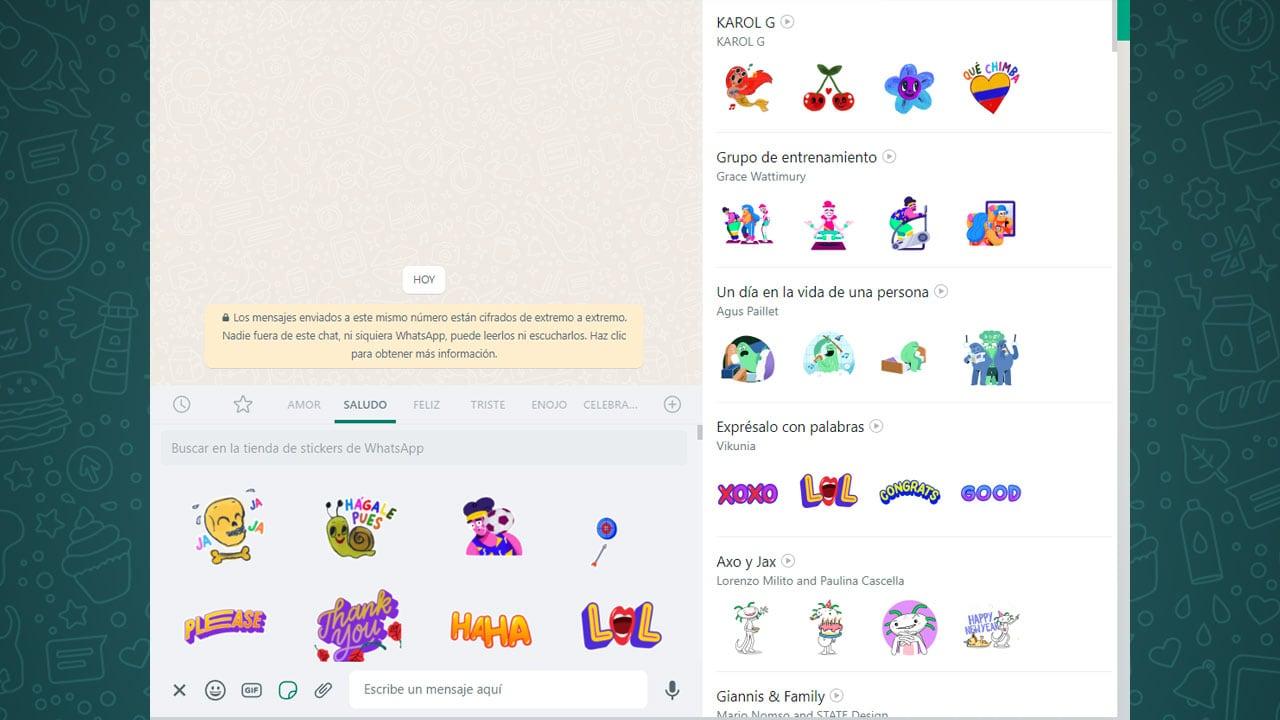
¿Cómo solucionar cuando WhatsApp no descarga stickers automáticamente? Si cuando alguien te envía un sticker en WhatsApp se queda en gris, borroso y con el icono de descarga sin llegar a cargarse nunca, no eres la única persona a la que le pasa. Muchos usuarios comentan que, por más que pulsan el botón de descarga, el sticker no termina de bajarse, aunque vean una pequeña vista previa difuminada en el chat.
Este fallo es especialmente desesperante cuando ya has probado de todo: borrar la caché, reiniciar el móvil, actualizar WhatsApp… y los stickers siguen sin descargarse de forma automática. En esta guía tienes recopiladas, bien ordenadas y explicadas paso a paso, todas las soluciones que están funcionando ahora mismo para arreglar los problemas con los stickers en WhatsApp, tanto en Android como en iPhone.
Causas más habituales por las que WhatsApp no descarga stickers automáticamente
Antes de entrar al detalle de cada solución, conviene entender qué suele haber detrás de este fallo. Normalmente, cuando un sticker se queda en gris con el tamaño y el botón de descarga, el problema está relacionado con actualizaciones pendientes, ajustes de descarga, almacenamiento o permisos, pero también puede deberse a apps externas o a la propia batería del teléfono.
En muchos casos, los stickers dejan de cargarse bien después de una actualización de la app o del sistema, o cuando WhatsApp introduce algún cambio interno que afecta a cómo gestiona las pegatinas. Algunos usuarios incluso notan que, parche tras parche, los stickers se vuelven más inestables. Por suerte, casi siempre se puede corregir tocando la configuración adecuada.
Actualizar WhatsApp a la última versión en Android y iPhone
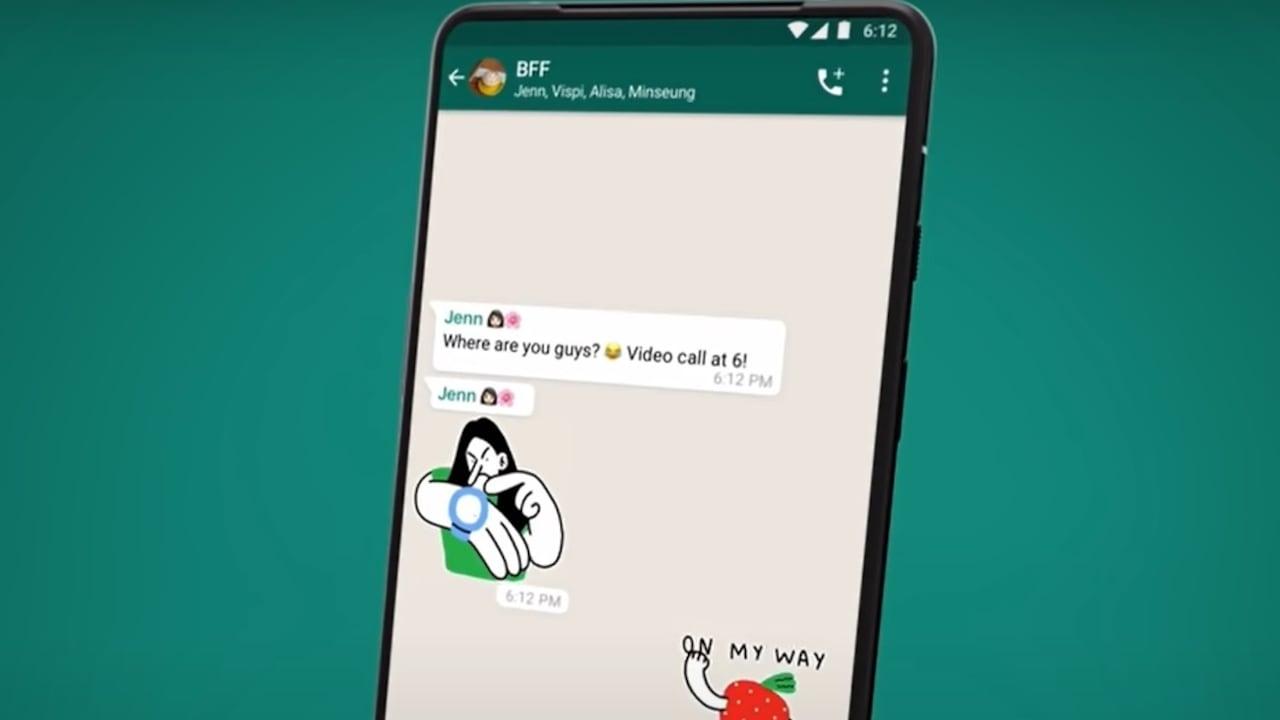
Lo primero que debes comprobar es si estás usando la versión más reciente de WhatsApp. Meta lanza actualizaciones con frecuencia que corrigen errores de rendimiento, mejoran la estabilidad y, en ocasiones, arreglan fallos concretos con los stickers.
Si llevas tiempo sin actualizar, es bastante probable que el problema venga de ahí. Incluso aunque tengas las actualizaciones automáticas activadas, a veces se quedan a medias o se retrasan, por lo que merece la pena revisar manualmente.
En Android, sigue estos pasos:
- Abre la aplicación Google Play Store en tu móvil.
- Escribe «WhatsApp» en la barra de búsqueda de la parte superior.
- Entra en la ficha de la aplicación.
- Si te aparece el botón «Actualizar», tócala para descargar e instalar la última versión.
En iPhone (iOS), haz lo siguiente:
- Accede a la App Store de tu iPhone.
- Pulsa la pestaña «Actualizaciones» o tu icono de perfil en la esquina superior derecha (según versión de iOS).
- Busca «WhatsApp» en la lista de apps pendientes o utiliza la barra de búsqueda.
- Si aparece la opción «Actualizar», toca para instalar la versión más reciente.
Una vez actualizada la app, vuelve a abrir WhatsApp y prueba a descargar de nuevo algún sticker que antes se quedara bloqueado. A menudo, con esto solo ya se soluciona el problema, sobre todo si se trataba de un bug interno de la aplicación.
Ajustar la descarga automática en los ajustes de WhatsApp
Si los stickers no se descargan automáticamente y se quedan en gris hasta que los pulsas, puede que tengas mal configurados los ajustes de descarga automática. WhatsApp agrupa en las mismas opciones las fotos, vídeos y stickers, así que si has desactivado uno, afectará a los demás.
Para que las pegatinas vuelvan a descargarse solas al recibirlas, entra en los ajustes de la app y revisa estas opciones. Ten en cuenta que el cambio también hará que fotos y vídeos recibidos se guarden automáticamente según lo que configures.
En cualquier dispositivo, los pasos son muy parecidos:
- Abre WhatsApp y ve al menú de Ajustes (icono de tres puntos arriba a la derecha en Android o pestaña «Configuración» en iPhone).
- Entra en la sección «Almacenamiento y datos».
- Localiza el apartado «Descarga automática».
- Ahí verás dos opciones clave: «Descargar con datos móviles» y «Descargar con WiFi».
- Entra en cada una y asegúrate de que las casillas de «Fotos» y «Vídeos» están activadas.
Aunque no lo indique de forma explícita, la gestión de los stickers va ligada a estos tipos de contenido. Al permitir la descarga automática de fotos y vídeos tanto en datos móviles como en WiFi, te aseguras de que los stickers entrantes se bajen sin tener que tocar nada.
Limpiar la memoria caché de WhatsApp
Otro motivo frecuente por el que los stickers dejan de mostrarse bien es que la aplicación acumula demasiados datos temporales. La memoria caché de WhatsApp se va llenando con el uso y, en ocasiones, se corrompe y provoca fallos de carga, vistas previas que no se actualizan o pegatinas que no llegan a descargarse.
Limpiar la caché no borra tus chats ni tus archivos multimedia guardados; simplemente elimina esos datos temporales para que la app pueda regenerarlos desde cero. Es una de las soluciones más rápidas y seguras que puedes probar.
En Android, haz lo siguiente desde la configuración del sistema:
- Abre los Ajustes del teléfono.
- Entra en «Aplicaciones» o «Aplicaciones y notificaciones» (el nombre puede variar según la capa de personalización).
- Busca y pulsa sobre «WhatsApp».
- Toca en «Almacenamiento».
- Selecciona la opción «Borrar caché».
En algunos modelos, también puedes borrar la caché desde la propia app de WhatsApp:
- Abre WhatsApp y ve a «Ajustes».
- Entra en «Almacenamiento» o «Almacenamiento y datos».
- Busca una opción similar a «Datos almacenados en caché».
- Pulsa y confirma en «Aceptar» para vaciarla.
En iPhone el sistema no ofrece una opción tan clara para borrar solo la caché de una app concreta; en muchos casos la alternativa pasa por reinstalar la aplicación si el error persiste, algo de lo que hablaremos más adelante.
Revisar el espacio de almacenamiento disponible
Los problemas de descarga de stickers también pueden aparecer cuando tu móvil está casi lleno. Si el dispositivo tiene muy poco espacio libre, WhatsApp puede tener dificultades para guardar nuevas pegatinas, paquetes de stickers, fotos o vídeos, y esto se traduce en errores al descargar.
Para descartar este problema, comprueba cuánto almacenamiento tienes disponible y revisa dónde se guardan los stickers y libera algo de espacio si estás muy justo. El objetivo es dejar margen suficiente para que WhatsApp pueda guardar sin problemas el contenido entrante.
En Android y en iPhone el procedimiento es muy similar:
- Abre los Ajustes del teléfono.
- Entra en el apartado «Almacenamiento» o «Almacenamiento del dispositivo».
- Revisa el espacio libre disponible.
- Si estás cerca del límite, borra archivos innecesarios, apps que no uses o contenido pesado (vídeos, fotos duplicadas, descargas antiguas…).
También puedes usar la propia herramienta de «Administrar almacenamiento» de WhatsApp (en Ajustes > Almacenamiento y datos > Administrar almacenamiento) para borrar archivos grandes y elementos reenviados muchas veces, que suelen ocupar bastante.
Comprobar la configuración de privacidad relacionada con stickers
En algunas versiones de la app se han incorporado ajustes de privacidad que afectan al uso de determinados contenidos o funciones. Aunque no todos los usuarios verán exactamente las mismas opciones, conviene echar un ojo a la parte de privacidad de la cuenta por si hubiera algo desactivado que esté dando problemas.
Para revisar estas opciones:
- Abre WhatsApp y ve a «Ajustes» o «Configuración».
- Entra en la sección «Cuenta».
- Pulsa sobre «Privacidad».
- Revisa las opciones relacionadas con el contenido compartido y, si aparece alguna referencia a stickers o contenido multimedia, asegúrate de que está habilitada.
Lo más habitual es que este apartado no bloquee la recepción de stickers, pero si has tocado opciones de privacidad a fondo o has restaurado una copia de seguridad antigua, merece la pena confirmarlo para descartar que el problema venga de aquí.
Comprobar la compatibilidad de los stickers y de las apps externas
El universo de las pegatinas de WhatsApp se ha disparado en los últimos años. Existen aplicaciones externas como Sticker Studio, Sticker Maker, Sticker.ly, Stickers WhatsApp o similares que permiten crear tus propias pegatinas, instalar paquetes temáticos o importar colecciones creadas por otros usuarios.
Sin embargo, no todos los stickers que encuentras por ahí son plenamente compatibles con WhatsApp. Algunos están diseñados para otras apps de mensajería o no cumplen el formato esperado, de modo que pueden dar errores al enviarlos o al recibirlos. En esos casos es frecuente que aparezca un mensaje del tipo «se produjo un error» al intentar abrir un sticker o que la pegatina simplemente no se descargue.
Para minimizar problemas:
- Instala únicamente paquetes de stickers pensados para WhatsApp, tanto desde la propia sección de stickers de la app como desde aplicaciones reconocidas.
- Evita descargar pegatinas de origen dudoso o de apps que pidan permisos excesivos sobre tu cuenta de WhatsApp.
- Si notas que el problema empezó justo después de instalar una aplicación externa de stickers, plantéate desinstalarla.
Si el fallo persiste tras desinstalar la app de stickers externa, vete a la fuente original desde la que descargaste el paquete problemático, elimina ese paquete y vuelve a instalarlo de cero. A veces la instalación se corrompe y reinstalar el paquete repara los errores con rapidez.
Desactivar el ahorro de batería si aparecen errores con stickers
En varios modelos de móviles Android, los sistemas agresivos de ahorro de batería pueden interferir con el funcionamiento normal de WhatsApp. Cuando el sistema limita demasiado la actividad en segundo plano, se producen problemas de notificaciones, retrasos en la descarga de archivos y, en algunos casos, errores concretos con los stickers.
Si al abrir una pegatina aparece un aviso del tipo «se produjo un error» o notas que solo se descargan correctamente cuando entras manualmente en la conversación, puede que el modo de ahorro de energía esté frenando la app.
Para probar si este es el origen del fallo:
- Entra en los Ajustes del teléfono.
- Busca la sección «Batería» o «Ahorro de batería».
- Si tienes activado algún modo de ahorro de energía extremo, desactívalo temporalmente.
- En algunos dispositivos también puedes excluir WhatsApp de la optimización de batería para que tenga libertad total en segundo plano.
Después de hacer este cambio, reinicia el teléfono y prueba a recibir de nuevo algunos stickers. Si el error desaparece, habrás confirmado que el origen estaba en la gestión de energía del sistema.
Cómo borrar caché y reiniciar la app cuando persisten los fallos
Si ya has revisado la configuración de descarga, has actualizado WhatsApp y has comprobado almacenamiento y batería, pero los stickers siguen sin descargarse bien, es buena idea repetir un pequeño «combo» de pasos: borrar caché y reiniciar la aplicación.
En Android puedes hacerlo así:
- Borra la caché de WhatsApp tal y como se explicaba en apartados anteriores.
- Cierra WhatsApp por completo (quítalo también de la multitarea para asegurarte).
- Apaga el teléfono durante unos segundos y vuelve a encenderlo.
- Abre de nuevo WhatsApp y prueba a descargar stickers.
Este proceso obliga a la app a reconstruir muchos de sus datos temporales y a restablecer conexiones, lo que muy a menudo corrige comportamientos raros con los stickers sin necesidad de medidas más drásticas.
Cuándo conviene reinstalar WhatsApp
Si, después de todos los pasos anteriores, tu WhatsApp sigue sin descargar stickers automáticamente, puede que el problema esté en la propia instalación de la aplicación o en algún archivo interno dañado. En ese punto, la opción más efectiva suele ser desinstalar WhatsApp y volver a instalarlo.
Antes de hacerlo, es fundamental que guardes una copia de seguridad de tus chats, ya sea en Google Drive (Android) o en iCloud (iPhone), o de manera local, según te convenga. Así podrás recuperar tus conversaciones al volver a instalar la app.
De forma general, el proceso sería:
- En WhatsApp, ve a Ajustes > Chats > Copia de seguridad y crea una copia actualizada.
- Desinstala la app desde el sistema (mantén pulsado el icono y elige «Desinstalar» o hazlo desde Ajustes > Aplicaciones).
- Reinicia el teléfono.
- Instala de nuevo WhatsApp desde Google Play o App Store.
- Inicia sesión con tu número, verifica el código y restaura la copia de seguridad cuando te lo pregunte.
Tras esta reinstalación limpia, la mayoría de errores persistentes con las pegatinas desaparecen, ya que has reseteado por completo la configuración interna de la aplicación y sus archivos de sistema.
Cómo descargar nuevos stickers y gestionarlos correctamente
Una vez que has solucionado el problema de descarga automática, quizás te interese ampliar tu colección de pegatinas. Hay varias formas de descargar stickers adicionales tanto dentro de WhatsApp como usando aplicaciones específicas, siempre con cuidado de no instalar nada sospechoso.
Desde la propia interfaz de WhatsApp puedes añadir muchos paquetes oficiales y de terceros:
- Abre cualquier chat y pulsa en el icono de stickers en la barra de escritura.
- Toca el símbolo «+» que suele aparecer para ir a la tienda de pegatinas.
- Explora las colecciones disponibles y pulsa en «Descargar» en las que te gusten.
En Android también puedes recurrir a aplicaciones como Sticker.ly o packs de «wastickers» disponibles en Google Play:
- Entra en Sticker.ly y concede los permisos necesarios; puedes iniciar sesión con tu cuenta de Google.
- Usa el icono de la lupa para buscar temáticas o palabras clave que te interesen.
- Elige un paquete y pulsa «Añadir a WhatsApp».
- Espera a que termine la publicidad si aparece.
- Al finalizar, se abrirá WhatsApp y el paquete quedará disponible en tu lista de stickers.
Otra posibilidad para Android es entrar en Google Play y buscar términos como «wastickers» o «wastickerapp». Una vez descargadas estas apps, podrás elegir los paquetes que más te gusten e integrarlos en WhatsApp siguiendo sus indicaciones (normalmente, también mediante un botón «Añadir a WhatsApp»).
En iPhone, la descarga de pegatinas se realiza principalmente a través de la App Store, con herramientas como Top Sticker Maker Studio Memes o Emojidom Stickers & Smileys. Solo tienes que instalar la app, seleccionar tus paquetes favoritos y seguir el proceso para agregarlos a WhatsApp.
Stickers personalizados y nuevas funciones con inteligencia artificial
Los stickers se han convertido en uno de los recursos más usados para expresarse en WhatsApp. Las pegatinas aportan dinamismo, humor y expresividad a las conversaciones, permiten responder de forma rápida y divertida, e incluso se adaptan a estados de ánimo muy concretos.
Además de los paquetes clásicos, han aparecido herramientas que permiten crear stickers totalmente personalizados a partir de fotografías, memes o imágenes propias. Aplicaciones como Sticker Studio, Sticker Maker o Sticker.ly facilitan recortar siluetas, añadir textos y generar colecciones únicas para tus chats.
Los desarrolladores de WhatsApp también están experimentando con funciones basadas en inteligencia artificial, especialmente en iOS 16. La idea es que el usuario pueda generar pegatinas partiendo de fotografías guardadas en el teléfono sin necesidad de usar apps externas ni procesos complicados, por ejemplo crear stickers para WhatsApp en iPhone.
Según información especializada, el funcionamiento es muy sencillo: abres una imagen, seleccionas la persona, objeto o animal que quieres transformar en sticker manteniendo pulsado sobre él, y el sistema lo resalta. Después, solo tendrías que arrastrar esa selección directamente a un chat de WhatsApp.
El resultado es que esa parte recortada de la foto se convierte automáticamente en una pegatina que puedes compartir con tus contactos como si fuera cualquier otro sticker del catálogo, haciendo mucho más fácil la creación de pegatinas originales.
La clave, tanto si usas estos métodos nativos como apps de terceros, es mantener siempre actualizada la aplicación y controlar qué permisos concedes para evitar conflictos que puedan afectar a la descarga y visualización correcta de las pegatinas.
Con todo lo anterior, tienes un abanico completo de soluciones y buenas prácticas para que los stickers dejen de quedarse en gris, se descarguen automáticamente y vuelvas a disfrutar de tus packs favoritos sin errores ni esperas eternas. Al final, ajustando bien las opciones de descarga, cuidando el almacenamiento, revisando el ahorro de batería y usando solo fuentes fiables para tus packs, es raro que los stickers de WhatsApp sigan dando guerra durante mucho tiempo.

Apasionado de la tecnología desde pequeñito. Me encanta estar a la última en el sector y sobre todo, comunicarlo. Por eso me dedico a la comunicación en webs de tecnología y videojuegos desde hace ya muchos años. Podrás encontrarme escribiendo sobre Android, Windows, MacOS, iOS, Nintendo o cualquier otro tema relacionado que se te pase por la cabeza.