- Configurar correctamente la resolución y el escalado en SteamOS para evitar pantallas negras y desajustes al cambiar entre modo Juego y modo Escritorio.
- Usar monitores externos de forma segura con HDMI/USB-C, activando opciones como el modo seguro de pantalla externa y evitando ajustes que deshabiliten la pantalla del Deck.
- Gestionar resoluciones por juego y por sistema para aprovechar pantallas 1080p, 21:9 o 32:9 sin tener que reconfigurar cada título cada vez.
- Conocer métodos de recuperación cuando el escritorio queda en negro: atajos, uso de terminal, reinicios forzados y precauciones para no repetir el fallo.

Si al conectar tu Steam Deck a un monitor o televisor te has quedado con el modo Escritorio en negro o sin señal, mientras el modo Juego sigue funcionando tan campante, tranquilo: no eres la primera persona a la que le pasa. Jugar en modo Escritorio con pantallas externas puede ser una maravilla, pero una mala combinación de resoluciones o ajustes de pantalla puede dejar todo patas arriba.
En este artículo vamos a ver, con calma pero al grano, cómo diagnosticar y corregir los problemas de resolución y pantalla más habituales al usar el modo Escritorio en Steam Deck, tanto en la pantalla integrada como con HDMI/USB-C. Verás que muchos de estos errores vienen de un par de ajustes mal tocados, y que hay formas de recuperarse incluso cuando parece que lo has roto del todo. Vamos a ver todo sobre cómo solucionar los problemas de resolución y pantalla al jugar en modo escritorio en Steam Deck.
Por qué la Steam Deck se queda con pantalla negra en modo Escritorio
La mayoría de los casos de pantalla negra al iniciar el modo Escritorio tienen algo en común: se ha cambiado la configuración de pantalla pensando en el monitor externo, y después la Steam Deck ya no sabe bien qué salida usar ni a qué resolución mostrar el escritorio.
Un escenario muy típico es este: conectas la Deck a un monitor, cambias la resolución del modo Escritorio a algo distinto de 1280×800 (que es la resolución nativa de la pantalla integrada), desactivas el duplicado o pones que solo se use la pantalla externa… y todo parece ir bien mientras el HDMI está conectado. El problema llega cuando desenchufas el monitor o cambias el adaptador: de repente, el modo Escritorio deja de verse tanto en el monitor externo como en la pantalla de la Deck.
En estas situaciones, el modo Juego sigue arrancando perfecto, los menús suenan al pulsar botones, pero al pasar a Escritorio la imagen desaparece. Incluso puede pasar que la consola siga «pensando» que está mostrando algo en el escritorio, pero la salida gráfica está fuera de rango, en un monitor fantasma o a una resolución que tu pantalla no acepta; en esos casos es útil aislar problemas de renderizado.
Otro comportamiento común es que, al conectar el HDMI después de haberlo desenchufado, la tele o el monitor muestren “Sin señal”. La Deck detecta que hay una pantalla externa, pero la combinación de resolución, frecuencia o tipo de proyección (duplicar, solo externo, solo interno) no es válida. El resultado: ni en el monitor externo ni en la pantalla propia se ve nada en modo Escritorio.
Configuración de resolución en SteamOS y en el modo Escritorio
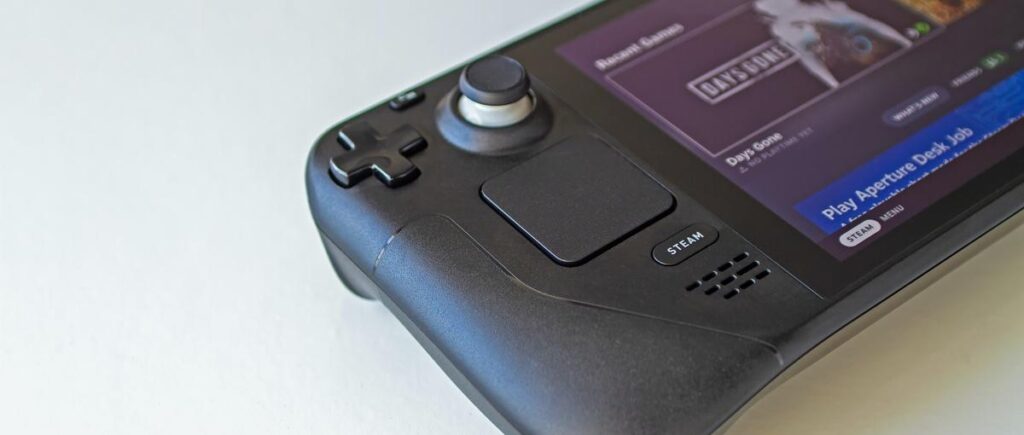
Es importante entender que en Steam Deck conviven varias capas de configuración de pantalla que se pueden mezclar de forma peligrosa: la resolución del sistema, la del modo Escritorio y la de cada juego. Tocar una sin pensar en las demás es la receta perfecta para volverse loco con la imagen.
En la parte de ajustes de pantalla de SteamOS (desde el modo Juego), puedes desactivar el ajuste automático de resolución y configurar una resolución específica para el sistema, por ejemplo 1920×1080@60 cuando juegas con una pantalla externa. Este valor afecta a cómo se representa la interfaz de SteamOS y, en parte, a las resoluciones que los juegos crean que están disponibles, pero no lo controla absolutamente todo.
Dentro del modo Escritorio (KDE sobre Arch Linux), hay un panel independiente de configuración de pantalla en el que puedes elegir qué monitores están activos, cómo se distribuyen, qué pantalla es la principal y qué resolución usa cada una. Aquí es donde muchas veces se rompe la cosa: si deshabilitas la pantalla de la Deck y dejas activo solo el monitor externo, o guardas una resolución inadecuada, es posible que al desconectar el HDMI el Escritorio siga intentando dibujarse en una pantalla que ya no existe.
Además, cada juego puede tener su propia resolución configurada en su menú de vídeo o gráficos. Incluso aunque tengas el sistema configurado a 1920×1080, un título puede seguir lanzándose a 720p o 800p si no has tocado sus opciones. Y, al revés, algunos juegos se pueden ejecutar a 1080p aunque luego los veas letterboxed o reescalados en la pantalla integrada, sin que esto suponga ningún problema grave.
Problemas al cambiar la resolución solo con el monitor externo conectado
Una causa muy frecuente de líos es cambiar la resolución del Escritorio mientras solo está conectado el monitor externo. Imagina que tienes la Deck enchufada por HDMI, entras en el modo Escritorio y, desde las opciones de pantalla, configuras el monitor a una resolución que no tiene nada que ver con los 1280×800 nativos de la consola.
Mientras dejas esa salida externa activa, todo parece normal. Sin embargo, en cuanto decides cortar la salida HDMI (desconectas el cable o cambias de dispositivo, por ejemplo para usar la misma tele con una Switch), el modo Escritorio se queda sin dónde mostrarse. Has desactivado o relegado la pantalla del Deck, y el sistema sigue pensando que el monitor externo es la pantalla principal a esa resolución concreta.
Cuando intentas volver a conectar el HDMI, es posible que el monitor no reciba una señal compatible, o que la configuración interna se haya quedado enganchada en una situación y ya no detecte bien la entrada. Resultado: ni el Escritorio aparece en la tele, ni vuelve mágicamente a la pantalla de la Deck. Lo único que sigue respondiendo es el modo Juego, que usa otro sistema de salida de imagen más controlado por SteamOS.
En algunos casos, además de la pantalla negra, se perciben parpadeos o intentos de cambio de resolución cuando conectas el HDMI, como si la Deck estuviera intentando negociar con la pantalla externa y no llegaran a un acuerdo. Este comportamiento suele mejorar si reseteas las opciones de pantalla o si fuerzas una configuración más conservadora.
Cuando el modo Escritorio sigue negro pero el modo Juego funciona
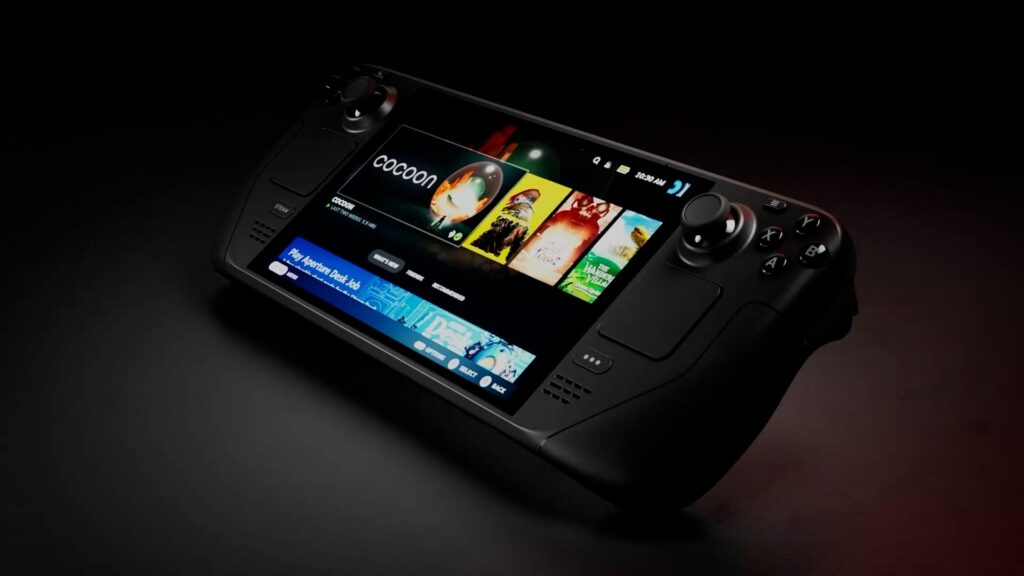
Una situación especialmente desconcertante es cuando, al cambiar de modo Juego a Escritorio, la pantalla se queda totalmente negra pero sigues oyendo sonidos de menú como si nada. Es decir, la Deck no se ha colgado: simplemente está renderizando en una «pantalla» que tú no ves o usando unos parámetros de vídeo que tu pantalla no puede mostrar.
En estas circunstancias, mucha gente recurre a forzar el apagado del Steam Deck manteniendo pulsado el botón de encendido varios segundos. Esto, aunque no es lo ideal, suele ser necesario cuando el sistema no responde visualmente y no tienes forma de volver al modo Juego con los controles táctiles o combinaciones de botones habituales.
El problema es que buena parte de las soluciones que se encuentran por Internet para problemas de resolución en Linux exigen entrar al modo Escritorio y abrir un terminal o ajustar el panel de configuración de pantalla. Y claro, si lo que no tienes es precisamente Escritorio visible, entramos en un bucle: necesitas ver el escritorio para corregir la resolución, pero no puedes verlo porque la resolución o la salida están mal puestas.
En algunos casos se menciona el uso de herramientas tipo Decky o complementos como Decky Recorder, pero no son imprescindibles para solucionar un fallo de resolución. Lo que sí puede marcar la diferencia es el ajuste del llamado «modo seguro de pantalla externa» en la configuración de pantalla de SteamOS, que intenta forzar resoluciones y parámetros más compatibles cuando conectas un monitor o tele.
Entrada a la terminal de Arch Linux para corregir resoluciones
Si has llegado a un punto en el que el modo Escritorio no muestra nada, pero te gustaría ajustar la resolución desde Linux sin tener que añadir un acceso directo a la terminal en el modo Juego, la teoría pasa por acceder a la consola de Arch Linux usando atajos de teclado o un entorno de recuperación.
En una instalación típica de Linux de escritorio, podrías recurrir a combinaciones como Ctrl+Alt+F2/F3 para entrar en TTY (terminal pura) y desde ahí usar herramientas como xrandr o configuraciones de KDE para resetear la salida de vídeo. En Steam Deck, estos accesos pueden variar y, además, hay que tener cuidado de no tocar archivos de configuración críticos si no tienes claro lo que haces, porque podrías dejar el sistema en peor estado.
Si logras acceder a alguna consola de texto, el objetivo sería restaurar una resolución y una salida “seguras”, idealmente devolviendo la pantalla integrada a 1280×800 y reactivando la salida principal sobre ella. No siempre es sencillo sin ver nada, y por eso, para la mayoría de usuarios, suele ser más práctico recurrir a las opciones de seguridad y al propio interfaz de SteamOS cuando se pueda recuperar imagen, aunque sea de forma momentánea.
También conviene recordar que puedes forzar actualizaciones y verificaciones del sistema desde el modo Juego para intentar que se reescriban algunos parámetros por defecto. No es una solución mágica, pero a veces, tras una actualización de SteamOS o un reinicio después de aplicar cambios, el sistema restablece configuraciones de pantalla que se habían quedado en estado raro.
Cómo hacer que el HDMI vuelva a sacar señal del escritorio
Cuando conectas el Steam Deck a un televisor o monitor y este marca “Sin señal”, aunque el modo Juego parezca funcionar, la clave está en asegurarse de que la configuración de pantalla no está forzando una resolución o modo incompatible. Algunas pautas generales que suelen ayudar son:
Primero, intenta activar el modo seguro de pantalla externa desde la configuración de pantalla del modo Juego. Este modo obliga a la Deck a usar parámetros más estándar cuando negocia con pantallas HDMI, lo que puede evitar combinaciones raras de frecuencias o resoluciones que la tele no soporta.
Si hace poco cambiaste la configuración de proyección en el Escritorio (por ejemplo, pusiste “solo monitor externo” y desactivaste la pantalla integrada), intenta volver a un modo más conservador cuando recuperes imagen, como «duplicar pantallas» o «usar la pantalla integrada como principal y la externa como secundaria». Así, si se pierde la conexión HDMI, el Escritorio seguirá existiendo en la pantalla de la Deck.
También conviene probar a conectar la Deck a otra tele o monitor con otro cable HDMI o un adaptador distinto, para descartar que el problema sea puramente físico. Si en otra pantalla tampoco se ve nada en Escritorio, es mucho más probable que estemos ante un lío de configuración de resolución y no ante un conector o cable defectuoso.
Cuando te veas obligado a improvisar, evita encadenar demasiados adaptadores o hubs de dudosa calidad; cuanto más simple sea la ruta HDMI/USB-C, más fácil es que la Deck y la pantalla se entiendan al negociar la resolución. Una vez que logres ver el Escritorio, aprovecha para dejar fijados parámetros razonables (1920×1080@60 en la mayoría de teles Full HD, por ejemplo) y no jugar en exceso con salidas que desactiven la pantalla principal.
Cambiar la resolución del Escritorio a 1280×800 desde el modo Juego
Una de las preguntas recurrentes es si se puede forzar la resolución del modo Escritorio a 1280×800 directamente desde el modo Juego, sin necesidad de entrar al Escritorio y sin usar una terminal. La idea es volver a la resolución nativa de la pantalla del Deck para intentar que, al cambiar de modo, el sistema muestre algo visible.
Desde el entorno de SteamOS (modo Juego) sí puedes tocar la resolución general que usa el sistema para la interfaz y los juegos, pero no siempre esa opción resetea al detalle todos los ajustes del Escritorio en KDE. Aun así, dejar la resolución del sistema en 1280×800 y activar el modo seguro de pantalla externa aumenta bastante las probabilidades de que, al iniciar el Escritorio, este se adapte a esa configuración nativa y recupere la salida en la pantalla integrada.
Otro enfoque consiste en reiniciar la Deck después de ajustar la resolución desde el modo Juego. Algunos usuarios han comentado que, al reiniciar con la resolución del sistema en valores «normales» y sin un monitor externo conectado, el Escritorio vuelve a aparecer en la pantalla del Deck con una configuración más limpia.
En cualquier caso, una vez que consigas acceder de nuevo al modo Escritorio con imagen, es muy recomendable que revises su panel de configuración de pantallas y dejes como principal la pantalla interna con resolución 1280×800, asegurándote de que no esté marcada como desactivada ni quede a merced de un monitor externo que pueda desaparecer.
La molestia de tener que ajustar resolución en cada juego
Más allá del problema de pantalla negra, hay otra cuestión que desespera a muchos usuarios: la necesidad de cambiar la resolución de cada juego individualmente cuando se juega en un monitor externo con mayor resolución, como 1080p, y luego volver a la pantalla de la Deck.
Aunque en la configuración del Steam Deck puedes desactivar el ajuste automático y fijar, por ejemplo, 1920×1080@60 para SteamOS cuando conectas una tele, eso no garantiza que cada juego salga directamente a esa resolución. Si dejas que el juego utilice la opción «Predeterminado» en su menú de resolución, muchas veces se queda limitado a 720p u 800p y ni siquiera aparecen resoluciones superiores en la lista hasta que no entras a propiedades avanzadas.
Esto significa que, si tienes muchos juegos instalados en el SSD interno y en varias tarjetas SD y vas saltando de uno a otro, tienes que acordarte siempre de entrar a las propiedades de cada título o a su menú de vídeo para seleccionar 1080p u otra resolución deseada. Si no lo haces, inicias el juego, descubres que va a 720p, sales, cambias la resolución y vuelves a iniciar, con la consiguiente pérdida de tiempo.
Cuando juegas solo es un fastidio moderado, pero en cuanto hay más gente mirando o tienes niños pequeños esperando, repetir el ritual de “abrir juego, salir, cambiar, volver a abrir” se vuelve bastante pesado. Es lógico preguntarse por qué no existe un mecanismo global que obligue a los juegos a usar, por defecto, la resolución del sistema o la de la pantalla externa cuando está conectada.
Ausencia de una solución universal desde Steam para la resolución
Hasta el momento, no hay una solución universal proporcionada por Valve que permita fijar una resolución global que todos los juegos respeten automáticamente al detectar una pantalla externa. Cada título sigue gestionando su propia configuración de vídeo, y SteamOS solo puede sugerir o limitar, pero no imponer de forma absoluta.
Llama la atención que, aunque se fije 1920×1080 en las opciones generales, muchos juegos no muestran de entrada esa resolución hasta que cambias parámetros específicos en sus propiedades o menús internos. Es decir, la resolución del sistema no actúa como «regla de hierro», sino como un contexto en el que cada juego decide qué opciones ofrecerte.
Paradójicamente, si configuras un juego a 1920×1080 en Steam mientras usas un monitor externo y luego ejecutas ese mismo juego en la pantalla interna de la Deck, normalmente se lanza sin problema, con la imagen adaptada o reescalada. No se recorta la ventana ni obliga a la pantalla a mostrar 1080p nativo; simplemente se ajusta y funciona, lo cual hace aún más extraña la falta de un ajuste global que aplique esa lógica desde el principio.
Por ahora, lo único realista es asumir que cada juego puede requerir un mínimo de configuración manual cuando cambias de entorno de juego (pantalla interna vs monitor externo). Mantener un cierto orden, y quizá una lista mental o escrita de qué juegos ya has ajustado, es más útil de lo que parece, especialmente si tienes una biblioteca enorme repartida en varias unidades.
Limitaciones y problemas con resoluciones 21:9 y 32:9
Otro frente de batalla son las pantallas ultrapanorámicas 21:9 y 32:9. Aunque hace unos años muchos usuarios recuerdan haber podido jugar sin mayores problemas en este tipo de monitores con la Deck u otros dispositivos, hoy se encuentran con que solo aparecen resoluciones estándar 16:9 en los ajustes de algunos juegos y de la propia Steam Deck.
Aun desactivando el escalado automático, ajustando la resolución del sistema y revisando la configuración de los juegos uno por uno, solo se ofrecen 1080p u otras variantes 16:9, sin rastro de las resoluciones específicas para 21:9 o 32:9. Esto deja áreas negras a los lados o obliga a estirar la imagen, perdiendo la gracia de tener un monitor ultrapanorámico.
En muchos casos, esta limitación no depende tanto de la Steam Deck como tal, sino de cada juego y del soporte que ofrezca para relaciones de aspecto ultrapanorámicas. Algunos títulos simplemente no están preparados para 21:9 o 32:9 y bloquean esas resoluciones, aunque el sistema y el monitor sí las soporten.
Aun así, puede haber también un factor de configuración: si la Deck o el entorno de SteamOS no detectan correctamente que el monitor admite ese tipo de resoluciones, es posible que ni siquiera las comunique a los juegos. Revisar el EDID del monitor, probar diferentes cables, adaptar el modo de escalado y asegurarse de que el sistema reconoce la pantalla como ultrapanorámica puede marcar la diferencia en algunos casos.
Prevención: buenas prácticas para no romper el modo Escritorio
La mejor forma de librarse de los sustos con pantallas negras y resoluciones imposibles es aplicar unas cuantas normas básicas cada vez que cambies de monitor o toques la configuración de pantalla de la Deck.
Primero, siempre que puedas, procura no desactivar la pantalla integrada de la Steam Deck en el panel de configuración del Escritorio. Aunque juegues casi siempre en un monitor externo, dejar la pantalla del Deck como secundaria o como opción de respaldo evitará que el Escritorio «desaparezca» en cuanto desconectes el HDMI.
Segundo, usa resoluciones razonables y bien soportadas por tus pantallas, como 1280×800 para la integrada y 1920×1080@60 para la mayoría de teles y monitores Full HD. No te obsesiones con forzar modos extraños o frecuencias raras si tu objetivo es estabilidad y compatibilidad.
Tercero, cuando cambies a un monitor nuevo o muy distinto (por ejemplo, un ultrapanorámico 21:9 o 32:9), tómate un minuto para revisar las opciones de escalado y relación de aspecto tanto en SteamOS como en los propios juegos. Es mejor invertir un poco de tiempo en dejar todo fino al principio que pelear cada vez que lances un título distinto.
Por último, ten a mano la opción de modo seguro de pantalla externa y los procedimientos básicos de reinicio forzado. Saber que puedes volver a un estado «seguro» si algo se tuerce reduce el miedo a tocar configuraciones y te permite experimentar con más confianza, sin miedo a dejar el Escritorio totalmente inutilizable.
Dominar cómo maneja la Steam Deck la resolución y las salidas de pantalla, tanto en modo Juego como en modo Escritorio, marca una diferencia enorme en la comodidad de uso. Entender qué ajustes afectan solo al sistema, cuáles dependen de cada juego y de qué manera influyen los monitores externos te ahorrará horas de pruebas a ciegas, pantallas negras y reinicios forzados. Con unas cuantas precauciones y sabiendo dónde no conviene meter mano, puedes disfrutar de tu Deck conectada a cualquier tele o monitor, desde un sencillo 1080p hasta un ultrapanorámico, sin miedo a romper el Escritorio cada vez que cambias de cable.

Apasionado de la tecnología desde pequeñito. Me encanta estar a la última en el sector y sobre todo, comunicarlo. Por eso me dedico a la comunicación en webs de tecnología y videojuegos desde hace ya muchos años. Podrás encontrarme escribiendo sobre Android, Windows, MacOS, iOS, Nintendo o cualquier otro tema relacionado que se te pase por la cabeza.