- Importancia de configurar la variable de entorno OLLAMA_HOST para permitir conexiones externas al servidor local.
- Diferenciación de las URLs base según si Dify se ejecuta de forma nativa o mediante contenedores Docker.
- Verificación de la coincidencia exacta entre los nombres de los modelos instalados en Ollama y la configuración de Dify.
- Ajuste de los permisos del firewall y la configuración de red para evitar bloqueos en el puerto 11434.

Montar un sistema de inteligencia artificial en casa puede parecer un juego de niños hasta que te topas con que Dify no logra comunicarse con Ollama. Esta situación es muy común, especialmente cuando queremos mantener nuestros datos privados y evitar que la información vuele hacia la nube, optando por un despliegue local que nos dé control total sobre el modelo.
El problema suele radicar en que Dify, al ejecutarse frecuentemente dentro de un contenedor de Docker, vive en su propio pequeño mundo aislado y no sabe cómo encontrar a Ollama, que está corriendo en el sistema operativo anfitrión. Para solucionar este estira y afloja de red, necesitamos ajustar un par de tuercas en la configuración de las URLs y las variables del sistema.
Entendiendo el escenario de conexión
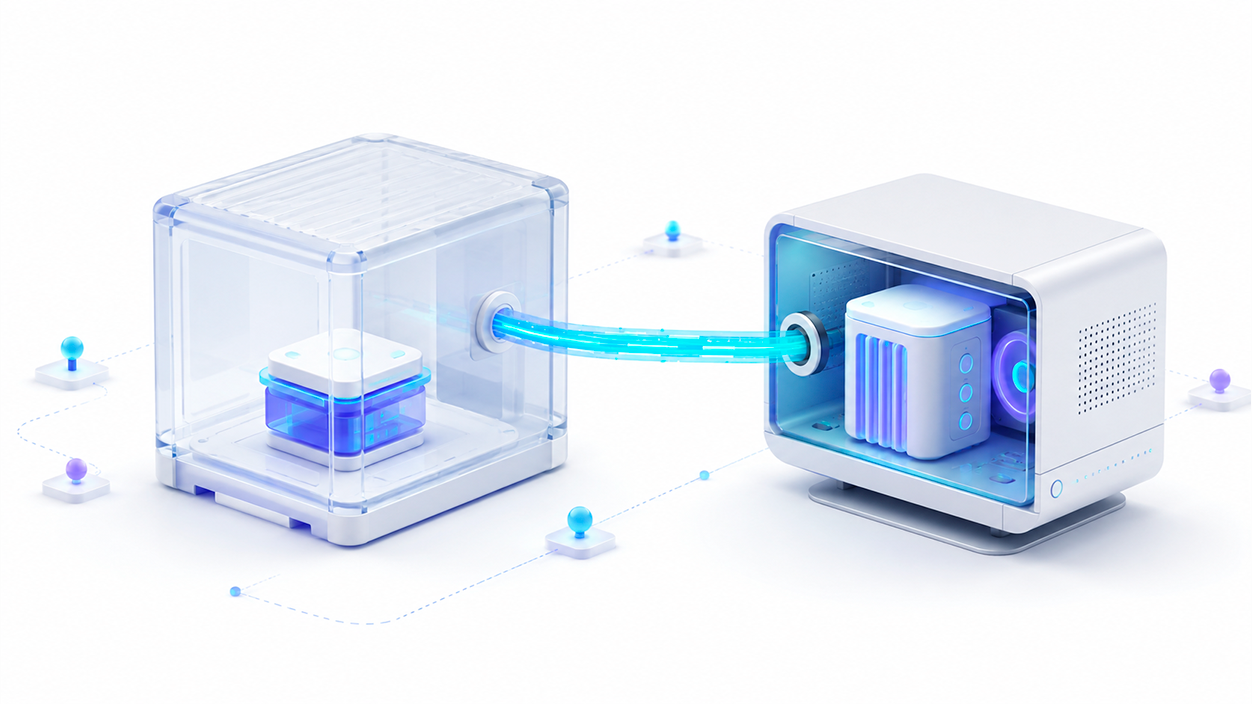
Antes de volverse loco probando IPs, es fundamental saber dónde está instalado cada programa. Si ejecutas ambos de forma nativa en tu ordenador, la dirección http://localhost:11434 debería funcionar sin problemas. Sin embargo, la gran mayoría de los usuarios utilizan Docker para Dify, lo que cambia las reglas del juego por completo.
Cuando Dify está en un contenedor, localhost se refiere al propio contenedor y no a tu PC. Por eso, intentar conectar a localhost resultará en un error de conexión rechazada. En Windows y macOS, la solución mágica es utilizar la URL http://host.docker.internal:11434, que actúa como un puente directo hacia el sistema anfitrión.
Si te encuentras en un entorno Linux, es probable que host.docker.internal no se resuelva automáticamente. En este caso, tendrás que editar el archivo docker-compose.yaml de Dify y añadir en la sección de servicios la instrucción extra_hosts vinculando host.docker.internal con host-gateway para que el contenedor sepa a dónde mirar.
El truco maestro: La variable OLLAMA_HOST
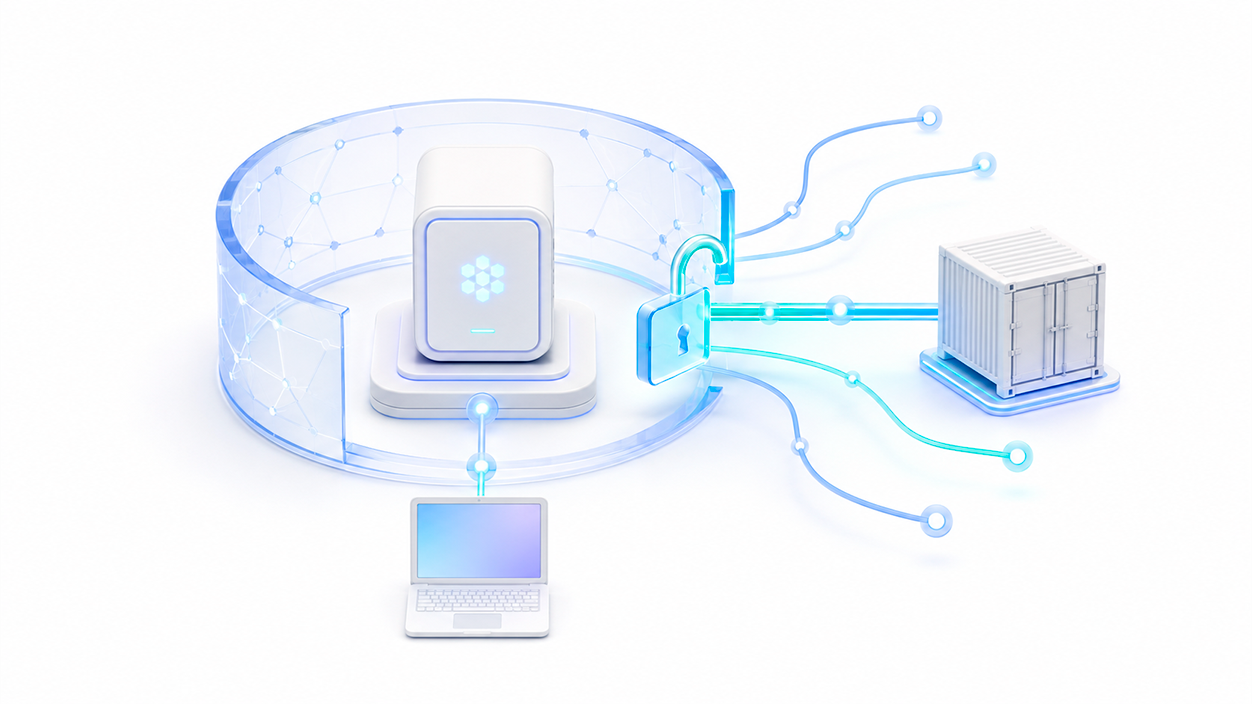
Incluso con la URL correcta, es posible que Ollama te cierre la puerta en la cara. Por defecto, Ollama es muy receloso y solo escucha peticiones que vengan del mismo ordenador (127.0.0.1). Para que Dify pueda entrar desde su contenedor, debemos decirle a Ollama que sea más abierto
La clave está en configurar la variable de entorno OLLAMA_HOST con el valor 0.0.0.0:11434. Esto hace que Ollama escuche en todas las interfaces disponibles y no únicamente en 127.0.0.1.
Es importante mencionar que abrir Ollama a todas las interfaces puede ser un riesgo si tu PC está expuesto a una red pública. Si eres de los que se cuida mucho la seguridad, asegúrate de configurar el firewall para que solo las IPs de tu red local tengan acceso al puerto 11434.
Configuración detallada dentro de Dify
Una vez que la red está despejada, toca entrar en la interfaz de Dify. Ve a la sección de ajustes, entra en Model Provider y busca Ollama. Al añadir el modelo, no te limites a poner cualquier nombre; debes usar el nombre exacto que aparece cuando ejecutas el comando ollama list en tu consola.
Si escribes un nombre distinto al mostrado por ollama list, Dify puede devolver un error Model not found. Por ejemplo, llama3.2 y llama3.2:3b pueden identificar variantes diferentes. Copia el valor completo de la columna NAME, incluida la etiqueta situada después de los dos puntos.
En cuanto a los parámetros técnicos, el Context Window es un punto crítico. Si configuras un valor demasiado alto que el modelo no soporta, podrías experimentar respuestas cortadas o comportamientos erráticos. Si tienes dudas, empezar con 4096 tokens suele ser una apuesta segura para mantener la estabilidad del sistema.
Chequeo rápido de errores comunes
Si después de todo esto sigues sin conexión, no desesperes. A veces el culpable es el Windows Defender o el firewall de tu empresa, que bloquean el tráfico entrante en el puerto 11434. Crea una regla de entrada específica para permitir el tráfico TCP en ese puerto y prueba de nuevo.
Otro detalle que suele pasarse por alto es el consumo de memoria RAM. Si intentas cargar un modelo gigantesco en un equipo con poca memoria, Ollama podría colapsar o responder con una lentitud extrema, lo que Dify interpreta como un timeout de conexión. Prueba con un modelo más ligero para descartar que sea un problema de hardware.
Para terminar de pulir la instalación, recuerda que si usas la versión Cloud de Dify, intentar conectar a un Ollama local requiere que tu ordenador tenga una IP pública accesible o que utilices herramientas de túnel como Ngrok, ya que la nube de Dify no puede entrar mágicamente en tu red doméstica sin un camino abierto.
Lograr que Dify y Ollama se entiendan requiere básicamente dominar la comunicación entre contenedores Docker, abrir el acceso del servidor mediante la variable OLLAMA_HOST y asegurar que los nombres de los modelos coincidan exactamente, todo ello respaldado por un firewall que no bloquee el puerto 11434 y una asignación de memoria coherente con el modelo elegido.

Soy un apasionado de la tecnología que ha convertido sus intereses «frikis» en profesión. Llevo más de 10 años de mi vida utilizando tecnología de vanguardia y trasteando todo tipo de programas por pura curiosidad. Ahora me he especializado en tecnología de ordenador y videojuegos. Esto es por que desde hace más de 5 años que trabajo redactando para varias webs en materia de tecnología y videojuegos, creando artículos que buscan darte la información que necesitas con un lenguaje entendible por todos.
Si tienes cualquier pregunta, mis conocimientos van desde todo lo relacionado con el sistema operativo Windows así como Android para móviles. Y es que mi compromiso es contigo, siempre estoy dispuesto a dedicarte unos minutos y ayudarte a resolver cualquier duda que tengas en este mundo de internet.