- La tecnología permite realizar consultas visuales instantáneas sobre cualquier contenido en pantalla sin abandonar la aplicación actual.
- El sistema integra inteligencia artificial avanzada para reconocer objetos, traducir textos en tiempo real y verificar la autenticidad de imágenes.
- La funcionalidad se ha extendido a la aplicación de cámara en modelos específicos para analizar el entorno físico al instante.

¿Cómo usar Circle to Search directamente desde la cámara del Pixel 11? ¿Alguna vez has estado navegando por Instagram o TikTok y has visto algo que te ha flipado, pero no tenías ni idea de cómo buscarlo? Pues Google ha sacado una solución brillante llamada Circle to Search (o Rodea para Buscar), una herramienta que mezcla la potencia de la IA con la sencillez de un gesto para que no tengas que andar saltando de una app a otra como un loco.
Básicamente, se trata de un sistema de búsqueda multimodal que permite interactuar con cualquier elemento que aparezca en el cristal de tu móvil. Ya sea una prenda de ropa, un monumento en un vídeo o un texto en un idioma extraño, solo tienes que marcarlo en la pantalla y Google se encarga de decirte qué es, dónde comprarlo o qué significa, todo ello mediante una ventana superpuesta que no interrumpe lo que estés haciendo.
Pasos básicos para activar la búsqueda
Para poner en marcha esta función, el proceso es muy intuitivo. Solo tienes que mantener pulsado el botón de inicio o la barra de navegación situada en la parte inferior. Notarás que aparece un efecto de brillo o gradiente que te indica que la herramienta está activa. A partir de ahí, puedes rodear con el dedo, subrayar o simplemente tocar el objeto o la palabra que te cause curiosidad.
Una vez hecha la selección, los resultados emergerán en la mitad inferior de tu pantalla. Si necesitas profundizar más, puedes deslizar la ventana hacia arriba para expandir la información. Para volver a la normalidad, tienes varias opciones: hacer un gesto de retroceso, deslizar el dedo hacia abajo o pulsar la X que aparece en la esquina superior izquierda.
Uso avanzado en la aplicación de Cámara
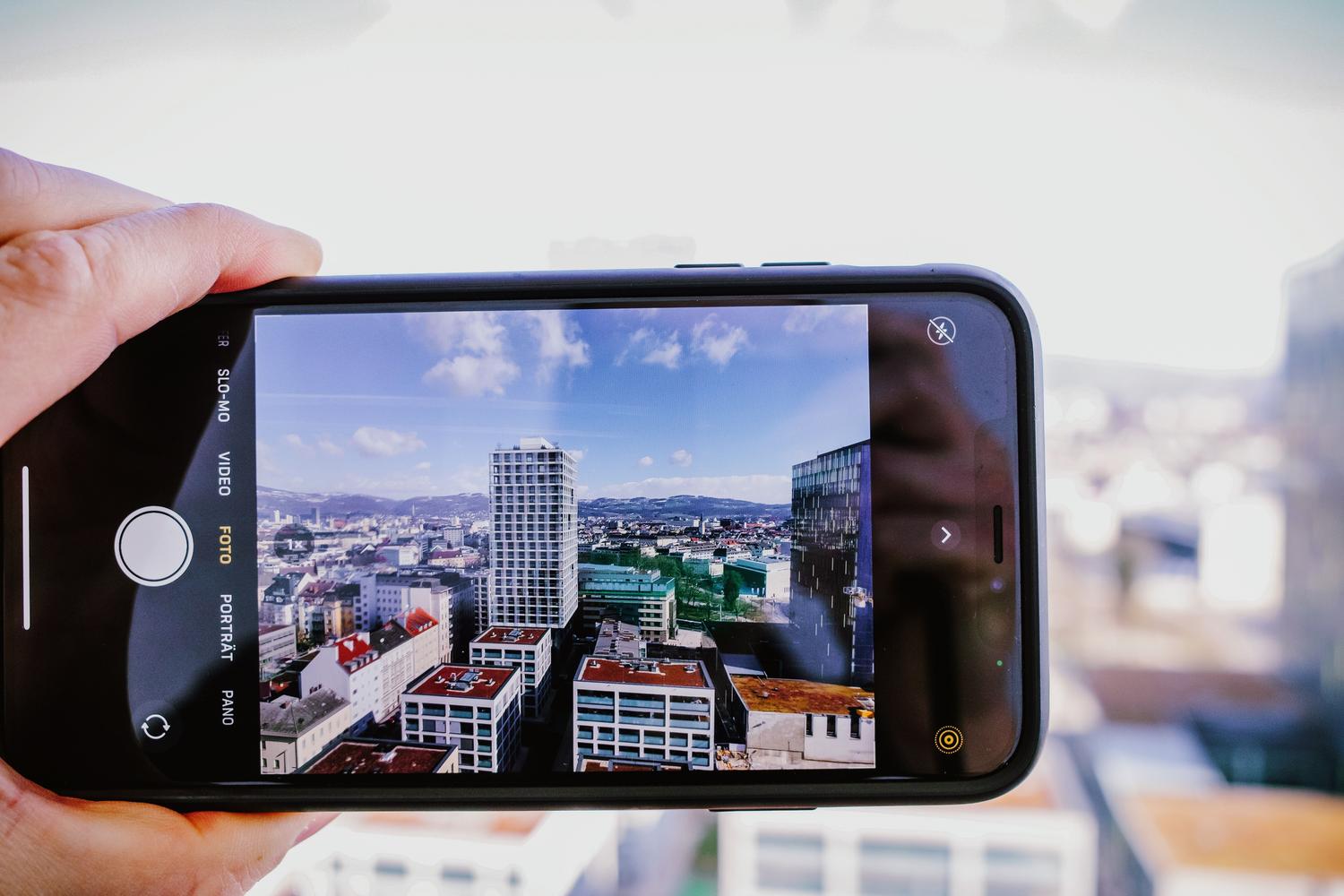
Una de las joyas de la corona, especialmente en los modelos Pixel 11 y sus variantes Pro, es la capacidad de usar esta función directamente desde el visor de la cámara. Esto significa que no necesitas hacer una foto y luego buscarla, sino que puedes analizar el mundo real en tiempo real.
- Abre la cámara y apunta al objeto.
- Mantén presionado el botón de inicio o la barra de navegación.
- Rodea el elemento que ves en el visor.
- Consulta la información al instante sin salir de la app de Cámara.
Trucos para encontrar ropa y probarte prendas

Si te apasiona la moda, esta herramienta es un auténtico regalo. En los dispositivos compatibles, como la serie Pixel 10 y 11, puedes usar la opción de Encuentra el look. Al rodear un atuendo completo, Google es capaz de desglosar cada prenda por separado para que encuentres combinaciones individuales y sepas exactamente qué comprar.
Pero hay más, ya que también existe la posibilidad de probarse ropa virtualmente. Si encuentras una prenda que cumpla los requisitos, verás un botón llamado «Pruébatelo». Al pulsarlo, el sistema utilizará una foto tuya de referencia para que veas cómo te quedaría la prenda antes de decidirte a comprarla, aunque ten en cuenta que esto no funciona con lencería o accesorios.
Traducciones y verificación de imágenes

Otra función que te salva la vida es la de traducir mientras te desplazas. En lugar de copiar y pegar texto en el Traductor, puedes activar Circle to Search y elegir la opción de traducir. Esto funciona de maravilla en redes sociales y webs, permitiéndote leer contenido extranjero sin detener tu navegación.
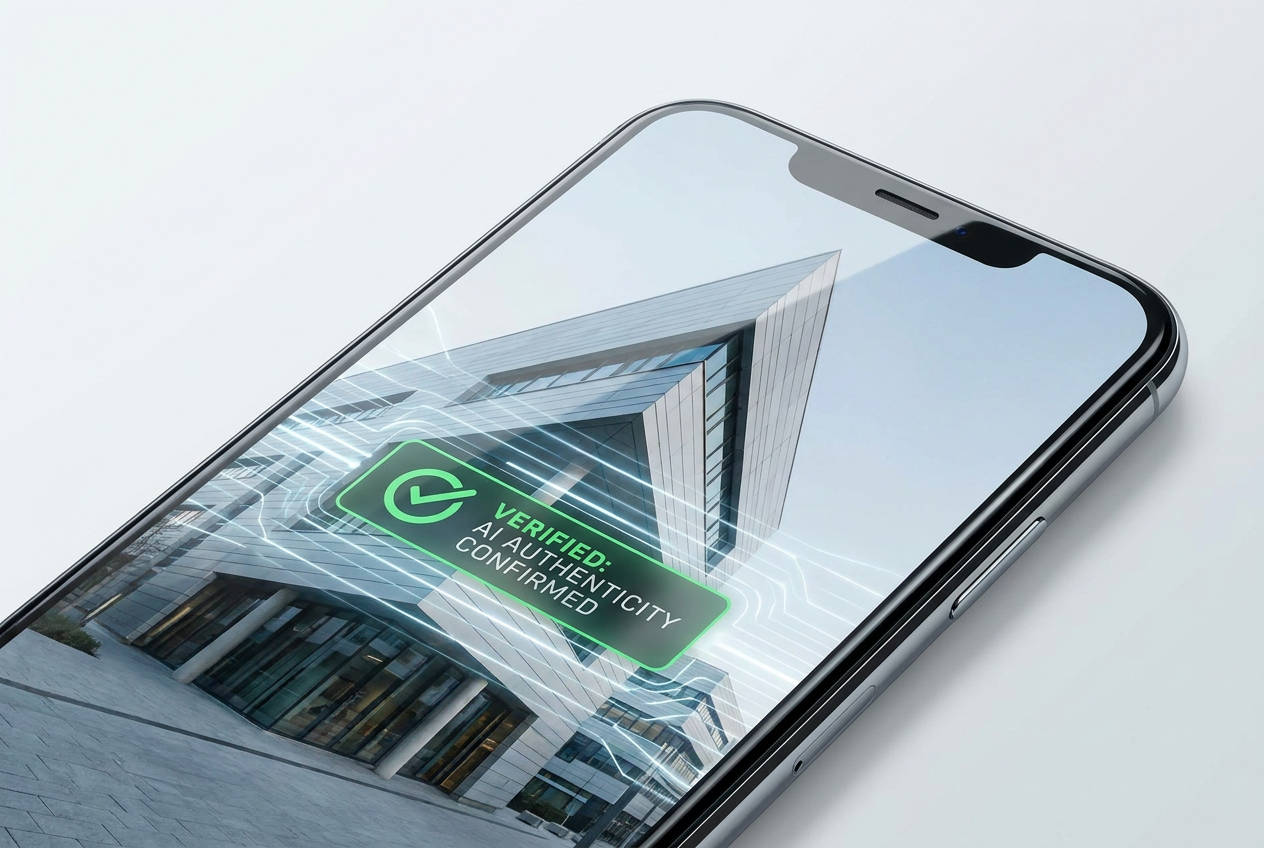
Además, en una era de noticias falsas, Google ha integrado la capacidad de detectar si una foto es original o ha sido modificada. La IA analiza la transparencia y la autenticidad de la imagen para avisarte si estás ante un contenido manipulado, lo cual es fundamental para evitar el engaño visual.
Gestión y configuración del sistema
Si por alguna razón prefieres que esta función no esté activa, puedes quitarla fácilmente. Solo tienes que ir a los Ajustes del dispositivo, buscar el apartado de «Busca con un círculo» y desactivar el interruptor. También puedes acceder a ello a través del menú de Sistema en la configuración para dejar el móvil a tu gusto.
Es importante mencionar que, aunque es muy potente, hay aplicaciones restringidas por seguridad. Por ejemplo, no podrás usar Rodea para Buscar en apps bancarias o médicas, ya que contienen datos confidenciales que el sistema protege estrictamente.
Esta tecnología ha transformado la manera de interactuar con Android, permitiendo que la curiosidad se resuelva en segundos mediante gestos naturales. Desde la integración con la cámara en los Pixel más recientes hasta la capacidad de traducir pantallas enteras o analizar la moda, el sistema convierte cualquier píxel de la pantalla en un punto de acceso al conocimiento de Google sin romper el flujo de uso del teléfono. Ahora ya sabes cómo usar Circle to Search directamente desde la cámara del Pixel 11.
Índice

Apasionado de la tecnología desde pequeñito. Me encanta estar a la última en el sector y sobre todo, comunicarlo. Por eso me dedico a la comunicación en webs de tecnología y videojuegos desde hace ya muchos años. Podrás encontrarme escribiendo sobre Android, Windows, MacOS, iOS, Nintendo o cualquier otro tema relacionado que se te pase por la cabeza.