Vamos a hablar de cómo usar dos aplicaciones a la vez en Samsung DeX, esta funcionalidad que convierte un móvil o tablet Samsung en un entorno de escritorio. Para sacarle todo el jugo, en ocasiones es necesario usar dos aplicaciones al mismo tiempo, tal como en Windows, macOS o Linux. Samsung DeX lo hace, y en esta entrada te explicamos cómo.
Cómo usar dos aplicaciones a la vez en Samsung DeX
Si tienes un Galaxy de las series S, Note, Z, o una Tab S4 y posteriores, tienes un ordenador en potencia. Y no lo decimos solo por la potencia de hardware que ostentan estos equipos, sino también por una de sus funciones estrella. Nos referimos a Samsung DeX, con la que puedes convertir tu Galaxy en una experiencia de escritorio completa.
¿Usas DeX a menudo? Entonces sabes a qué me refiero: esa interfaz limpia con ventanas flotantes que tienen tan poco que envidiar a Windows o macOS. Sin duda, esta funcionalidad de los móviles Samsung es una bendición. Pero si quieres aprovechar al máximo todo su potencial, necesitas dominar el arte de la multitarea.
¿Cómo usar dos aplicaciones a la vez en Samsung DeX? Esta es una de las dudas más frecuentes entre quienes empezar a usarlo. La buena noticia es que DeX no solo lo permite, sino que lo hace muy bien. Incluso podemos decir que va más allá de lo que entendemos como «usar dos apps a la vez». En el móvil, esto se traduce en “pantalla dividida”, pero en DeX también puedes:
- Abrir dos apps en ventanas independientes, como en una PC.
- Ajustar el tamaño de cada ventana libremente.
- Anclar ventanas a los lados para simular una pantalla dividida más ordenada.
- Superponer apps si necesitas ver una mientras trabajas en otra.
- Usar apps móviles y apps optimizadas para DeX sin limitaciones.
En pocas palabras, DeX te da una multitarea real, no una versión reducida como en el móvil. Entonces, ¿cómo usar dos aplicaciones a la vez en Samsung DeX? Vamos a ver el paso a paso para aprovechar la multitarea de DeX en todas sus versiones.
El método clásico: arrastrar y soltar
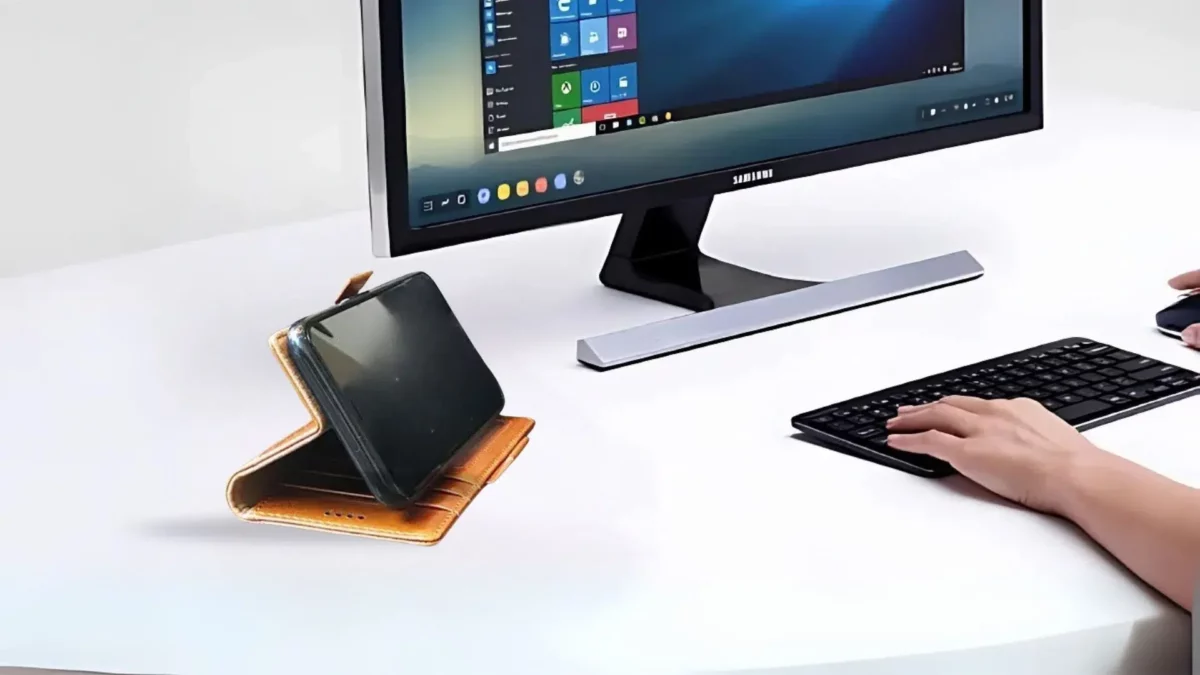
Este es el método más intuitivo para usar dos aplicaciones a la vez en Samsung DeX: exactamente igual que en equipos Windows o macOS. Samsung no se queda atrás y también ha implementado una función de ajuste magnético que facilita mucho la división de pantalla. En esencia, se usa así:
- Abre la primera aplicación que quieres usar, como Google Chrome para navegar.
- Ahora haz clic izquierdo sostenido (o mantén presionado el dedo si usas pantalla táctil) en la barra del título de la ventana, en la parte superior.
- Arrastra la ventana hacia el extremo izquierdo o derecho de la pantalla.
- Verás que aparece una silueta translúcida que ocupa exactamente la mitad del monitor. Suelta la ventana en ese momento.
- Ahora abre la segunda aplicación (por ejemplo, Microsoft Word o Samsung Notes) y repite el proceso hacia el extremo opuesto.
¡Listo! Ya tienes ambas aplicaciones perfectamente alineadas al 50% de la pantalla, ideales para redactar informes mientras consultas datos de la web. Otro método para usar dos aplicaciones a la vez en Samsung DeX es mediante el menú de multitarea de DeX, que también se parece mucho al de los SO de escritorio. Prueba lo siguiente:
- Haz clic en el icono de Multitarea en la barra inferior (similar al de Windows).
- Verás todas las apps abiertas en forma de miniaturas.
- Selecciona una app y arrástrala hacia un lado de la pantalla.
- Selecciona otra app y colócala en el espacio restante.
El trucazo: usar dos aplicaciones a la vez en Samsung DeX con atajos de teclado

La mejor manera de usar dos aplicaciones a la vez en Samsung DeX es mediante los atajos de teclado. Y es que, si quieres sentir que de verdad estás frente a un ordenador, lo mejor es utilizar un teclado físico junto con un mouse. La mejor parte que es Samsung DeX hereda los mejores comandos de productividad de los sistemas de escritorio. Aquí los atajos esenciales que debes aprenderte:
- Dividir a la izquierda: Selecciona la ventana activa y presiona la tecla con el símbolo del sistema (logo de Windows o Comand en teclados Mac) + flecha izquierda.
- Dividir a la derecha: Selecciona la otra ventana activa y presiona símbolo del sistema + flecha derecha.
- Maximizar la ventana: presiona Símbolo del sistema + flecha arriba.
- Minimizar la ventana: presiona Símbolo del sistema + flecha abajo.
¡Tan simple y habitual como en Windows, macOS o Linux! Usar estos comandos te ahorrará segundos valiosos de navegación con el mouse. Ya lo decíamos: nada que enviar a los sistemas de escritorio tradicionales.
Cómo forzar la pantalla dividida en cualquier app con Samsung DeX
Puede que hayas intentado usar dos aplicaciones a la vez en Samsung DeX, pero te topaste con un problema. Resulta que, con algunas aplicaciones, la pantalla se niega a dividirse o a cambiar de tamaño. Esto pasa a menudo con apps bancarias, WhatsApp u otras redes sociales y con algunos juegos. ¿Por qué?
Simple: por defecto, Android limita el redimensionado de ciertas aplicaciones que no fueron programadas para pantallas grandes. Pero, afortunadamente, hay solución para esto en Samsung DeX yendo al apartado DeX Labs. Los pasos a continuación:
- Ve a la esquina inferior izquierda de tu pantalla en DeX y haz clic en el menú del icono de engranaje o Ajustes.
- En el menú lateral, busca la opción Funciones avanzadas y luego selecciona Samsung DeX.
- Baja en el menú hasta encontrar la sección llamada DeX Labs.
- Allí, activa el interruptor de la opción Forzar cambio de tamaño de aplicaciones.
Con esto activo, obligas al sistema a redimensionar cualquier aplicación, incluyendo redes sociales, apps corporativas y juegos. Si no funciona con determinada aplicación, intenta utilizar la versión web de la app desde el navegador dentro de DeX. La experiencia suele ser igual e incluso mejor.
¡Ya lo tienes! Usar dos aplicaciones a la vez en Samsung DeX es totalmente posible. Esta es una de las funciones que más lo acercan a un ordenador tradicional. Ya sea mediante arrastrar y soltar, con el menú de multitarea o usando los atajos de teclado, en DeX puedes usar dos apps simultáneamente.

Desde muy joven he sentido una gran curiosidad por todo lo relacionado con los avances científicos y tecnológicos, en especial aquellos que nos hacen la vida más fácil y entretenida. Me encanta estar al tanto de las últimas novedades y tendencias, y compartir mis experiencias, opiniones y consejos sobre los equipos y gadgets que uso. Esto me llevó a convertirme en redactor web hace poco más de cinco años, enfocado principalmente a los dispositivos Android y sistemas operativos Windows. He aprendido a explicar con palabras simples aquello que resulta complicado para que mis lectores puedan entenderlo fácilmente.