- Integración total entre el Asistente de voz de Samsung y el TalkBack de Google en un único lector de pantalla.
- Actualizaciones directas a través de la Google Play Store, eliminando la fragmentación de versiones.
- Soporte combinado de gestos de un solo dedo y gestos multipunto para una navegación más rápida.
- Posibilidad de activación inmediata desde el asistente de configuración inicial del dispositivo.
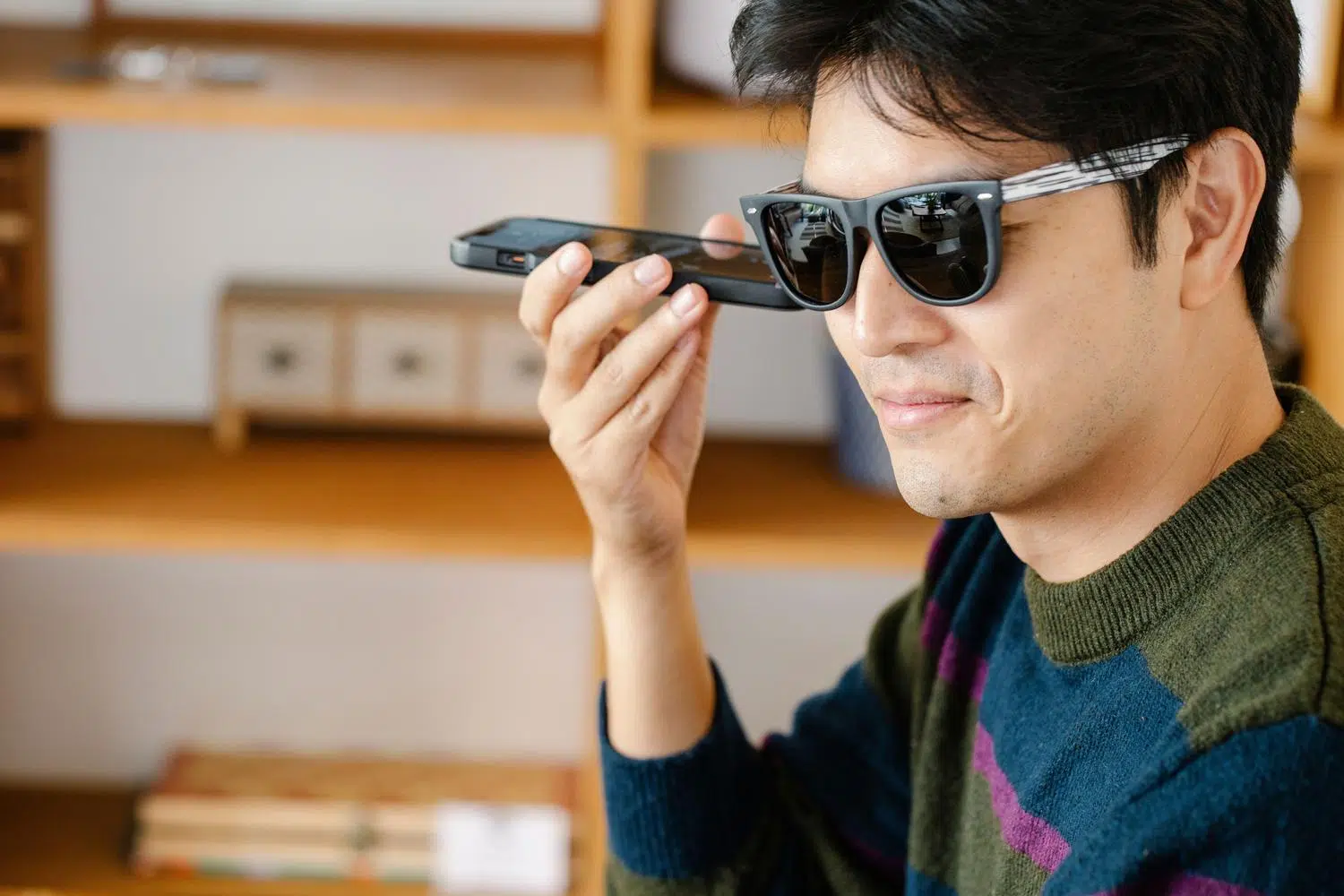
¿Cómo usar el nuevo TalkBack unificado de Samsung y Google en One UI 9? Si tienes un dispositivo Samsung, probablemente ya te hayas dado cuenta de que las cosas han cambiado para mejor en el terreno de la accesibilidad. Resulta que Samsung y Google se han puesto de acuerdo para dejar de ir por caminos separados y han lanzado un lector de pantalla unificado, fusionando lo mejor del Asistente de voz de Samsung con el TalkBack de Google. Esta movida busca que la experiencia sea mucho más fluida y coherente, eliminando esa sensación de fragmentación que existía antes.
A partir de la llegada de One UI 9, Samsung ha decidido dar un paso al costado en el mantenimiento de su propia versión modificada para adoptar directamente la versión de Google. Esto es una noticia fantástica porque ahora las actualizaciones llegan al momento a través de la Play Store, sin tener que esperar a que Samsung las filtre o las incluya en un paquete de actualización del sistema, lo que significa que tendrás las últimas novedades de accesibilidad siempre al día.
Dominando los conceptos básicos de TalkBack

Para quienes están empezando con esta herramienta, lo fundamental es entender que el sistema funciona leyendo en voz alta aquel elemento que esté enfocado en ese momento. Para controlar este enfoque, puedes tocar o deslizar el dedo por la superficie de la pantalla. Si quieres explorar qué hay alrededor, simplemente mueve el dedo libremente mientras mantienes el contacto con el cristal.
Cuando hayas localizado lo que buscas y quieras ejecutar esa acción, la regla de oro es pulsar dos veces rápidamente con un solo dedo. Si necesitas saltar a otro elemento diferente, basta con hacer un deslizamiento hacia la izquierda o hacia la derecha. Si te sientes un poco perdido al principio, no te rayes, ya que puedes acceder a un tutorial detallado y ayuda entrando en el menú de Configuración, luego Accesibilidad, TalkBack y finalmente en el apartado de Configuración.
Gestos avanzados y personalización

Una de las mayores ventajas de esta unión es que ahora puedes aprovechar los gestos de varios dedos que eran típicos del Asistente de voz de Samsung, sumándolos a los gestos individuales de TalkBack. Esto te permite ejecutar funciones complejas al instante sin tener que navegar por los menús de ajustes. Lo mejor de todo es que, si algún gesto no te convence o te resulta incómodo, puedes cambiarlo a tu gusto desde la sección de Accesibilidad.

Si en algún momento te quedas en blanco y olvidas cómo hacer un movimiento concreto, existe una herramienta llamada almohadilla de gestos. Para activarla, solo tienes que presionar la pantalla una vez utilizando cuatro dedos simultáneamente; ahí podrás probar y verificar los comandos disponibles.
El menú de lectura y ajustes rápidos

El nuevo sistema integra un menú rápido muy práctico que se activa deslizando tres dedos en cualquier dirección (ya sea arriba, abajo o hacia los lados). Desde este menú de lectura puedes ajustar parámetros críticos en tiempo real, como la velocidad del habla, el idioma seleccionado o la granularidad de la lectura. Si quieres dejarlo exactamente a tu medida, recuerda que puedes personalizarlo en la ruta Accesibilidad > TalkBack > Configuración > Personalizar menú.
Trucos adicionales y accesibilidad desde el inicio
Algo realmente útil es que ya no tienes que configurar el teléfono para empezar a usar la accesibilidad. Ahora puedes activar TalkBack desde la primera pantalla de bienvenida al encender el móvil por primera vez. Para lograrlo, mantén pulsados dos dedos sobre la pantalla, pulsa rápido las teclas de Encendido/Lateral y Subir volumen, y finalmente mantén presionadas las teclas de subir y bajar volumen a la vez.
En cuanto a la escritura, el sistema permite editar textos mediante gestos, facilitando tareas como copiar, cortar, pegar o seleccionar todo el contenido. Estos comandos se pueden ajustar en la ruta de Personalizar gestos. Además, si eres de los que prefiere usar un teclado físico USB o Bluetooth, TalkBack ofrece accesos directos específicos que puedes consultar en los ajustes avanzados del lector.
Es curioso notar que, debido a que los dispositivos modernos de Samsung ya no cuentan con un sensor de proximidad físico dedicado, la opción de detener el habla al acercar el teléfono a la cara no está disponible. Aun así, la transición hacia un modelo de actualización vía Play Store soluciona el antiguo problema de la fragmentación, haciendo que One UI 9 sea mucho más accesible y eficiente para todos los usuarios.

Apasionado de la tecnología desde pequeñito. Me encanta estar a la última en el sector y sobre todo, comunicarlo. Por eso me dedico a la comunicación en webs de tecnología y videojuegos desde hace ya muchos años. Podrás encontrarme escribiendo sobre Android, Windows, MacOS, iOS, Nintendo o cualquier otro tema relacionado que se te pase por la cabeza.