- Excel permite registrar y categorizar ingresos y gastos con flexibilidad, controlando la economía doméstica y de autónomos sin depender de apps.
- Una buena hoja de cálculo combina registro completo, categorías claras y fórmulas simples para obtener totales, presupuestos y alertas básicas.
- Separar pestañas por meses o por ingresos y gastos facilita la visión mensual y anual, y ayuda a cumplir con las exigencias de Hacienda.
- La constancia al anotar y revisar datos convierte Excel en una herramienta real de planificación y ahorro, no solo en un listado de movimientos.

¿Cómo usar Excel para controlar gastos sin depender de apps? Controlar en qué se nos va el dinero es una de esas tareas que todos sabemos que deberíamos hacer, pero que casi siempre vamos dejando para “la semana que viene”. Entre pagos con tarjeta, compras online, suscripciones que ya ni recordamos y ese café rápido de media mañana, es muy fácil que el presupuesto se nos vaya de las manos sin darnos cuenta.
Lo mejor de todo es que no hace falta depender de aplicaciones bancarias ni ser un genio de las finanzas para poner orden. Con una simple hoja de cálculo en Excel (o en Google Sheets) puedes tener un sistema muy potente para seguir tus gastos, tus ingresos, tu presupuesto mensual o incluso las cuentas de tu pequeño negocio o como autónomo, sin ceder tus datos a terceros y adaptándolo por completo a tu manera de vivir.
Por qué Excel es tan útil para controlar gastos sin apps

Usar Excel para controlar gastos es, en el fondo, convertir números sueltos en información que sirva para tomar decisiones. No se trata solo de ir apuntando movimientos, sino de ver patrones, detectar excesos, anticipar problemas de liquidez y comprobar si cumples el presupuesto que te has marcado.
Frente a las aplicaciones automáticas de control de gastos, una hoja de cálculo tiene varias ventajas claras: flexibilidad, privacidad y control total. Puedes diseñar tu propio sistema, sin depender de cómo la app decida clasificar tus movimientos ni de sus limitaciones.
Además, Excel y sus alternativas gratuitas como Google Sheets son ideales tanto si solo quieres seguir tu economía doméstica como si eres autónomo y necesitas llevar un registro de ingresos y gastos que sirva también para Hacienda. En ambos casos, la lógica es la misma: anotar con detalle y analizar después.
Otra ventaja clave es que puedes empezar con algo muy simple e ir añadiendo capas de complejidad cuando te sientas cómodo: primero un control básico de gastos personales, luego presupuesto mensual, después visión anual, y si lo necesitas, un libro de ingresos y gastos ajustado a los requisitos fiscales.
Primer paso: registrar absolutamente todos los gastos
Para que Excel funcione de verdad como herramienta de control, hay una regla que no te puedes saltar: hay que apuntarlo todo, sin excepciones. El alquiler, la hipoteca, la compra grande del súper, pero también los peajes, el café para llevar, la recarga del bono transporte o esa suscripción mensual que te parece “poca cosa”.
Lo más sencillo es crear una tabla con unas pocas columnas básicas que te sirvan tanto para el día a día como para un análisis más profundo después. Una estructura típica de registro de gastos personales podría incluir:
- Fecha del gasto.
- Concepto o descripción (por ejemplo, “supermercado”, “gasolina”, “restaurante”).
- Categoría (Alimentación, Transporte, Ocio, etc.).
- Importe pagado.
- Forma de pago (efectivo, tarjeta, transferencia, domiciliación).
Con solo este registro ya puedes empezar a ver por dónde se escapa el dinero, pero lo realmente potente aparece cuando eres constante y actualizas la hoja a diario o cada pocos días. Es mejor dedicar cinco minutos cada tarde que tratar de reconstruir todo el mes a base de memoria.
Si te mueves casi siempre con tarjeta, también puedes usar los extractos del banco como apoyo, pero conviene que no delegues todo el trabajo en los movimientos bancarios: hay gastos en efectivo, prorrateos de seguros o impuestos y pequeñas compras que, si no se anotan, distorsionan bastante tu visión real.
Categorizar bien los gastos: la clave para que Excel sirva de algo
Uno de los fallos más habituales al usar Excel para controlar gastos es no tomarse en serio las categorías. Si en tu hoja la mitad de los movimientos acaban marcados como “Otros”, luego será imposible saber dónde podrías recortar sin esfuerzo.
Para las finanzas personales y familiares suele funcionar muy bien agrupar los gastos en unas cuantas categorías claras, por ejemplo: Vivienda, Alimentación, Transporte, Salud, Ocio, Suscripciones, Ahorro y un cajón de sastre tipo “Otros” para lo que no encaje en nada más.
También es muy útil, sobre todo cuando quieres ajustar el presupuesto, etiquetar cada gasto según su carácter fijo, necesario o prescindible. Por ejemplo:
- Gastos fijos: alquiler o hipoteca, seguros, cuotas, impuestos periódicos.
- Gastos variables necesarios: comida, transporte al trabajo, medicinas.
- Gastos prescindibles: restaurantes, ocio, compras impulsivas, algunos servicios de suscripción.
En Excel puedes jugar con esto de forma muy visual, usando colores distintos para cada tipo de gasto: por ejemplo, verde para los necesarios, naranja para los variables y rojo para los prescindibles. Así, en cuanto miras la hoja, ves de un vistazo si el mes se te ha ido en necesidades reales o en caprichos.
Cuando más adelante hagas totales por categoría y por tipo de gasto, podrás identificar enseguida qué partidas están disparadas y por dónde puedes empezar a recortar sin que tu calidad de vida se resienta demasiado.
Diseñar la hoja de Excel para uso doméstico: estructura sencilla y efectiva
Si el objetivo es llevar las cuentas de casa, no hace falta complicarse la vida con diez pestañas y fórmulas raras. Un diseño simple y bien pensado funciona mejor y se mantiene en el tiempo. Puedes hacerlo de dos formas principales, según te resulte más cómodo.
Una opción muy extendida es tener una sola pestaña en la que mezcles ingresos y gastos. En este caso, añades una columna que identifique si la fila es “Ingreso” o “Gasto”, y luego usas fórmulas de suma condicionada (como SUMAR.SI) para calcular los totales de cada tipo.
Otra alternativa, igual de válida, es separar en pestañas distintas los ingresos y los gastos. En la pestaña de ingresos puedes listar el sueldo de cada persona de la casa, otras entradas de dinero (alquileres, comisiones, ventas puntuales, etc.) y un total final. En la pestaña de gastos, registras todo lo que sale, dividido por categorías.
Dentro de la columna de gastos, un ejemplo de desglose doméstico muy práctico sería algo como: Vivienda, Luz, Agua, Gas, Internet, Servicios de streaming, Supermercado, Impuestos, Seguros, Coche, Transporte público, Gastos médicos, Ropa, Formación, Restaurantes, Ocio y Otros. De este modo cubres casi cualquier situación típica de una familia.
Una vez tengas rellenadas todas las filas, solo necesitas una fórmula sencilla para conocer tu margen de ahorro: restar el total de gastos al total de ingresos. Esa cifra es tu capacidad real de ahorro del mes, y es la que te indica si tu estilo de vida es sostenible o si vas a tener que ajustar algunas partidas.
Cálculos y fórmulas básicas que necesitas en tu hoja

Para usar Excel (o Google Sheets) como herramienta de control de gastos, no es necesario saber programación ni fórmulas avanzadas. Con unas pocas funciones muy sencillas puedes montar un sistema potente y automatizado.
Las funciones clave que te conviene dominar desde el principio son:
- SUMA: para obtener el total de una columna de importes (por ejemplo, todos los gastos del mes).
- SUMAR.SI: para sumar solo los importes que cumplan un criterio (por ejemplo, todos los gastos cuya categoría sea “Alimentación”).
- PROMEDIO: para calcular el gasto medio en una categoría concreta a lo largo de varios meses.
- SI: para crear pequeñas alertas, como marcar una casilla en rojo si superas un límite de gasto predefinido.
Con estas fórmulas básicas es posible, por ejemplo, que tu hoja de resumen mensual muestre automáticamente cuánto has gastado en cada bloque (Vivienda, Alimentación, Ocio, etc.), cuánto has ingresado en total y qué cantidad te ha quedado disponible para ahorrar o invertir.
Si quieres ir un paso más allá, puedes crear una hoja de resumen anual que recoja los datos de cada pestaña mensual: así verás qué meses son más caros, cuándo aumentan los imprevistos o cómo evoluciona tu nivel de ahorro a lo largo del año.
Y cuando conviertes esas cifras en gráficos de barras o gráficos circulares, Excel se transforma en una herramienta visual muy potente. A veces, ver que la porción de “Ocio” o “Restaurantes” ocupa media tarta es el empujón que necesitabas para cambiar el chip.
Control mensual y visión anual: cómo organizar las hojas
Una forma muy cómoda de organizar tus finanzas con Excel es crear una hoja por cada mes y una hoja adicional de resumen anual. Así mantienes ordenado el archivo y no tienes una sola hoja interminable con cientos de filas.
Dentro de cada pestaña mensual puedes repetir siempre la misma estructura: tabla de gastos con categorías y tipos (fijo, necesario, prescindible), tabla de ingresos y algunos totales clave: total ingresos, total gastos, saldo del mes y ahorro acumulado en el año.
La hoja de resumen anual se alimenta de los totales de cada mes. Puedes tener, por ejemplo, una fila por mes con estas columnas: ingresos totales, gastos totales, ahorro, porcentaje de ahorro sobre ingresos y notas (para indicar si ese mes tuviste un gasto extraordinario, como una reparación del coche).
Con esta estructura, en cuestión de segundos puedes ver qué meses se te disparan siempre los gastos (verano, Navidad, vuelta al cole…) y anticipar esos picos incluyendo una partida de reserva en tu presupuesto.
Si lo deseas, puedes crear también una pestaña especial para objetivos de ahorro, donde marques metas concretas (fondo de emergencia, vacaciones, amortización de deudas, etc.) y veas cómo se van llenando a medida que pasa el año.
Usar Excel como presupuesto familiar paso a paso
Si quieres que tu hoja de cálculo no se quede solo en un registro de lo que ha pasado y pase a ser una herramienta para planificar tu dinero, necesitas convertirla en un presupuesto. El concepto es sencillo: decides por adelantado cuánto vas a dedicar a cada categoría y luego comparas con el gasto real.
Una manera simple de hacerlo es añadir columnas de “Presupuesto” y “Diferencia” junto a los importes reales. En Vivienda y otros gastos fijos, la diferencia será nula casi siempre. Pero en partidas variables como Ocio, Restaurantes o Compras varias es donde de verdad se ve si respetas lo que te has marcado o no.
Con funciones del tipo SI(gasto_real>presupuesto;»Te has pasado»;»OK») puedes crear avisos sencillos que te indiquen cuándo una categoría se está descontrolando. No hace falta nada más sofisticado para tener un seguimiento muy claro.
Este sistema tiene una ventaja frente a muchas apps automáticas: te obliga a sentarte, pensar en tus cifras y escribirlas. Ese pequeño esfuerzo es precisamente lo que genera más conciencia financiera y lo que provoca que cambie tu comportamiento de gasto.
Además, al ser tú quien define las categorías y los límites, el presupuesto se adapta totalmente a tu realidad. No estás encajando tu vida en el molde de una aplicación, sino al revés: creas un Excel a la medida de tus prioridades.
Excel para autónomos: libro de ingresos y gastos que sirve para Hacienda
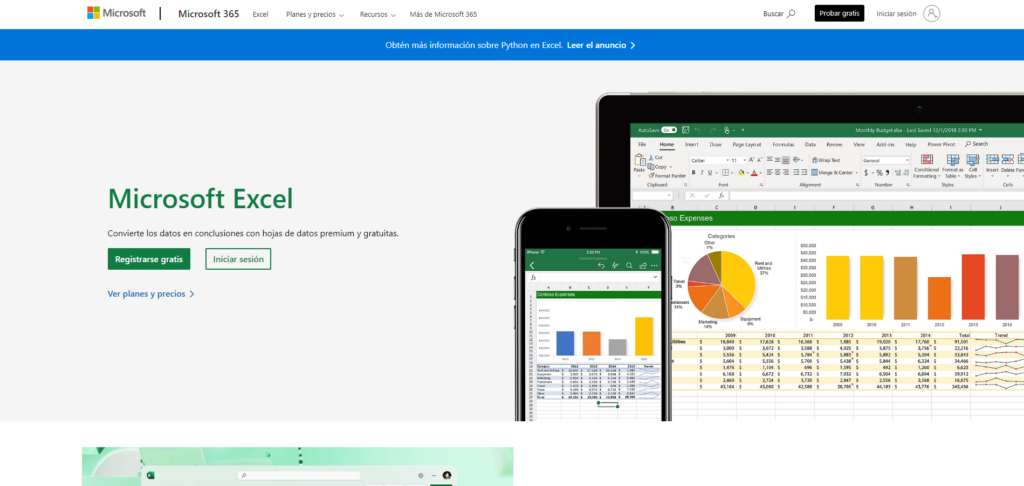
Si eres autónomo, Excel (o Google Sheets) te puede servir no solo para controlar tu liquidez, sino también como registro de ingresos y gastos que cumpla con las exigencias de la Agencia Tributaria. Hacienda quiere claridad, orden y determinados datos mínimos, y una hoja bien estructurada te lo da todo a la vez.
En este caso lo más recomendable es separar en dos pestañas: una para ingresos y otra para gastos. Cada fila representará una factura emitida o recibida, y las columnas incluirán toda la información que exige la normativa.
En la pestaña de ingresos deberías recoger, al menos:
- Número de factura (o un identificador de ingreso).
- Fecha de emisión.
- Base imponible (el importe antes de impuestos).
- Tipo de IVA aplicado (21 %, 10 %, 4 %…).
- Cuota de IVA (el importe de IVA correspondiente a esa base imponible).
- Retención de IRPF (si procede, normalmente 15 % o 7 % para nuevos autónomos).
- Importe total de la factura.
- Nombre o razón social del cliente.
- NIF/CIF del cliente.
- Recargo de equivalencia si trabajas con este régimen, en una columna aparte.
En la pestaña de gastos, la estructura es similar, pero conviene diferenciar entre IVA soportado e IVA deducible. En la mayoría de casos coinciden, pero en ciertos gastos (combustible cuando no eres transportista, suministros del hogar si trabajas desde casa, etc.) puede que solo sea deducible una parte.
Además, puedes añadir columnas para indicar si un gasto es deducible al 100 %, parcialmente deducible o no deducible, lo que te ayudará a preparar sin errores tus declaraciones de IVA e IRPF y a reducir el riesgo de sanciones por parte de Hacienda.
La gracia de tener todo esto en Excel es que, con unas fórmulas sencillas de SUMA, puedes calcular automáticamente el total de bases imponibles, el total de IVA repercutido y soportado y las retenciones de IRPF, lo que te simplifica mucho la vida cuando llegue el momento de presentar los modelos oficiales.
Fórmulas clave para el Excel de ingresos y gastos de un autónomo
Para un autónomo, el corazón de la hoja de cálculo está en los totales. Necesitas saber en todo momento cuánto has facturado, qué IVA has cobrado, qué IVA has pagado y qué retenciones se han practicado, para no llevarte sorpresas de liquidez cuando toquen los impuestos trimestrales.
Imagina que en la pestaña de ingresos la base imponible está en la columna C, el IVA en la E y el IRPF en la F, empezando los datos en la fila 2. Para obtener el total anual de cada concepto, solo tendrías que usar algo como:
- =SUMA(C2:C1000) para las bases imponibles.
- =SUMA(E2:E1000) para el IVA repercutido.
- =SUMA(F2:F1000) para las retenciones de IRPF.
En la pestaña de gastos ocurre lo mismo, pero con una ligera variación: tendrás columnas separadas para IVA soportado e IVA deducible. Así puedes sumar, por ejemplo, todo el IVA soportado en E2:E1000 y todo el deducible en F2:F1000, lo que te permitirá saber en cada momento cuántos impuestos recuperarás en el modelo 303.
Es importante que formatees como moneda todas las celdas de importes, para evitar errores visuales, y que recuerdes que las retenciones de IRPF son cantidades que se restan: en tu hoja, conviene registrarlas como importes negativos para que los totales reflejen la realidad.
Con este sistema, además de cumplir con el requisito legal de llevar un libro de ingresos y gastos, tendrás un control financiero en tiempo real de tu negocio: sabrás si estás ganando dinero, si tienes margen para invertir o subirte un poco la “nómina”, o si vas justo de liquidez y necesitas apretarte el cinturón.
Excel frente a apps y programas: ventajas y límites
Hoy en día hay aplicaciones de control de gastos que se conectan a tus bancos, clasifican los movimientos automáticamente y te generan informes y alertas. Son muy cómodas, sobre todo si casi no usas efectivo, pero tienen letra pequeña.
La primera es la privacidad: al usar ese tipo de apps, estás dando acceso a terceros a todos tus movimientos; por eso conviene entender los riesgos de copiar y pegar documentos en un chatbot. Además, la categorización automática a veces falla, y muchos gastos acaban en una bolsa genérica o mal etiquetados, lo que distorsiona el análisis.
Excel, en cambio, tiene fortalezas que muchas veces se pasan por alto: no comparte tus datos con nadie, no depende de que tu banco permita integraciones, no tiene publicidad y es extremadamente personalizable. Puedes construir justo lo que necesitas, sin extras ni distracciones.
También hay que tener en cuenta que una hoja de cálculo mal diseñada puede contener errores. De hecho, un porcentaje muy alto de las hojas de Excel que usan empresas y profesionales tiene equivocaciones en fórmulas o referencias. Pero si mantienes tu sistema simple, revisas las fórmulas iniciales y no lo llenas de complejidades innecesarias, el riesgo baja muchísimo.
Para muchos autónomos y pequeños negocios, quizá la combinación ideal sea usar Excel o Sheets como libro de control y, si la actividad crece o la carga fiscal se complica, dar el salto a un software de contabilidad especializado que automatice todavía más tareas y minimice errores. Aun así, la base conceptual que hayas adquirido con tu hoja de cálculo te será útil para entender mejor esos programas.
Errores habituales al usar Excel para controlar gastos
Aunque Excel sea una herramienta muy potente, hay una serie de errores recurrentes que hacen que mucha gente abandone el intento a las pocas semanas. Conocerlos te ayudará a evitarlos desde el principio.
El primero es la falta de constancia: apuntar los gastos varios días y luego olvidar la hoja durante tres semanas invalida cualquier control. Si los datos no están completos, el análisis se convierte en una ilusión. Por eso es importante establecer una rutina diaria o, como mínimo, cada dos días.
Otro problema frecuente es apuntar pero nunca revisar. Si solo te dedicas a volcar cifras y nunca te sientas a mirar los totales, las categorías más caras o la evolución del ahorro, estás renunciando a la mitad del beneficio de usar Excel.
También se ve a menudo el error contrario: empezar con una hoja demasiado compleja, llena de pestañas, subcategorías y fórmulas avanzadas. Al cabo de dos semanas, la persona se siente abrumada y lo deja. Mucho mejor arrancar con algo muy simple y, cuando el hábito esté consolidado, ir añadiendo funciones poco a poco.
Por último, conviene vigilar las fórmulas. Un rango mal definido o una suma que se deja fuera algunas filas puede hacer que tus totales estén mal sin que te des cuenta. Revisa al principio tus sumas y, si puedes, usa rangos amplios (por ejemplo, hasta la fila 1000) para no quedarte corto si añades más registros.
Consejos prácticos para que tu hoja de Excel funcione de verdad
Más allá de la teoría, lo que marca la diferencia es cómo integras el uso de Excel en tu día a día. Algunos trucos sencillos pueden convertir tu plantilla en una aliada real y no en otro propósito que se queda a medias.
- Anota los gastos a diario o, como mucho, cada dos días. Cuanto más se acumule, más pereza dará hacerlo.
- Reserva 10 minutos a la semana para revisar todo: totales por categoría, presupuesto cumplido o no, metas de ahorro.
- Ajusta las categorías si ves que no encajan con tu realidad. No tengas miedo de fusionar o dividir según lo que necesites.
- Sé honesto al etiquetar gastos prescindibles, aunque duela ver cuánto se va en algo que pensabas “pequeño”.
- No te castigues por un mes malo: lo importante es la tendencia y que el control te sirva para mejorar poco a poco.
Si eres autónomo, añade a esa rutina un momento mensual o trimestral para comprobar que tu Excel cuadra con las declaraciones de IVA e IRPF, que no te dejas facturas fuera y que no estás olvidando gastos deducibles que podrían ahorrarte impuestos.
Con el tiempo, verás que tu hoja de cálculo deja de ser algo “pesado” y se convierte en una especie de panel de control de tu vida financiera. Sabes lo que entra, lo que sale, lo que puedes gastar con tranquilidad y lo que te conviene ahorrar para evitar sustos.
Cuando llegas a ese punto en el que eres capaz de abrir tu Excel y entender en dos minutos cómo estás, tanto a nivel personal como profesional si eres autónomo, el dinero deja de ser una fuente constante de incertidumbre y pasa a ser una herramienta que gestionas con plena conciencia, sin necesidad de depender de apps externas ni de soluciones complicadas.

Apasionado de la tecnología desde pequeñito. Me encanta estar a la última en el sector y sobre todo, comunicarlo. Por eso me dedico a la comunicación en webs de tecnología y videojuegos desde hace ya muchos años. Podrás encontrarme escribiendo sobre Android, Windows, MacOS, iOS, Nintendo o cualquier otro tema relacionado que se te pase por la cabeza.