- Los mandos oficiales de Xbox Series ofrecen compatibilidad nativa y sin complicaciones con Game Pass en PC.
- Los mandos de PlayStation (PS4 y PS5) pueden funcionar con Game Pass usando herramientas como DS4Windows.
- Windows no soporta de forma nativa los controladores de PS4/PS5 como mandos de Xbox, lo que causa fallos en algunos juegos.
- Es posible ahorrar en la suscripción a Game Pass comprando claves con descuento en tiendas digitales autorizadas.

Una duda recurrente entre los que trabajan habitualmente en el ecosistema de Microsoft es esta: cómo usar Game Pass con mandos no compatibles. Entre tanta opción de control, diferentes plataformas y líos de drivers, es normal que cueste aclararse y que algunos juegos funcionen a la primera y otros ni detecten el mando.
Para ponértelo fácil, en este artículo vas a encontrar una guía completa, en español de España y con explicaciones claras, sobre qué mandos funcionan mejor con Xbox Game Pass en PC, qué problemas de compatibilidad suelen aparecer y cómo solucionarlos, especialmente cuando hablamos de mandos de PlayStation como el DualShock 4 o el DualSense de PS5.
Mandos oficiales de Xbox: la opción más sencilla para Game Pass
Cuando se habla de Game Pass en PC, el camino sin complicaciones pasa por los mandos oficiales de Xbox Series. Son los que mejor encajan con el ecosistema de Microsoft porque el propio sistema operativo Windows los soporta de forma nativa, sin tener que instalar programas extraños ni tocar demasiada configuración.
Dentro de esta gama, los dos modelos que más destacan son el mando inalámbrico estándar de Xbox Series y el Xbox Elite Serie 2. Ambos han sido diseñados para integrarse a la perfección con Game Pass: la mayoría de juegos los reconoce de inmediato, se mapean automáticamente los botones usando el esquema de Xbox y rara vez dan problemas de compatibilidad.
El mando inalámbrico de Xbox suele ser la opción más equilibrada en calidad-precio. Hablamos de un controlador que ronda los 59,99 €, con una construcción sólida, gatillos y sticks precisos y esa distribución de botones que ya se ha vuelto casi un estándar en el mundo del PC gaming. Se puede conectar tanto por Bluetooth como por cable USB, lo que facilita todavía más su uso en ordenadores y portátiles.
Por otro lado, el Xbox Elite Serie 2 se coloca en la gama alta de los controles para Game Pass PC. Con un precio que arranca en unos 179,99 €, está pensado para jugadores muy exigentes que quieren personalización al máximo: palancas traseras configurables, gatillos con recorrido ajustable, posibilidad de guardar perfiles de botones… y, por supuesto, compatibilidad total con la mayoría de juegos del servicio.
La gran ventaja de estos mandos es que no tendrás que pelearte con drivers de terceros ni aplicaciones raras. Conectas el mando por cable o Bluetooth, Windows lo reconoce como un controlador de Xbox y, en casi todos los títulos de Xbox Game Pass, quedará listo para jugar nada más abrir el juego.
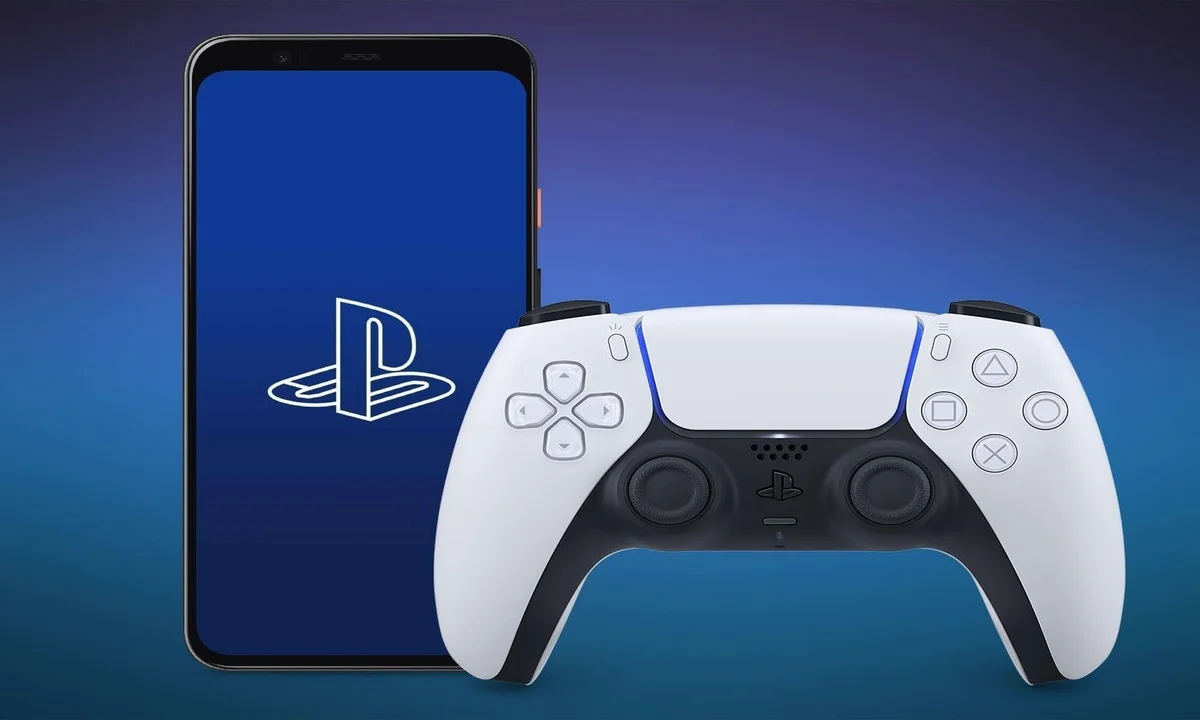
Usar mandos de PlayStation (PS4 y PS5) con Xbox Game Pass
Aunque pueda sonar paradójico, mucha gente quiere aprovechar su mando de PlayStation para jugar en Game Pass de PC. Es completamente lógico: si ya tienes un DualShock 4 o un DualSense de PS5 en casa, quizá no te apetece gastarte más dinero en un mando de Xbox sólo para jugar a los títulos del servicio.
La buena noticia es que los mandos de PlayStation son técnicamente excelentes y pueden funcionar muy bien en PC. El DualShock 4 de PS4 y el DualSense háptico de PS5 tienen buen tacto, joysticks precisos y, en el caso del mando de PS5, vibración avanzada y gatillos adaptativos. Muchos jugadores los ven como alternativas más que dignas para usar en Game Pass.
En cuanto a precios, el DualSense de PlayStation 5 suele encontrarse desde unos 69,99 €, mientras que el mando de PS4 ronda los 59 €. Son cifras muy similares a las del mando oficial de Xbox, por lo que al final la elección suele ir más por preferencias personales o por el mando que ya tienes por casa.
Sin embargo, cuando se habla específicamente de Xbox Game Pass en PC, la compatibilidad de los mandos de PlayStation no es tan directa como nos gustaría. Hay juegos dentro de Game Pass que reconocerán el mando sin demasiados problemas, pero otros simplemente no lo detectan o lo hacen de manera parcial, lo que provoca que no respondan los botones o que el mapeo esté completamente desordenado.
Este comportamiento tan irregular (que algunos títulos vayan perfectos y otros ni arranquen con el mando) provoca bastante confusión y hace que muchos usuarios crean que su controlador está roto, cuando en realidad el problema suele estar en cómo Windows maneja estos dispositivos y cómo los juegos esperan recibir las entradas de un mando.
Por qué algunos juegos de Game Pass sí funcionan con mando de PS4/PS5 y otros no
El motivo de fondo de todos estos dolores de cabeza está en que Windows no da soporte nativo completo a los mandos de PlayStation. Para el sistema operativo de Microsoft, lo “normal” es un mando con protocolo de Xbox (XInput), que es el estándar que utilizan tanto los mandos de la propia consola como la mayoría de juegos modernos de PC.
Los controladores de PS4 y PS5 trabajan de forma más natural con otras APIs y configuraciones pensadas para el ecosistema de Sony. Esto significa que, cuando conectas un DualShock 4 o un DualSense directamente al PC, algunos juegos que tienen soporte genérico para mandos pueden llegar a reconocerlos, pero muchos títulos de Game Pass sólo buscan un mando que parezca de Xbox.
Por esto te puedes encontrar con situaciones en las que en ciertos juegos del Game Pass tu mando de PS4 funciona perfectamente y en otros no hace absolutamente nada. No es que el hardware sea incompatible en sí mismo, sino que el juego está programado esperando recibir entradas a través del estándar de mando de Xbox y tu DualShock o DualSense está enviando las señales de otro modo.
En la propia comunidad de Microsoft hay testimonios de usuarios que explican justo este problema: tienen un mando de PS4 que usan sin fallos en prácticamente todas las tiendas y plataformas de PC (Steam, Epic, GOG, etc.), pero al pasar a Game Pass se encuentran con títulos que simplemente ignoran el controlador. Esta diferencia de comportamiento entre plataformas viene marcada, una vez más, por el soporte interno que da cada lanzador y cada juego a los distintos tipos de mando.
En Windows, al no tener compatibilidad nativa plena con el controlador de PS4/PS5, es necesario recurrir a soluciones externas que hagan de puente entre tu mando y el juego. La más conocida es DS4Windows (a menudo se menciona simplemente como “ds4”), que básicamente se encarga de “engañar” al sistema para que crea que está tratando con un mando de Xbox estándar.
Cómo hace DS4Windows para que tu mando de PS4 parezca uno de Xbox
La clave para que un mando de PlayStation pueda funcionar sin problemas con muchos juegos de Game Pass está en el concepto de emulación de mando de Xbox. Esto es precisamente lo que hace DS4Windows: traducir las entradas del DualShock 4 o del DualSense a un formato que Windows y los juegos interpreten como si fuera un mando oficial de Xbox.
Cuando instalas y ejecutas DS4Windows, el programa detecta tu mando de PS4 o PS5 y crea un dispositivo virtual que se presenta al sistema como si fuera un controlador de Xbox. De esta manera, cuando abres un juego de Game Pass que sólo soporta mandos tipo Xbox, en realidad está recibiendo las señales generadas a partir de tu mando de PlayStation, pero “disfrazadas” para que parezcan de otro dispositivo.
Este proceso de “disfrazar” el mando no implica modificaciones físicas ni nada por el estilo; todo ocurre a nivel de software. El programa intercepta los movimientos de los sticks, las pulsaciones de los botones y los gatillos y los traduce al estándar XInput que utilizan tanto los mandos de Xbox como la mayoría de juegos de PC modernos.
El resultado práctico es que puedes usar tu DualShock 4 o tu DualSense en títulos de Game Pass que, por diseño, sólo esperaban un mando con layout de Xbox. A nivel de jugabilidad, la experiencia suele ser muy buena: los botones responden con normalidad, los joysticks funcionan como se espera y el juego muestra los iconos de botones de Xbox (A, B, X, Y), aunque tú estés pulsando los equivalentes en el mando de PlayStation.
Eso sí, hay que tener en cuenta que no todos los juegos reaccionan exactamente igual a este tipo de emulación. En la mayoría de casos funciona sin problemas, pero en algunos títulos puedes notar detalles como vibración distinta, ausencia de algunas funciones especiales o pequeños ajustes que requieren configurar el mapeo a tu gusto dentro del propio DS4Windows.
Pasos básicos para usar mando de PS4/PS5 con Game Pass en PC
Aunque esta guía no va a entrar en tutoriales paso a paso uno por uno, sí merece la pena repasar las ideas básicas para que un mando de PlayStation funcione en Game Pass de PC. El objetivo es que entiendas qué necesitas y por qué, para evitar errores típicos.
En primer lugar, es recomendable conectar tu DualShock 4 o DualSense por cable USB, al menos la primera vez. De esta forma reduces al mínimo los problemas de detección inicial y te aseguras de que Windows percibe el mando correctamente. Más adelante podrás usar Bluetooth si lo prefieres, pero el cable suele ser la opción más estable cuando se está configurando todo.
Después, el punto clave es instalar una herramienta como DS4Windows, que es la más extendida para emular mandos de Xbox con controladores de PlayStation. Una vez instalada y abierta, el programa detectará tu dispositivo y podrás crear perfiles que definan cómo se mapean los botones y los gatillos, así como algunos parámetros avanzados.
Con DS4Windows en marcha y el mando conectado, la mayoría de juegos de Game Pass deberían reconocer automáticamente el dispositivo virtual de Xbox. A ti te seguirá apareciendo como si estuvieras usando tu mando de PS4 o PS5, pero para el juego será como si hubieras enchufado un controlador oficial de Microsoft.
Si encuentras títulos que siguen sin detectar el mando incluso con DS4Windows activo, conviene revisar la configuración dentro del propio juego y en la app de Xbox. En algunos casos hay que desactivar entradas de teclado y ratón exclusivas, o forzar el uso de mando desde las opciones, para que Game Pass dé prioridad al dispositivo de control virtual creado por el programa.
Ten en cuenta también que, al tratarse de una solución de terceros, pueden producirse pequeños fallos o actualizaciones que cambien el comportamiento. Si un juego que antes iba perfecto deja de reconocer el mando, puede que necesites actualizar DS4Windows, revisar los drivers del sistema o ajustar el perfil de configuración que estás usando para ese título concreto.
Usar Game Pass con mandos no compatibles: Otras alternativas
Aunque los mandos de Xbox Series y los controladores de PlayStation acaparan casi toda la atención, no son las únicas opciones para Game Pass en PC. Existen otros pads de terceros compatibles con el estándar de Xbox (XInput) que se integran bastante bien con el servicio, siempre que imiten fielmente el comportamiento de un mando oficial.
Muchos fabricantes lanzan controladores que incluyen soporte nativo para PC y, en algunos casos, compatibilidad explícita con el ecosistema de Xbox. Estos mandos suelen anunciarlo en el propio embalaje, indicando que son “XInput” o “compatibles con Xbox y PC”. En la práctica, si Windows los reconoce como un mando de Xbox estándar, su funcionamiento con Game Pass será muy similar al de un pad oficial.
Sin embargo, es importante tener presente que algunos mandos genéricos sólo trabajan bien con DirectInput u otros protocolos más antiguos. En estos casos, ciertos juegos de Game Pass pueden no detectarlos correctamente o requerir configuraciones extra, mapas de botones personalizados o incluso el uso de herramientas intermedias similares a DS4Windows, pero adaptadas a ese tipo de dispositivo.
Por comodidad y para reducir quebraderos de cabeza, si tu prioridad absoluta es que todo funcione a la primera en Game Pass, lo más recomendable sigue siendo apostar por un mando oficial de Xbox. A partir de ahí, si ya tienes un mando de PlayStation o un pad de terceros de calidad, el uso de emuladores de XInput puede ser una buena opción para aprovechar el hardware que ya posees.
En cualquier caso, antes de comprar un nuevo controlador, resulta sensato informarse bien de su nivel de compatibilidad con PC y, en concreto, con juegos que usen el estándar de mando de Xbox. Una rápida búsqueda en foros o reseñas de usuarios puede ahorrarte problemas posteriores a la hora de hacerlos funcionar con el catálogo de Game Pass.
Cómo ahorrar en tu suscripción de Game Pass y en juegos
Además de elegir bien tu mando, una parte importante de la experiencia con Xbox Game Pass tiene que ver con cuánto pagas cada mes por la suscripción y por los juegos adicionales. Si estás pensando en suscribirte por primera vez o renovar tu pase actual, hay algunas opciones interesantes para no pagar el precio oficial de la tienda de Microsoft.
Plataformas de venta digital como Instant Gaming o Eneba suelen ofrecer descuentos muy agresivos en todo tipo de claves y suscripciones. No es raro encontrar rebajas del 30 %, 50 % o incluso superiores al 70 % en determinados productos, ya sean juegos sueltos, DLC o meses de Game Pass para PC y consolas Xbox.
Estas webs funcionan como mercados de claves digitales donde distintos vendedores ofrecen códigos de activación a precios más bajos que los oficiales. Si sabes buscar bien y eliges proveedores con buena reputación, puedes conseguir tu suscripción a Game Pass a un coste bastante más reducido que el habitual.
Eso sí, conviene ir con cierta prudencia: revisa siempre las valoraciones del vendedor, las opiniones de otros compradores y que la región de la clave sea compatible con tu cuenta. De esta manera, reduces el riesgo de encontrar códigos que no se puedan activar o que den problemas más adelante.
Si combinas una buena oferta en la suscripción con un mando que funcione de forma fiable en Game Pass, te aseguras una experiencia de juego cómoda y asequible, sin tener que estar continuamente conectando y desconectando accesorios o estrenando hardware nuevo cada pocos meses.
En definitiva, todo se resume en encontrar un equilibrio razonable entre comodidad, compatibilidad y precio. Los mandos de Xbox Series (especialmente el inalámbrico estándar y el Elite Serie 2) siguen siendo la opción más directa y sin quebraderos de cabeza para Game Pass en PC, mientras que los controladores de PlayStation pueden sacarse muchísimo partido siempre que utilices herramientas como DS4Windows para emular un mando de Xbox. Y, si a eso le sumas la posibilidad de conseguir tu suscripción a través de plataformas con descuentos como Instant Gaming o Eneba, tendrás un ecosistema de juego muy completo, flexible y relativamente económico.


Redactor especializado en temas de tecnología e internet con más de diez años de experiencia en diferentes medios digitales. He trabajado como editor y creador de contenidos para empresas de comercio electrónico, comunicación, marketing online y publicidad. También he escrito en webs de economía, finanzas y otros sectores. Mi trabajo es también mi pasión. Ahora, a través de mis artículos en Tecnobits, intento explorar todas las novedades y nuevas oportunidades que el mundo de la tecnología nos ofrece día a día para mejorar nuestras vidas.