- La app Obtener ayuda centraliza tutoriales, recursos y soporte técnico de Microsoft dentro de Windows.
- Permite describir el problema en lenguaje natural para obtener soluciones, guías y solucionadores de problemas automáticos.
- Desde la propia aplicación se puede contactar con agentes por chat, teléfono o solicitar reparaciones de hardware.
- Complementa otros canales de ayuda como el buscador de Windows y el portal support.microsoft.com/windows.

La aplicación «Obtener ayuda» de Windows se ha convertido en el centro neurálgico del soporte técnico integrado en el propio sistema operativo, pero mucha gente no sabe bien qué es, dónde está ni todo lo que puede hacer con ella. Si llevas tiempo usando Windows 10 u 11 es muy probable que la hayas visto por ahí, aunque quizás nunca te hayas parado a explorarla en profundidad.
En este artículo vamos a ver para qué sirve exactamente la app Obtener ayuda, cómo abrirla en Windows 10 y Windows 11, qué tipo de recursos ofrece, cómo utilizar sus solucionadores de problemas y de qué manera permite contactar directamente con el soporte de Microsoft. También repasaremos otros caminos para encontrar ayuda en Windows y aclararemos algunas dudas habituales, todo explicado con un lenguaje cercano y orientado a usuarios reales.
Qué es la aplicación Obtener ayuda de Windows y para qué sirve
La app Obtener ayuda de Windows es, en esencia, un centro de soporte centralizado dentro del sistema desde el que puedes acceder a tutoriales, artículos detallados, preguntas frecuentes, foros de la comunidad y, cuando hace falta, atención directa del personal técnico de Microsoft. En lugar de ir saltando entre páginas web y opciones de configuración, tienes un punto único de partida para buscar solución a casi cualquier duda o problema con el sistema.
Su objetivo principal es simplificar el proceso de búsqueda de soluciones cuando te surge un fallo, no entiendes una función o necesitas orientación para hacer una tarea concreta. La idea es que, antes de volverte loco buscando por internet, puedas describir el problema y dejar que la propia aplicación te guíe paso a paso.
Además, la aplicación no se limita a mostrarte contenido estático: incorpora solucionadores de problemas automáticos y opciones de diagnóstico que pueden detectar y reparar fallos comunes sin que tengas que tener conocimientos técnicos avanzados. Y, si aun así no se arregla, desde la misma app puedes iniciar un chat con un agente de soporte, solicitar una llamada o tramitar una reparación.
Es importante tener en cuenta que Obtener ayuda está disponible tanto para cuentas personales de Microsoft (las que usas en casa, con tu correo Outlook, Hotmail, etc.) como para cuentas profesionales o educativas asociadas a empresas y centros de estudio. En los dos casos tendrás acceso a los recursos de soporte, aunque algunas opciones concretas pueden variar según la organización.
Quién puede usar Obtener ayuda y qué necesitas para acceder
Para sacar todo el partido a esta herramienta, lo ideal es iniciar sesión en Windows con una cuenta de Microsoft, ya sea personal, de trabajo o de centro educativo. Esto permite que el sistema reconozca tus productos, servicios asociados y dispositivos, algo clave para asignarte el tipo de soporte más adecuado.
Si usas una cuenta personal, la aplicación te deja enviar solicitudes directas de soporte técnico, de modo que puedas describir el problema y gestionar desde ahí todo el proceso, incluyendo el número de caso y los datos de contacto. Con cuentas profesionales o educativas también se aprovechan los recursos específicos que tenga contratados tu organización.
En equipos donde inicias sesión con una cuenta personal de Microsoft, la aplicación puede, además, ejecutar pruebas de diagnóstico y solucionadores de problemas pensados para el usuario doméstico, cubriendo fallos típicos de Windows, aplicaciones, audio, red, actualización, etc.
Aunque se recomienda usar una cuenta de Microsoft, la experiencia básica de consulta de contenido (artículos, preguntas frecuentes y demás información) puede estar disponible incluso sin iniciar sesión, pero se verán limitadas las opciones avanzadas como el contacto directo o la gestión de casos.
Cómo abrir la app Obtener ayuda en Windows
Una de las ventajas de esta aplicación es que está integrada en el propio sistema operativo y no necesitas descargar nada desde la tienda, siquiera aunque no la encuentres visualmente entre las aplicaciones ancladas. Está ahí, escondida a simple vista, pero muy fácil de lanzar si sabes dónde buscar.
Encontrar Obtener ayuda desde el menú Inicio
El método más directo para la mayoría de usuarios es usar el buscador del menú Inicio. Tanto en Windows 10 como en Windows 11 el proceso es muy parecido y apenas cambia la estética de la interfaz:
- Haz clic en el botón Inicio de Windows (el icono con el logotipo de Windows en la barra de tareas).
- En el cuadro de búsqueda que aparece, escribe “obtener ayuda” (sin comillas).
- En los resultados verás una entrada llamada Obtener ayuda; haz clic para abrir la aplicación.
Si utilizas Windows 11, el cuadro de búsqueda está integrado en la barra de tareas o en la parte superior del menú Inicio, pero el comportamiento es el mismo: basta con empezar a escribir el nombre de la app y el sistema la localizará al momento.
Abrir Obtener ayuda desde Configuración de Windows
Otra forma muy útil de acceder es entrar a través de la aplicación Configuración, sobre todo cuando ya estás tocando ajustes concretos y necesitas aclarar qué hace cada opción o cómo solucionar un error relacionado con ese apartado.
Dentro de Configuración, Windows incluye vínculos a Obtener ayuda, de manera que puedes saltar directamente al contenido relevante del tema que estás revisando, por ejemplo si no puedes acceder a ajustes por falta de permisos. En muchos menús verás un enlace o botón con el texto “Obtener ayuda” que te llevará a información adicional y preguntas frecuentes sobre ese ajuste concreto.
Además, puedes navegar manualmente por Configuración siguiendo esta ruta típica orientada al diagnóstico:
- Abre Configuración desde el menú Inicio o pulsando la combinación Windows + I.
- Entra en la sección Sistema.
- Dentro de Sistema, ve a Solucionar problemas.
- Después selecciona Otros solucionadores de problemas para acceder a las herramientas que Windows pone a tu disposición para corregir fallos habituales.
Aunque aquí estés en la parte de solucionadores de problemas de Configuración, muchos de estos asistentes están estrechamente conectados con las capacidades de la app Obtener ayuda o te redirigen hacia ella para ampliar información y contactar con soporte si todavía quedasen problemas.
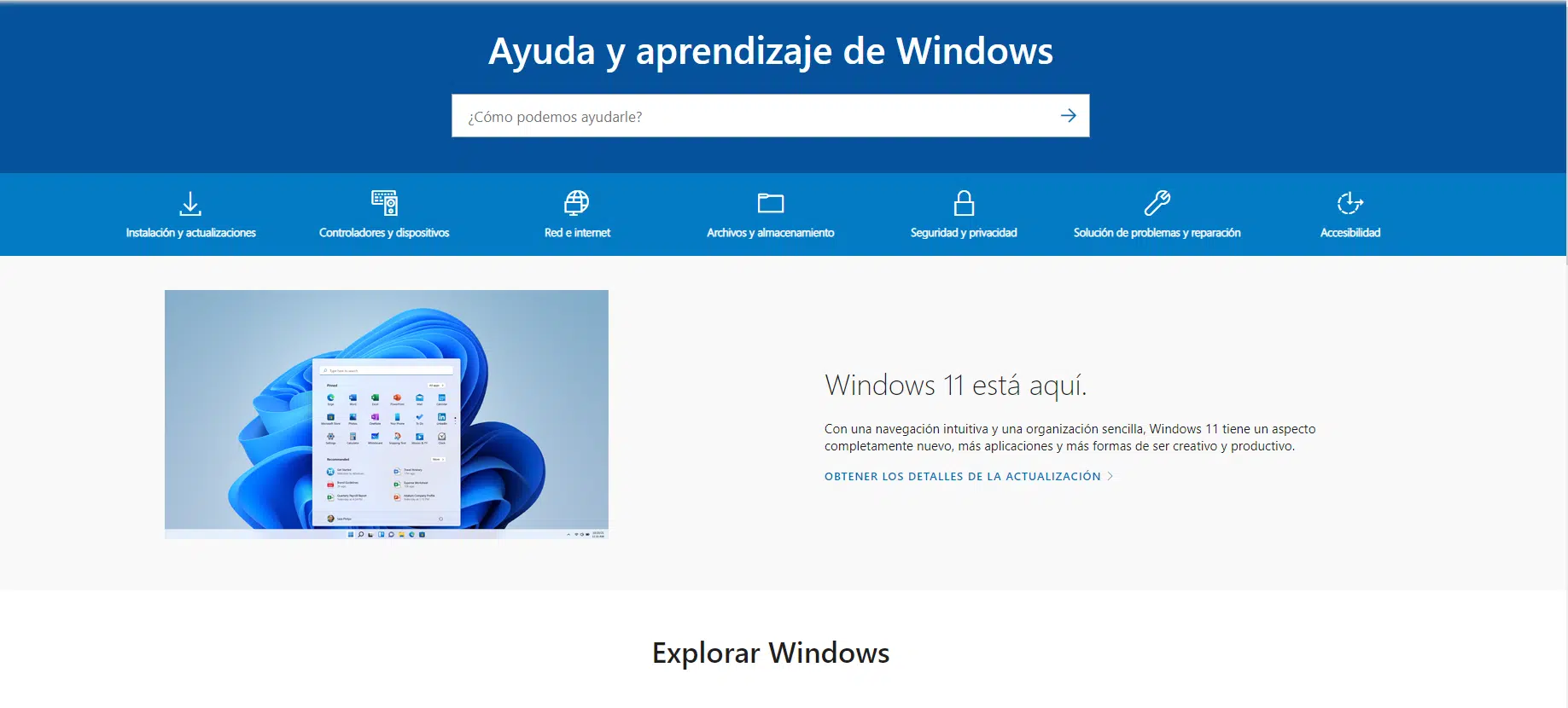
Usar Obtener ayuda en Windows 11 paso a paso
En Windows 11, la experiencia está pensada para que no tengas que ser un experto para explicar lo que te pasa. El flujo es muy sencillo: abres la app, escribes tu duda con tus propias palabras y dejas que el sistema interprete y proponga soluciones.
Para iniciar la aplicación en Windows 11 puedes seguir este esquema:
- En la barra de tareas o en el menú Inicio, escribe “Obtener ayuda” en la barra de búsqueda y selecciona la aplicación.
- Una vez abierta, verás un cuadro o área donde describir la pregunta o el problema que quieres resolver. No hace falta usar tecnicismos, puedes explicarlo tal cual lo estás viviendo: “no se escucha el sonido”, “no me deja actualizar Windows”, “no encuentro la opción de copia de seguridad”, etc.
- La aplicación se encargará de analizar tu descripción y mostrarte respuestas relacionadas, normalmente en forma de sugerencias, artículos o pasos que debes seguir.
- Si la situación es más compleja, siempre puedes ir al sitio web de soporte de Windows directamente desde los enlaces que la propia app ofrece, para revisar categorías más específicas o usar los canales de contacto ampliados.
Lo interesante es que la app va ajustando sus recomendaciones en función de cómo plantees la consulta. Si cambias la descripción o das más detalles, pueden aparecer soluciones más afinadas o se te propondrá usar uno de los solucionadores de problemas automáticos para ir al grano.
Usar Obtener ayuda en Windows 10
En Windows 10 el funcionamiento es muy similar, aunque la interfaz tenga un estilo algo distinto. De nuevo, el núcleo está en buscar la aplicación y plantear tu consulta de forma natural, de manera que el servicio de soporte automatizado pueda ofrecerte contenido relevante.
Este sería el proceso típico en Windows 10:
- En el cuadro de búsqueda de la barra de tareas, escribe “Obtener ayuda” y haz clic en el resultado con ese nombre.
- Cuando la app se abra, utiliza el espacio de texto para describir el problema o la duda que tengas. De nuevo, puedes usar frases normales, no hace falta que sea una búsqueda “técnica”.
- La aplicación mostrará respuestas y recomendaciones adaptadas a lo que has escrito, guiándote entre artículos, guías y herramientas automáticas de reparación.
- En caso de que el problema requiera más profundidad, encontrarás enlaces al sitio web oficial de soporte de Windows, donde podrás revisar apartados más avanzados y opciones de contacto adicionales.
El enfoque en Windows 10 y 11 es el mismo: reducir el tiempo que pasas buscando soluciones dispersas y concentrar en una sola aplicación tanto la documentación de ayuda como el acceso a personal técnico real cuando haga falta.
Cómo buscar tu problema dentro de Obtener ayuda
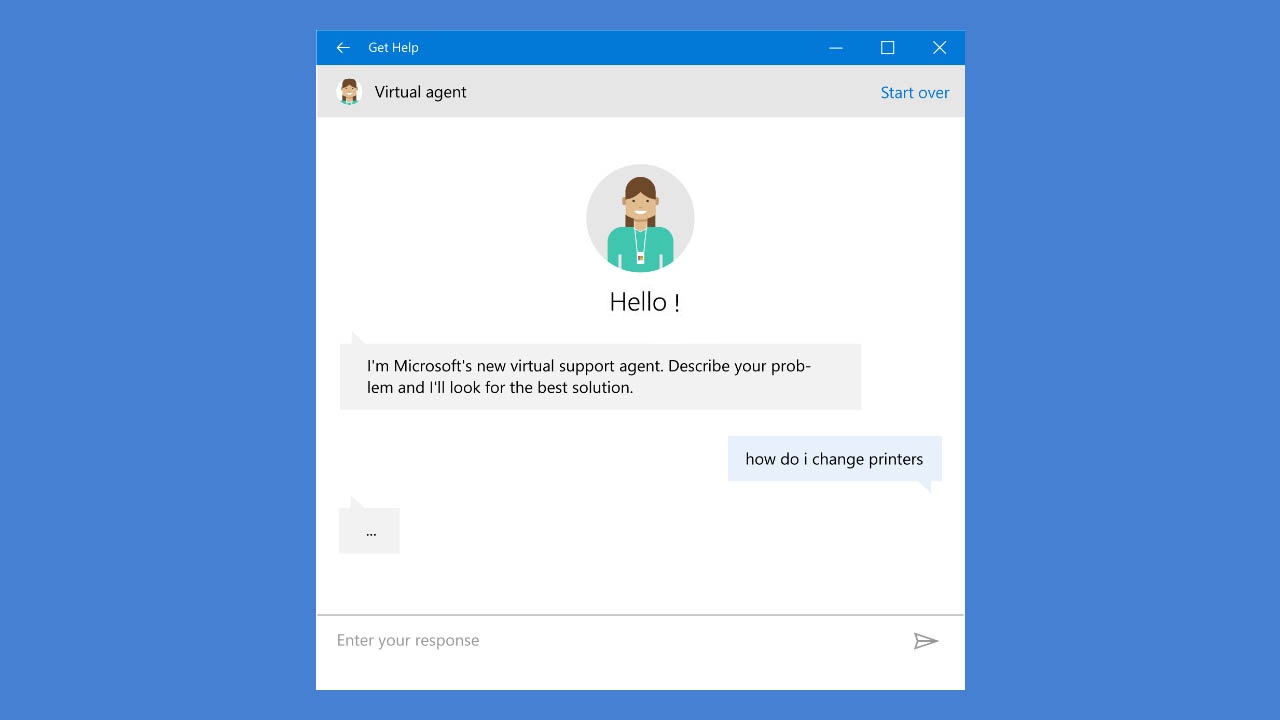
La clave para aprovechar de verdad la aplicación es utilizar su buscador interno para describir el fallo lo mejor posible. No se trata solo de poner una palabra suelta, sino de contar, aunque sea en una frase breve, qué ocurre y en qué contexto.
Dentro de la app encontrarás un campo donde puedes escribir una descripción del problema que estás experimentando. Por ejemplo:
- “El Bluetooth no encuentra mis auriculares”
- “No se conecta el Wi‑Fi después de reiniciar”
- “La impresora deja de imprimir a mitad del documento”
- “Pantalla negra al encender el portátil”
Al introducir este tipo de frases, la aplicación buscará artículos, guías y otros recursos relacionados específicamente con esa descripción, en lugar de mostrarte documentación genérica. Cuantos más detalles des, más precisa podrá ser la sugerencia de solución.
Si al principio no encuentras lo que buscas, merece la pena probar a reformular la consulta o añadir datos concretos (modelo de dispositivo, tipo de conexión, mensaje de error si lo hay, y si afecta a un USB — en ese caso puedes analizar un USB antes de abrir archivos). Un cambio pequeño en la descripción puede hacer que la app detecte un escenario de problema diferente y proponga un solucionador más adecuado.
Solucionadores de problemas integrados en Obtener ayuda
Una de las funciones más potentes de esta aplicación es que integra solucionadores de problemas (troubleshooters) para muchos casos habituales. Estos asistentes analizan la configuración, realizan pruebas automáticas y, en muchos casos, aplican correcciones sin que tengas que tocar nada complicado.
Los solucionadores de problemas cubren escenarios muy comunes en el día a día: conexiones de red que fallan, sonido que no se oye, impresoras que no responden, amenazas al conectar un USB, errores de actualización de Windows, problemas con aplicaciones de la Tienda, etc. La idea es que puedas lanzar estas herramientas antes de tener que llamar a soporte.
En general, el flujo es similar en todos los casos: seleccionas el tipo de problema, el solucionador analiza el sistema, intenta aplicar cambios y, al final, te indica si se ha resuelto o si es necesario dar algún paso adicional. Muchas veces estos asistentes corrigen configuraciones que se han quedado “tocadas” sin que te des cuenta.
Si los solucionadores integrados no consiguen arreglar la incidencia, la propia app te lo hará saber y te ofrecerá alternativas como contactar con el soporte de Microsoft o seguir artículos más avanzados. De este modo no pierdes el tiempo repitiendo pruebas que ya se han realizado de forma automática.
Contactar con el soporte de Microsoft desde Obtener ayuda
Cuando el problema no se resuelve con la documentación o los solucionadores automáticos, la aplicación te permite ponerte en contacto directamente con el soporte técnico de Microsoft sin tener que navegar por mil páginas diferentes. Todo se gestiona desde el propio entorno de ayuda.
El proceso habitual para iniciar ese contacto suele incluir estos pasos generales:
- En la interfaz de Obtener ayuda, si el sistema detecta que necesitas ayuda personalizada, verás un botón del tipo “Ponerse en contacto con el soporte técnico”. Haz clic ahí cuando quieras seguir adelante.
- A continuación, tendrás que elegir el producto o servicio afectado, como puede ser Windows, Microsoft 365, Surface u otros dispositivos y aplicaciones relacionados con tu cuenta.
- En algunos casos, la aplicación te pedirá que selecciones opciones adicionales para precisar el problema, con el fin de redireccionar tu solicitud al equipo más adecuado. Después de revisar estas opciones, tendrás que confirmar el envío.
- Una vez configurada la solicitud, se te mostrará una lista de métodos de contacto disponibles, que pueden variar según tu región y el tipo de incidencia.
Los métodos de contacto habituales que puedes encontrar son los siguientes:
- Chat con un agente de soporte técnico en el navegador: confirmas tus datos de contacto y se abrirá una ventana de chat para hablar con un técnico en tiempo real. Es una opción muy cómoda si necesitas compartir pasos mientras sigues las instrucciones en tu equipo.
- Llamada telefónica desde soporte: proporcionas tu número de teléfono y el sistema genera una solicitud, normalmente acompañada de un número de caso o referencia. Un agente te devolverá la llamada en un plazo razonable, que puede variar en función de la carga de trabajo y la zona horaria.
- Enviar una solicitud de reparación: cuando el problema parece estar relacionado con el hardware (por ejemplo, un portátil Surface que no enciende), tendrás la opción de crear una orden de servicio. Desde ahí podrás gestionar el envío del dispositivo a un centro de reparación autorizado.
Este enfoque permite que no tengas que buscar manualmente números de teléfono o formularios: la propia app te guía según el problema y te enseña las alternativas disponibles en tu caso concreto, asegurando además que la incidencia llega al equipo adecuado.
Otras formas de encontrar ayuda en Windows
Aunque Obtener ayuda es el punto de partida recomendado, Windows ofrece otros canales complementarios para resolver dudas y fallos. Muchos usuarios combinan la aplicación con estas opciones, según el tipo de problema o su preferencia personal.
Uno de los métodos más sencillos es utilizar el cuadro de búsqueda general de Windows para escribir palabras clave relacionadas con lo que te preocupa. Al buscar, no solo encontrarás aplicaciones, archivos y configuraciones del sistema, sino también resultados de la web que pueden incluir artículos de soporte oficial.
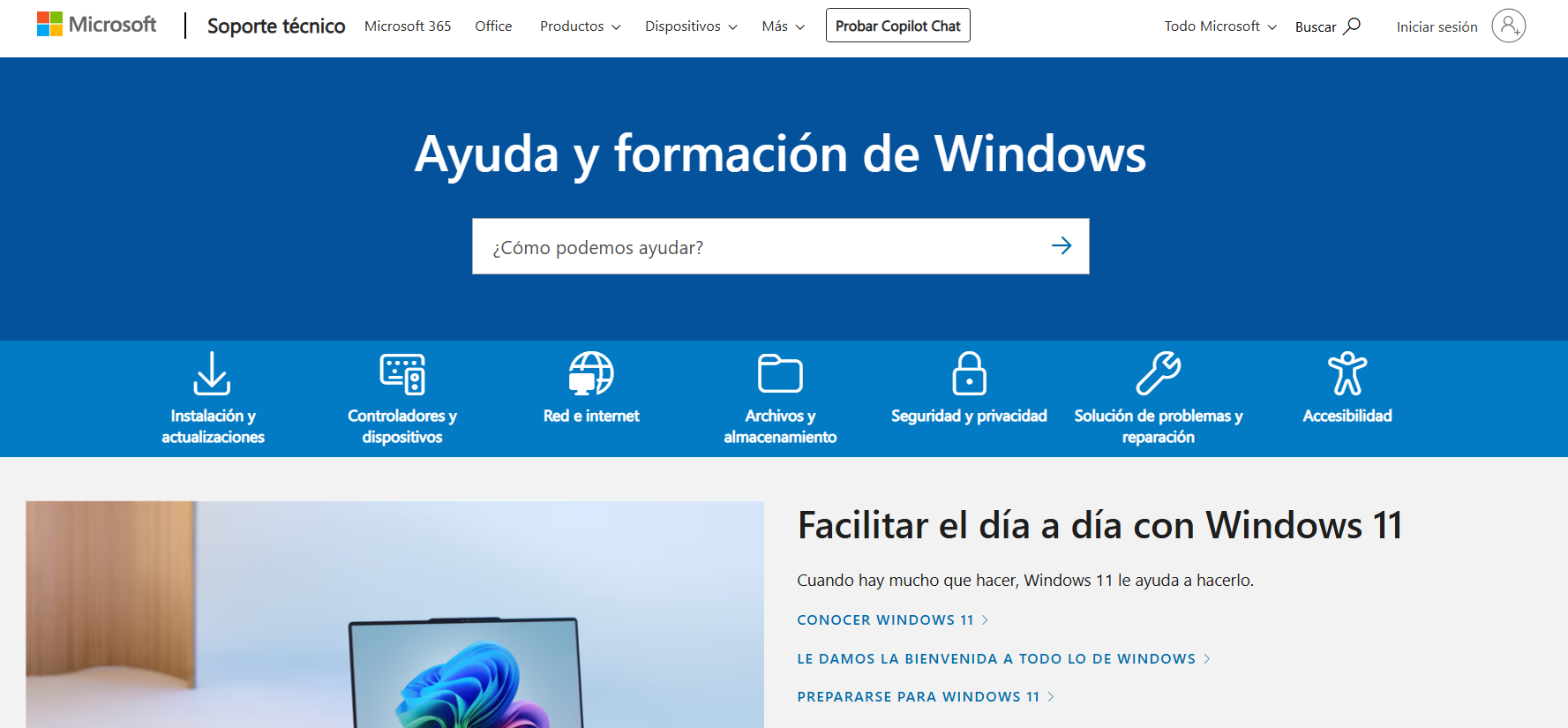
Otro recurso clave es el portal support.microsoft.com/windows, donde se concentran artículos de soporte para temas más complejos, guías de solución avanzadas (por ejemplo, picos de RAM al arrancar el PC) y documentación organizada por categorías. Desde ahí también puedes encontrar enlaces para ponerte en contacto con el servicio de soporte, especialmente útil si estás gestionando varios equipos o entornos profesionales.
Dentro de la propia aplicación Configuración, como comentábamos antes, verás a menudo enlaces directos a Obtener ayuda en los distintos apartados. Es una forma muy práctica de saltar a documentación específica sobre, por ejemplo, actualización y seguridad, cuentas, pantalla, almacenamiento, etc., sin tener que salir de la zona de ajustes donde estás trabajando.
Solución de problemas y diagnósticos con cuentas personales de Microsoft
Cuando inicias sesión en tu ordenador con una cuenta personal de Microsoft, la integración con la app Obtener ayuda se vuelve todavía más completa. El sistema puede identificar mejor tu dispositivo, tu suscripción y el historial de incidencias, lo que le permite ajustar las sugerencias a tu situación concreta.
En este escenario, la aplicación no solo te muestra información, sino que también permite ejecutar pruebas de diagnóstico más focalizadas. Esto incluye desde comprobaciones de conectividad y rendimiento, incluyendo qué hace el servicio SysMain, hasta verificaciones relacionadas con la activación de Windows o la integridad de algunos componentes del sistema.
Además, al tener tu cuenta asociada, la gestión de casos de soporte y reparaciones se vuelve mucho más transparente: puedes ver el estado de una solicitud, recibir notificaciones sobre avances en una reparación o seguir un hilo concreto de conversación con soporte sin perderte entre correos sueltos.
Para los usuarios domésticos, esta combinación de cuenta personal y aplicación de ayuda supone una forma relativamente sencilla de mantener el equipo en buen estado, detectar fallos habituales y comunicarte con Microsoft cuando realmente es necesario, sin tener que recurrir a terceras páginas de dudosa fiabilidad.
Ayuda para cuentas profesionales o educativas
En el entorno empresarial o educativo, la aplicación Obtener ayuda también desempeña un papel importante, aunque el contexto es algo distinto. En estos casos, su uso se integra con las políticas y herramientas de la organización, por lo que algunas opciones pueden estar personalizadas o restringidas.
Los usuarios con cuentas profesionales o educativas pueden acceder a recursos de soporte orientados a su entorno de trabajo o estudio, como documentación específica para Microsoft 365, acceso a portales de administración o procedimientos internos definidos por el departamento de TI.
Asimismo, dependiendo de cómo esté configurada la organización, la app puede redirigir ciertas solicitudes al equipo de soporte interno en lugar de enviarlas directamente a Microsoft. De esta forma, se respetan los flujos de trabajo establecidos (por ejemplo, peticiones que deban pasar primero por el servicio de TI de la empresa).
En cualquiera de estos contextos, la filosofía de la herramienta se mantiene: reunir en un único lugar la información, los solucionadores de problemas y los canales de contacto que los usuarios necesitan para no quedarse bloqueados ante una incidencia con Windows o con servicios relacionados.
En definitiva, la app Obtener ayuda de Windows funciona como un aliado silencioso que concentra documentación, asistentes de diagnóstico y acceso directo al soporte de Microsoft en una sola interfaz, reduciendo el tiempo que pasas buscando información dispersa y facilitando que, ante cualquier problema, sepas exactamente por dónde empezar: abre la aplicación, describe lo que ocurre y deja que las herramientas integradas y los expertos se encarguen del resto.

Redactor especializado en temas de tecnología e internet con más de diez años de experiencia en diferentes medios digitales. He trabajado como editor y creador de contenidos para empresas de comercio electrónico, comunicación, marketing online y publicidad. También he escrito en webs de economía, finanzas y otros sectores. Mi trabajo es también mi pasión. Ahora, a través de mis artículos en Tecnobits, intento explorar todas las novedades y nuevas oportunidades que el mundo de la tecnología nos ofrece día a día para mejorar nuestras vidas.