- Configura los Archivos bajo demanda y la sincronización selectiva para que OneDrive muestre todo, pero solo descargue lo que realmente usas.
- Controla el espacio marcando archivos y carpetas con “Mantener siempre en este dispositivo” o “Liberar espacio” según la frecuencia con la que los necesites.
- Separa bien qué carpetas se sincronizan y cuáles son solo locales, sobre todo en cuentas de universidad o empresa, para evitar llenar la nube con archivos personales.
- Usa la versión web o desinstala OneDrive solo en casos extremos; en la mayoría de equipos es mejor mantener copias locales y en la nube bien configuradas.
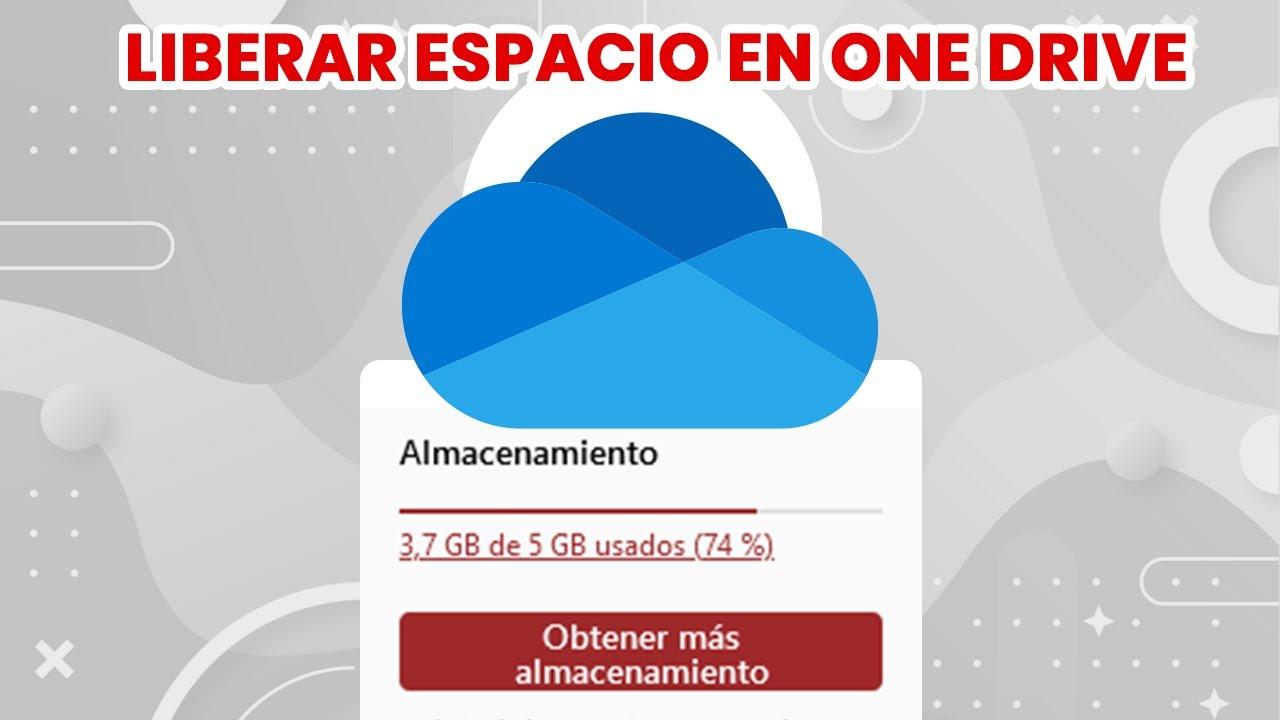
¿Cómo usar OneDrive sin que te llene el PC de archivos en la nube? Si usas OneDrive a diario es muy probable que, tarde o temprano, te hayas encontrado con el mismo problema: la nube empieza a ocupar demasiado espacio en el disco de tu ordenador y Windows te insiste con avisos de almacenamiento lleno. O quizás te pasa algo parecido a lo siguiente: cada vez que descargas algo o importas fotos y vídeos al portátil, acaban en OneDrive, cuando tú lo que quieres es que ciertos archivos se queden solo en el escritorio o en una carpeta local, sin subirlos a la cuenta de la universidad o del trabajo.
La buena noticia es que OneDrive tiene varias funciones pensadas precisamente para esto. Con un poco de configuración podrás acceder a todo tu contenido en la nube sin que se descargue entero al disco duro, elegir qué carpetas se sincronizan y cuáles no, y decidir en cada archivo si quieres ahorrar espacio o mantenerlo siempre disponible sin conexión. Vamos a ver, paso a paso y con todo detalle, cómo usar OneDrive sin que te llene el PC de archivos y cómo organizar mejor qué se guarda en la nube y qué se queda solo en tu equipo.
Por qué OneDrive puede llenar el disco de tu PC
El primer punto para poner orden es entender qué está pasando realmente: OneDrive no es solo un almacén remoto, también sincroniza copias locales en tu ordenador. Eso significa que, si tienes 500 GB o 1 TB en tu nube y tu portátil solo tiene 256 GB de SSD, es imposible que quepa todo a la vez en tu disco interno.
En muchos equipos, OneDrive viene preinstalado y se configura para que sincronice automáticamente carpetas como Escritorio, Documentos o Imágenes. Si no tocas nada, cada archivo que dejes en esas carpetas se sube a la nube y, a la vez, mantiene una copia en el disco. De ahí que tengas la sensación de que «OneDrive se está comiendo todo el espacio».
Además, si has subido a OneDrive vídeos en alta resolución, grandes bibliotecas de fotos o proyectos pesados, puede que la aplicación intente descargarlos a tu PC para mantener la sincronización completa. Esto es especialmente problemático si tienes un SSD pequeño o un portátil con poco almacenamiento.
La forma de evitar este cuello de botella es aprovechar la función de archivos bajo demanda (o archivos a petición) de OneDrive, limitar qué carpetas se sincronizan y usar conscientemente las opciones para mantener o liberar espacio en cada archivo o carpeta.
Archivos bajo demanda de OneDrive: la clave para no llenar el disco
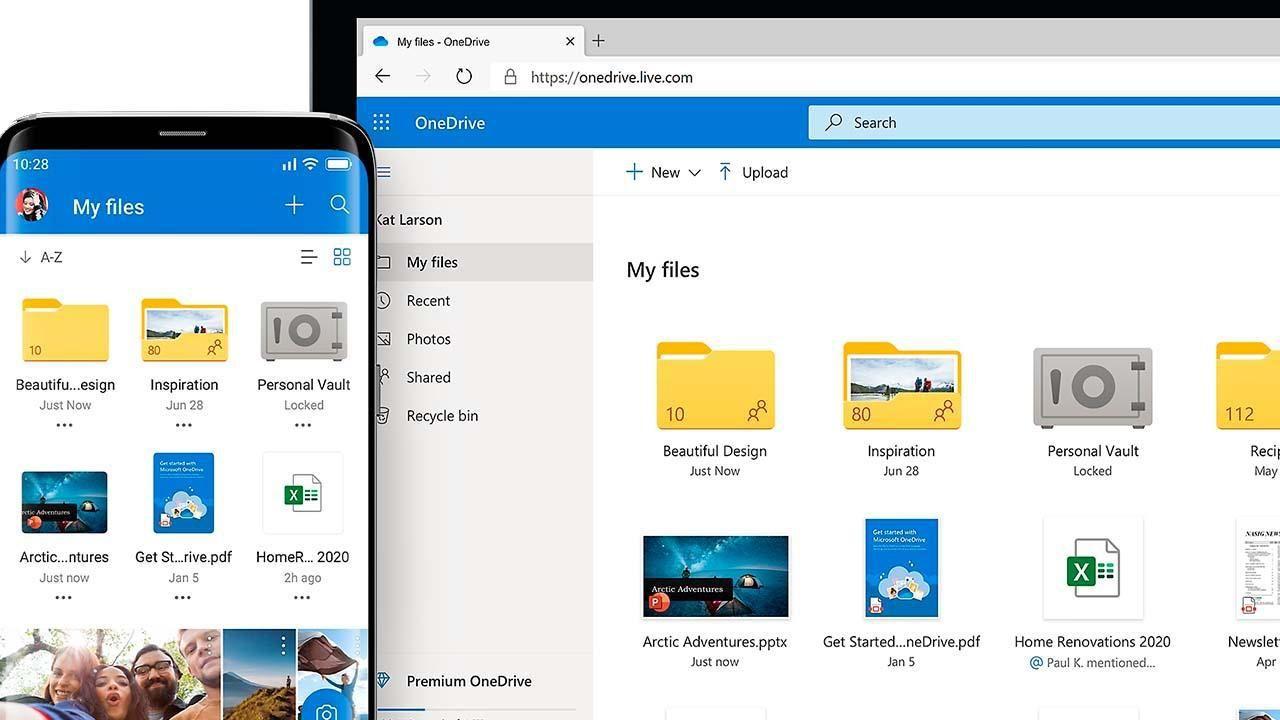
La característica de Archivos bajo demanda de OneDrive es, probablemente, la función más importante para ahorrar espacio en tu PC. Está disponible en Windows 10 (desde Fall Creators Update) y Windows 11, y su idea es muy sencilla: permitir que veas todos tus archivos y carpetas de OneDrive en el Explorador de archivos sin que ocupen espacio en el disco duro hasta que realmente los necesites.
Con Archivos bajo demanda, OneDrive muestra en tu equipo una especie de «atajo avanzado» a cada elemento de la nube. Verás nombres de archivos, carpetas, rutas e incluso miniaturas, pero el contenido real no se descarga hasta que haces doble clic o lo abres con algún programa. Es decir, te da la sensación de tenerlo todo, pero solo ocupa espacio lo que abres o marcas como siempre disponible.
Normalmente esta opción viene activada por defecto cuando configuras OneDrive por primera vez, pero es fundamental comprobarlo. Si no está habilitada, el cliente intentará bajar todos los archivos de tu nube al disco, y ahí vienen los problemas de espacio.
Una vez activada, OneDrive gestiona de forma bastante inteligente qué se descarga y qué se elimina del disco de forma automática. Los archivos que no usas durante un tiempo pueden volver a «convertirse» en solo online para liberar espacio, aunque seguirán apareciendo en el Explorador con su nombre y su icono de nube.
Lo mejor es que tú mantienes el control. En cualquier momento puedes decirle a OneDrive que un archivo o carpeta concreta se guarde siempre en el dispositivo o, al contrario, que libere el espacio local y se quede solo en la nube. De esta forma puedes combinar comodidad y ahorro de almacenamiento según lo que más utilices.
Qué significan los iconos de estado en OneDrive
Para que todo esto tenga sentido, hay que entender los iconos que aparecen en la columna Estado del Explorador de archivos (o Finder en Mac, con su propia integración). Estos iconos indican cómo se está gestionando cada archivo o carpeta y si ocupan espacio local o solo están en la nube.
En Windows, los estados principales de OneDrive son muy claros: un icono de nube, un círculo verde con un tic dentro y un círculo verde con un tic marcado sobre fondo blanco. Cada uno representa un comportamiento distinto de sincronización y uso de espacio.
Cuando ves el icono de nube, significa que el archivo está únicamente en OneDrive, sin ocupar espacio en tu disco. Aparece en el Explorador como si estuviera ahí, pero en realidad solo es un acceso al contenido remoto. Al abrirlo, se descarga en ese momento.
El icono de círculo verde con tic (relleno) indica que el archivo siempre se mantendrá en tu dispositivo. Es decir, hay una copia completa en el disco local, disponible incluso sin conexión, y OneDrive la mantiene sincronizada automáticamente con la nube incluso aunque no la abras.
Por su parte, el icono de círculo verde con tic sobre fondo blanco corresponde a archivos que se han descargado en algún momento (por ejemplo, la primera vez que los abriste) y que permanecen temporalmente en el disco. Están listos para usar sin conexión, pero OneDrive puede decidir liberar su copia local si hace falta espacio. Cuando esto ocurre, volverán al estado de solo nube.
Cómo activar y comprobar Archivos bajo demanda en OneDrive
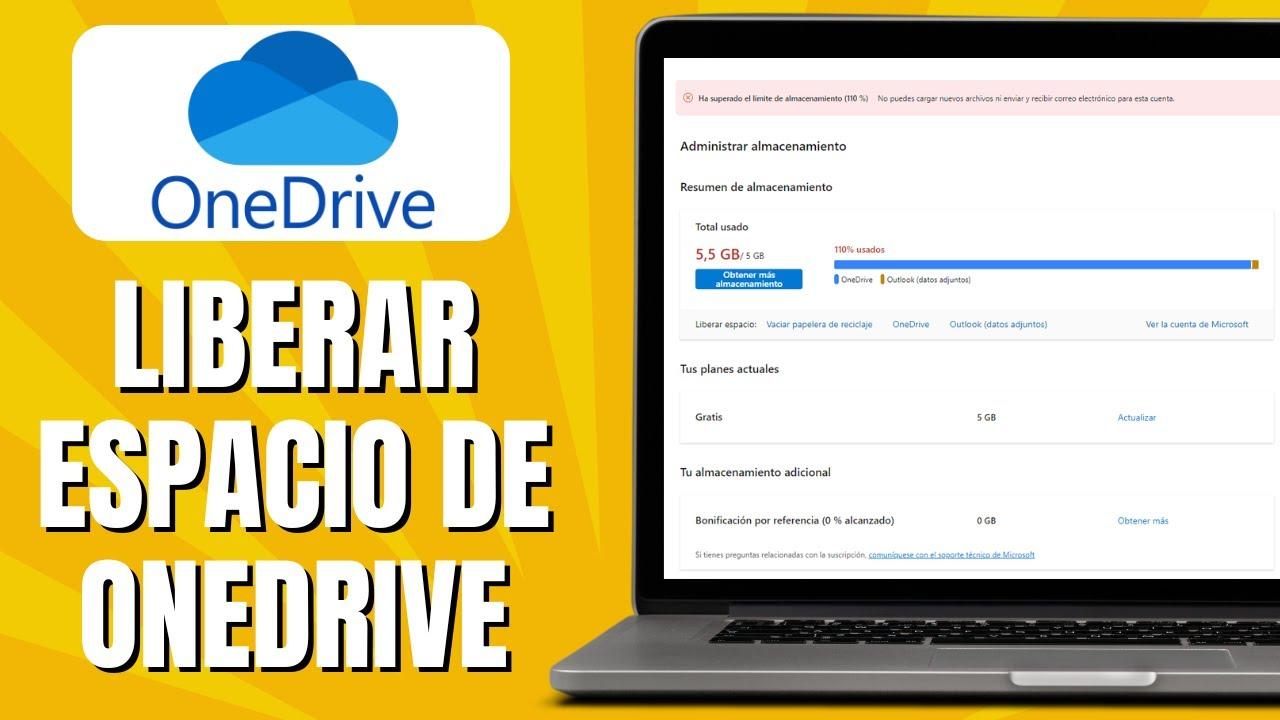
Para asegurarte de que OneDrive no está descargando todo el contenido al disco, conviene revisar la configuración de Archivos bajo demanda. Aunque suele estar activa por defecto, un cambio de versión de Windows, un problema de configuración o una desactivación accidental pueden dejarla apagada sin que te des cuenta.
Desde el área de notificaciones de Windows (la bandeja del sistema, junto al reloj), localiza el icono de OneDrive y ábrelo. En el menú de configuración encontrarás un apartado relacionado con el almacenamiento: ahí deberías ver la opción de “Archivos a petición” o “Archivos bajo demanda”. Comprueba que la casilla está marcada para que el sistema funcione tal y como hemos explicado.
Una vez activada esta característica, los nuevos archivos y carpetas de OneDrive aparecerán automáticamente en modo solo online (icono de nube) salvo que los abras o indiques lo contrario. Esto es precisamente lo que evita que tu PC se llene con cientos de gigas de datos que realmente no necesitas tener descargados todo el tiempo.
Ten en cuenta que, si ya se había descargado una gran cantidad de archivos antes de activar Archivos bajo demanda, puede que sigan ocupando espacio. Para solucionarlo, tendrás que marcar manualmente carpetas o archivos y usar la opción de liberar espacio, de forma que se mantengan solo en la nube y el sistema recupere el almacenamiento, por ejemplo localizando archivos gigantes.
Este ajuste es especialmente interesante si usas OneDrive con cuentas corporativas o de universidad, donde puedes tener mucho material compartido, proyectos pesados o bibliotecas comunes que no necesitas tener descargadas íntegramente en tu equipo personal.
Controlar cada archivo: “Liberar espacio” y “Mantener siempre en este dispositivo”
Más allá de la configuración general, el día a día se gestiona archivo a archivo o carpeta a carpeta. OneDrive integra en el menú contextual del Explorador las dos opciones clave: “Mantener siempre en este dispositivo” y “Liberar espacio”, que son las que marcan la diferencia en el uso de almacenamiento.
Cuando haces clic derecho sobre un archivo o carpeta sincronizado con OneDrive, verás estas dos acciones. Si eliges “Mantener siempre en este dispositivo”, estás indicando que quieres que haya una copia local permanente: se descargará (si no lo estaba ya) y no se eliminará del disco aunque pase el tiempo sin usarlo. Ideal para documentos de trabajo recurrentes, carpetas de proyectos activos, materiales que necesitas incluso sin conexión o aquello que no quieres arriesgarte a que tarde más en abrir.
Por el contrario, al seleccionar “Liberar espacio”, le estás diciendo a OneDrive que basta con que el archivo permanezca en la nube. Se eliminará la copia local (sin tocar el original online) y verás que su icono pasa al estado de solo nube. De esa forma, recuperas espacio en el disco duro sin perder el archivo: seguirá disponible cuando lo necesites, simplemente tendrá que descargarse de nuevo al abrirlo. Un rápido repaso con clic derecho y “Liberar espacio” en los sitios adecuados puede suponer gigabytes recuperados de una tacada, y si necesitas reducir más, conocer alternativas a zip para comprimir archivos grandes, también ayuda.
Esta gestión manual es perfecta para mantener un equilibrio: archivos del día a día siempre disponibles y aquellos que solo necesitas de vez en cuando en modo solo nube. Te permite afinar mucho más que una simple sincronización completa o nula de carpetas.
Conviene revisar cada cierto tiempo carpetas antiguas, proyectos ya acabados o copias de seguridad que no consultes a menudo. Un rápido repaso con clic derecho y “Liberar espacio” en los sitios adecuados puede suponer gigabytes recuperados de una tacada, algo muy de agradecer en equipos con SSD pequeños.
Elegir qué carpetas de OneDrive se sincronizan en tu PC

Otra herramienta esencial para que OneDrive no llene tu PC es decidir qué carpetas se sincronizan realmente con tu dispositivo. No tiene mucho sentido descargar en un portátil ligero todas las bibliotecas compartidas de la empresa, o carpetas antiguas que apenas tocas, cuando puedes dejarlo todo accesible solo a través de la web o en otro equipo con más espacio.
Desde la configuración de OneDrive puedes acceder al apartado donde se eligen las carpetas a sincronizar. Ahí verás una lista de todo lo que tienes en la nube (incluyendo, si procede, carpetas compartidas contigo). Simplemente marca o desmarca las que quieras tener visibles en el Explorador y, por tanto, candidatas a descargar su contenido cuando las uses.
Si desmarcas una carpeta, dejará de aparecer en el Explorador de archivos de ese equipo y se eliminará cualquier copia local que hubiera, liberando espacio. Sin embargo, sus contenidos seguirán en OneDrive: podrás acceder a ellos desde la web, desde otros ordenadores donde sí sincronices esa carpeta o desde la app móvil.
Esta gestión selectiva es muy útil también en Mac. En ese entorno, OneDrive se integra en Finder, y desde las preferencias de la aplicación puedes escoger qué directorios quieres que se sincronicen con el Mac y cuáles no. Tras comprobar que los archivos ya están subidos, basta con dejar de sincronizar lo que no quieras que ocupe almacenamiento en el disco del ordenador.
En resumen, si tienes muchas carpetas de trabajo, material de estudios, proyectos antiguos o colecciones multimedia enormes, merece la pena hacer una pequeña limpieza y configurar qué se sincroniza realmente en cada dispositivo para evitar saturar la unidad de almacenamiento.
Evitar que descargas y archivos personales se suban a la cuenta de OneDrive
Una situación muy común, sobre todo con cuentas vinculadas a universidades o empresas, es que todas tus descargas, fotos y documentos personales acaben en la nube corporativa. No solo es poco práctico, sino que a veces tampoco es lo más adecuado a nivel de privacidad.
Si te ocurre que todo lo que guardas en el Escritorio o en Documentos termina automáticamente en OneDrive, seguramente tengas activada la sincronización de carpetas conocidas (Escritorio, Documentos, Imágenes). Esta función redirige esas ubicaciones al almacenamiento en la nube, de manera que cada archivo que creas ahí se sincroniza.
Para que determinados ficheros se guarden únicamente en tu portátil y no en la nube, puedes optar por dos estrategias sencillas: crear carpetas puramente locales fuera de OneDrive (por ejemplo, C:\DatosPersonales o una carpeta en otra unidad) y guardar ahí todo lo que no quieras subir, o bien desactivar la sincronización de algunas de esas carpetas conocidas.
En la configuración de OneDrive encontrarás un apartado para gestionar esta copia de seguridad de carpetas de usuario. Desde ahí podrás desmarcar, por ejemplo, Escritorio o Imágenes, de forma que dejen de enlazarse con OneDrive. A partir de ese momento, lo que coloques en esas carpetas se quedará solo en el disco del ordenador (ten en cuenta, eso sí, que dejará de estar respaldado en la nube).
Si usas una cuenta de OneDrive proporcionada por tu universidad y quieres que solo aloje trabajos, apuntes y proyectos académicos, lo más práctico es separar claramente: carpetas para lo de clase dentro de OneDrive, y una zona local para todo lo personal que no quieres que acabe en ese espacio institucional. Si te preocupa la seguridad de lo que guardas en local, puedes cifrar una carpeta con BitLocker para mayor protección.
Cuándo conviene desinstalar OneDrive o usar solo la versión web
Aunque lo más cómodo suele ser mantener OneDrive instalado y bien configurado, hay casos extremos en los que puede interesar una solución más drástica: eliminar el cliente de escritorio y usar OneDrive exclusivamente desde el navegador. Es una opción válida, pero hay que entender qué implica.
Si desinstalas OneDrive de tu PC, dejarán de sincronizarse automáticamente los archivos y, además, se eliminarán del disco las copias locales de las carpetas sincronizadas (porque ya no las gestionará el cliente). Tus datos seguirán en la nube, accesibles desde onedrive.com o desde la versión web integrada en tu cuenta de Microsoft 365, pero el acceso será siempre online.
Este enfoque puede ser útil en equipos con unidades muy pequeñas, ordenadores antiguos que se usan solo para tareas puntuales o máquinas donde, por seguridad, no quieras tener datos sincronizados localmente. En esos escenarios, entrar en la web de OneDrive, descargar el archivo concreto que quieras usar, trabajarlo y volverlo a subir manualmente puede ser suficiente.
Aun así, conviene recordar que lo más seguro desde el punto de vista de la protección de tus datos es mantener al menos una copia local y otra en la nube. Si prescindes totalmente de la sincronización, te quedas solo con la versión online, y una mala configuración, un borrado accidental o un problema con la cuenta puede complicar la recuperación de cierta información.
Por ello, la recomendación general es reservar esta opción solo para casos muy específicos de falta extrema de espacio o de requisitos de seguridad muy estrictos, y apostar en la mayoría de equipos por OneDrive con archivos bajo demanda y sincronización selectiva.
OneDrive, ahorro de espacio y otros servicios en la nube
El problema de que el almacenamiento en la nube acabe llenando el dispositivo no es exclusivo de OneDrive. Servicios como iCloud, Google Drive o Dropbox también ofrecen copias automáticas de fotos, documentos y apps, y, si no se controlan bien, pueden saturar tanto la nube como el propio dispositivo.
En el caso de iCloud, por ejemplo, si no pagas un plan de almacenamiento adicional, es fácil que salten avisos constantes indicando que no hay espacio suficiente para la copia de seguridad. Además, por defecto tiende a hacer backup de muchísimas apps que puede que ni uses, y también de todas las fotos si tienes activa la Fototeca de iCloud.
La filosofía para evitarlo es parecida a lo que hemos visto con OneDrive: entrar en los ajustes de iCloud, revisar qué se está incluyendo en la copia y desactivar todo lo que no necesites que suba a la nube. Por ejemplo, si ya usas Google Fotos para guardar tus imágenes, no tiene mucho sentido mantener la copia de fotos en iCloud activada y consumir así los gigas en cuestión de minutos.
También conviene echar un vistazo a aplicaciones accesorias (Bolsa, Game Center, Atajos, Notas de voz y otras similares) que, sin darnos cuenta, se incluyen en las copias de seguridad. Mantener un ojo sobre este menú y ajustarlo de vez en cuando es la forma de evitar que el almacenamiento online se llene sin motivo.
En resumen, la idea general aplicable tanto a OneDrive como a otros servicios es la misma: solo tiene sentido guardar en la nube lo que de verdad aporta valor, revisar cada cierto tiempo qué se está subiendo o sincronizando, y desactivar todo aquello que consuma espacio sin que obtengas un beneficio real.
Recomendaciones prácticas para usar OneDrive sin agotar el espacio
Después de ver cómo funciona OneDrive por dentro, merece la pena quedarnos con varios hábitos que te ayudarán a mantener tu PC ligero sin renunciar a la comodidad de la nube. La primera pauta es aprovechar a fondo Archivos bajo demanda para que solo ocupe espacio lo que realmente usas a menudo. No es necesario tener todas las carpetas gigantes descargadas permanentemente, especialmente si trabajas con vídeos o bibliotecas muy pesadas.
En segundo lugar, revisa con calma la lista de carpetas sincronizadas y las copias de seguridad de Escritorio, Documentos e Imágenes. Decide qué quieres que forme parte de tu nube y qué prefieres que se quede en local, sobre todo si compartes cuenta de OneDrive con la universidad o la empresa y quieres separar al máximo los usos personales de los profesionales o académicos.
No olvides tampoco usar de manera regular las opciones de “Liberar espacio” y “Mantener siempre en este dispositivo”. Son el equivalente a hacer limpieza de armario: te permiten quedarte con lo que de verdad necesitas a mano y mandar al «trastero online» el resto, sin perder nada. Dedicar unos minutos al mes a esta tarea puede marcar mucha diferencia en equipos con discos pequeños.
Por último, valora bien si te compensa desinstalar OneDrive en algún equipo muy limitado o si basta con configurarlo bien. Para la mayoría de usuarios, un buen ajuste de archivos bajo demanda, sincronización selectiva y carpetas locales para archivos personales será más que suficiente para disfrutar de toda la comodidad de la nube sin volver a ver el famoso mensaje de «espacio casi lleno» a cada rato, y puedes complementar esto con herramientas para limpiar y optimizar Windows 11.


Apasionado de la tecnología desde pequeñito. Me encanta estar a la última en el sector y sobre todo, comunicarlo. Por eso me dedico a la comunicación en webs de tecnología y videojuegos desde hace ya muchos años. Podrás encontrarme escribiendo sobre Android, Windows, MacOS, iOS, Nintendo o cualquier otro tema relacionado que se te pase por la cabeza.