- Las pestañas verticales permiten ver más pestañas con títulos legibles y una jerarquía visual más clara, mejorando el orden en Chrome.
- Chrome está integrando esta función de forma nativa mediante flags en versiones Beta, Dev y Canary, aunque aún convive con extensiones especializadas.
- La vista lateral aprovecha mejor las pantallas panorámicas y facilita la gestión de grupos, resultando muy útil para quienes trabajan con muchas pestañas abiertas.
- La llegada oficial a la versión estable de Chrome consolidará una de las funciones más demandadas frente a navegadores como Edge, Brave o Vivaldi.

Si sueles tener decenas de páginas abiertas al mismo tiempo en el navegador, seguro que más de una vez has pensado que la barra de pestañas de Chrome es un auténtico caos. Los títulos se acortan, los iconos se amontonan y encontrar justo la pestaña que necesitas se vuelve un pequeño suplicio. Por fin, Google se ha decidido a atacar este problema con una función que muchos usuarios pedían desde hace años: las pestañas verticales nativas en Google Chrome.
Hasta ahora, quienes querían ordenar sus pestañas en columna tenían que recurrir a extensiones o cambiar directamente de navegador a alternativas como Microsoft Edge, Brave, Vivaldi u otros. Sin embargo, el panorama ha cambiado: Chrome ya está integrando de forma experimental esta vista lateral, al tiempo que siguen existiendo complementos muy completos para quien busque todavía más opciones. En esta guía vamos a ver cómo usar las pestañas verticales en Chrome con y sin extensiones, qué necesitas para activarlas y qué ventajas reales aportan en el día a día.
Qué son las pestañas verticales y por qué tanta gente las pide
Las pestañas tradicionales se muestran en una fila horizontal en la parte superior del navegador; es el diseño de toda la vida. El problema aparece en cuanto abres demasiadas páginas: los títulos se cortan, los favicons se apelotonan y moverse entre pestañas se vuelve incómodo. La sensación de “barra infinita” es habitual en sesiones de trabajo largas.
Las pestañas verticales trasladan esa fila a una columna situada en un lateral de la ventana, normalmente a la izquierda, aunque Chrome también permite ponerla a la derecha en algunos casos. Gracias a este cambio de orientación, puedes ver muchas más pestañas a la vez, con nombres más legibles y una estructura más clara. En monitores panorámicos, donde sobra espacio horizontal, esta disposición tiene bastante sentido.
Para muchos usuarios que investigan, comparan productos, trabajan con documentos online o apps web, el cambio es notable: disminuye la sensación de desorden y se gana la posibilidad de controlar las pestañas abiertas. En lugar de adivinar qué hay en cada pestaña microscópica, ves una lista ordenada donde es fácil localizar lo que necesitas.
Este enfoque no es nuevo en el mundo de los navegadores. Microsoft Edge, Brave o Vivaldi llevan tiempo ofreciendo pestañas verticales, e incluso Firefox ha optado por soluciones similares mediante extensiones. Chrome llegaba tarde a esta tendencia y durante años solo ofrecía alternativas vía complementos de terceros, muchas veces con limitaciones o problemas de compatibilidad tras las actualizaciones.
Estado actual de las pestañas verticales en Chrome: versión, canales y flags
Google ha decidido introducir las pestañas verticales de forma progresiva, primero en los canales de prueba y luego acercándolas poco a poco a la versión estable. A día de hoy, la función está ligada a versiones modernas del navegador, a partir de Chrome 145 en adelante, y se prueba inicialmente en las ediciones Beta, Dev y Canary.
Antes de activar nada, conviene comprobar la versión de tu navegador. Para ello, pulsa en el icono de los tres puntos de la esquina superior derecha y entra en “Ayuda > Información de Google Chrome”. El propio navegador buscará actualizaciones y mostrará si estás al día. Si aparece un botón de actualizar, debes aplicarlo y reiniciar para asegurarte de que tienes una versión reciente compatible.
En muchos casos, la función de pestañas verticales se gestiona a través de las opciones experimentales conocidas como chrome flags. Estas flags son parámetros que permiten activar o desactivar características en desarrollo. En el caso que nos ocupa, la clave reside en la opción identificada como “Vertical Tabs”, que Google ha ido incorporando al código de Chromium.
En el sistema de desarrollo Gerrit de Chromium se han identificado commits como “ add feature flag” y “ Add a TabsMetricProvider to log VerticalTabs state”. Esto indica que Google no solo ha creado el interruptor de la función, sino que además está recogiendo datos de uso para afinar su comportamiento y tomar decisiones sobre cómo integrarla de forma definitiva.
Según el canal en el que estés (estable, Beta, Dev o Canary), es posible que la flag ya esté visible o que aún tarde un poco en aparecer. Los primeros en recibirla suelen ser los usuarios de Canary, la edición más experimental, seguida de Dev y Beta. Una vez que Google considere que la función está madura, la integrará en la rama estable.
Cómo activar las pestañas verticales nativas en Google Chrome
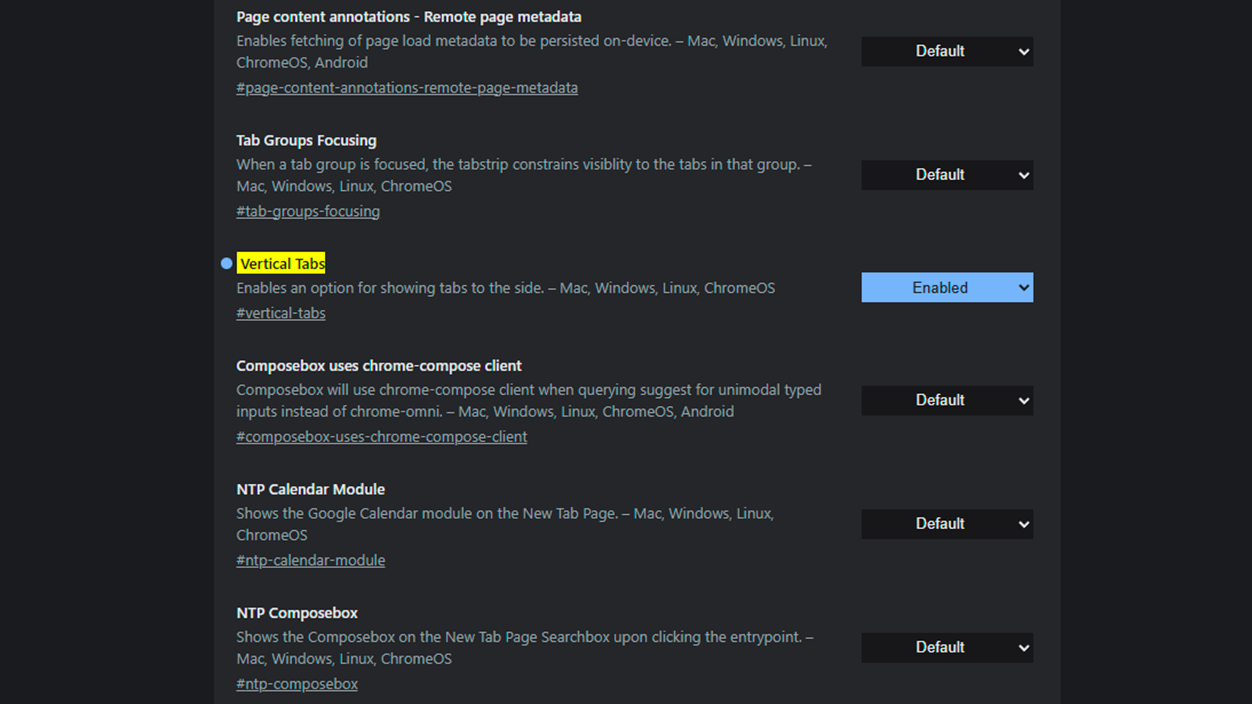
Si quieres probar las pestañas verticales integradas sin recurrir a extensiones, el paso clave es entrar en las opciones experimentales del navegador. Para ello, escribe en la barra de direcciones: chrome://flags/#vertical-tabs y pulsa Intro. Esta URL te lleva directamente a la configuración concreta relacionada con la función “Vertical Tabs”.
En muchos casos, verás un menú desplegable al lado de esta opción. Si aparece como “Default” o “Disabled”, tendrás que cambiarlo a “Enabled” o “Enable” según el texto que muestre tu versión. Después de modificarla, verás un botón para reiniciar el navegador (generalmente “Relaunch” o similar). Es imprescindible pulsarlo para que Chrome se cierre y vuelva a abrir con la nueva funcionalidad activada.
Puede darse la situación de que al entrar en esa URL no veas la opción de pestañas verticales. Si ocurre, lo más probable es que no estés utilizando un canal compatible. Google está desplegando la función primero en versiones Beta, Dev y Canary, por lo que en la edición estable quizá aún no aparezca la flag.
En ese caso, en la propia página de flags es posible que te salga una sugerencia o enlace para cambiarte a “channel beta” u otro canal de prueba. Al pulsarlo, te dirigirás a la descarga del instalador de esa versión. Una vez instalada la build Beta (o Dev/Canary), repite el proceso de entrar en chrome://flags/#vertical-tabs, activa la opción y reinicia de nuevo el navegador.
Con la flag ya activa y Chrome reiniciado, el siguiente paso es cambiar el diseño de la barra de pestañas. Puedes hacerlo desde Configuración, en el apartado de Diseño o Apariencia. En las versiones que están recibiendo la novedad, encontrarás un ajuste parecido a “Posición de barra de pestañas” o “Tab strip position”, donde podrás seleccionar “Side” o “Lado” para mover las pestañas a un lateral.
Otra forma, que se está viendo en las builds más recientes como Canary, es hacer clic derecho sobre la barra tradicional de pestañas y elegir una opción del estilo “Mostrar pestañas a un lado” o “Move Tabs To The Side”. Al seleccionarla, Chrome reorganiza la interfaz y coloca las pestañas en una columna lateral, sustituyendo a la fila horizontal superior.
Cómo se usan las pestañas verticales en Chrome una vez activadas
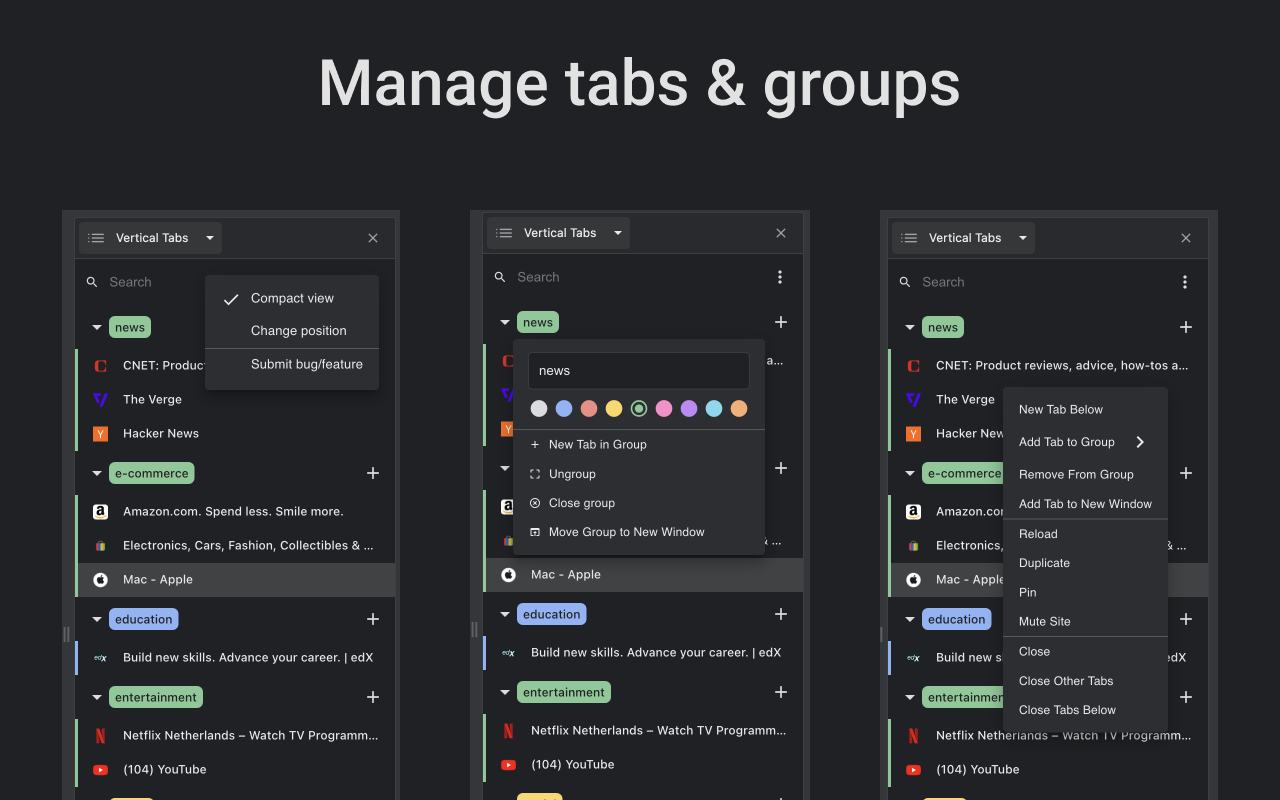
Una vez que cambias al modo lateral, la experiencia de uso se vuelve bastante intuitiva. En esencia, puedes hacer prácticamente lo mismo que con la barra horizontal, pero con una distribución más cómoda cuando hay muchas páginas abiertas. Cada pestaña aparece como un elemento de lista en la columna lateral, con su favicon y el título de la web en un tamaño más legible.
Desde esta vista sigues teniendo acceso a funciones básicas como cerrar pestañas, abrir nuevas o gestionar los grupos. Por ejemplo, puedes hacer clic derecho sobre cualquier pestaña para ver el menú contextual donde aparecen acciones como “Cerrar”, “Duplicar”, “Anclar” o “Agregar a grupo de pestañas”. La dinámica es la de siempre, solo que organizada verticalmente.
Si trabajas con grupos de pestañas, la vista lateral resulta especialmente interesante. Chrome permite contraer y expandir grupos en la barra vertical, lo que ayuda a mantener proyectos o temáticas ordenadas sin ocupar todo el espacio. Al plegar un grupo, verás únicamente su nombre y color identificativo; al desplegarlo, aparecen todas las pestañas que contiene.
Dependiendo de la versión, también puedes optar por contraer la barra vertical para mostrar únicamente los iconos de las páginas. Esta opción es útil si quieres maximizar todavía más el espacio para el contenido central, manteniendo a la vez una pista visual rápida de lo que tienes abierto. Basta con pasar el ratón por encima para ver más detalles o desplegar la barra nuevamente.
En sesiones de trabajo con muchas pestañas (15, 20 o más), este sistema reduce de forma notable los clics innecesarios. Es más fácil localizar el documento, correo o herramienta web que necesitas, y también reorganizar las pestañas mediante arrastrar y soltar dentro de la columna lateral. Para quienes pasan horas navegando, el cambio se nota en la fluidez del día a día.
Extensión de pestañas verticales para Chrome: barra lateral avanzada
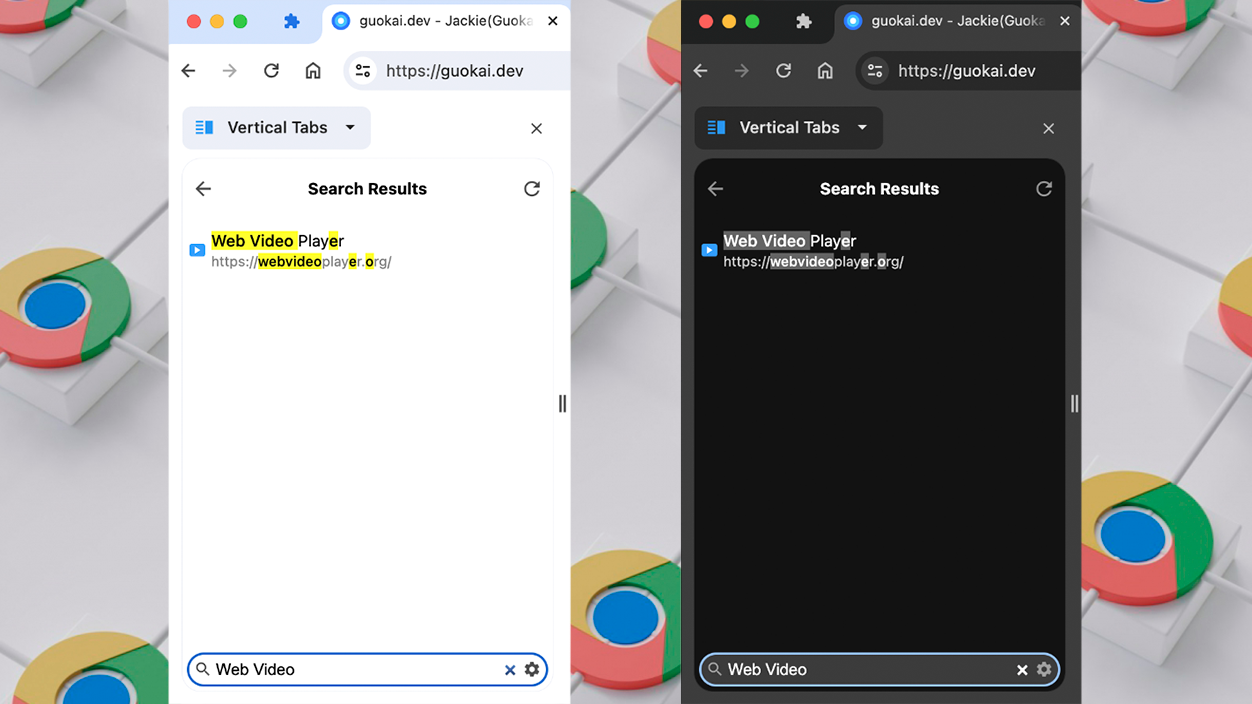
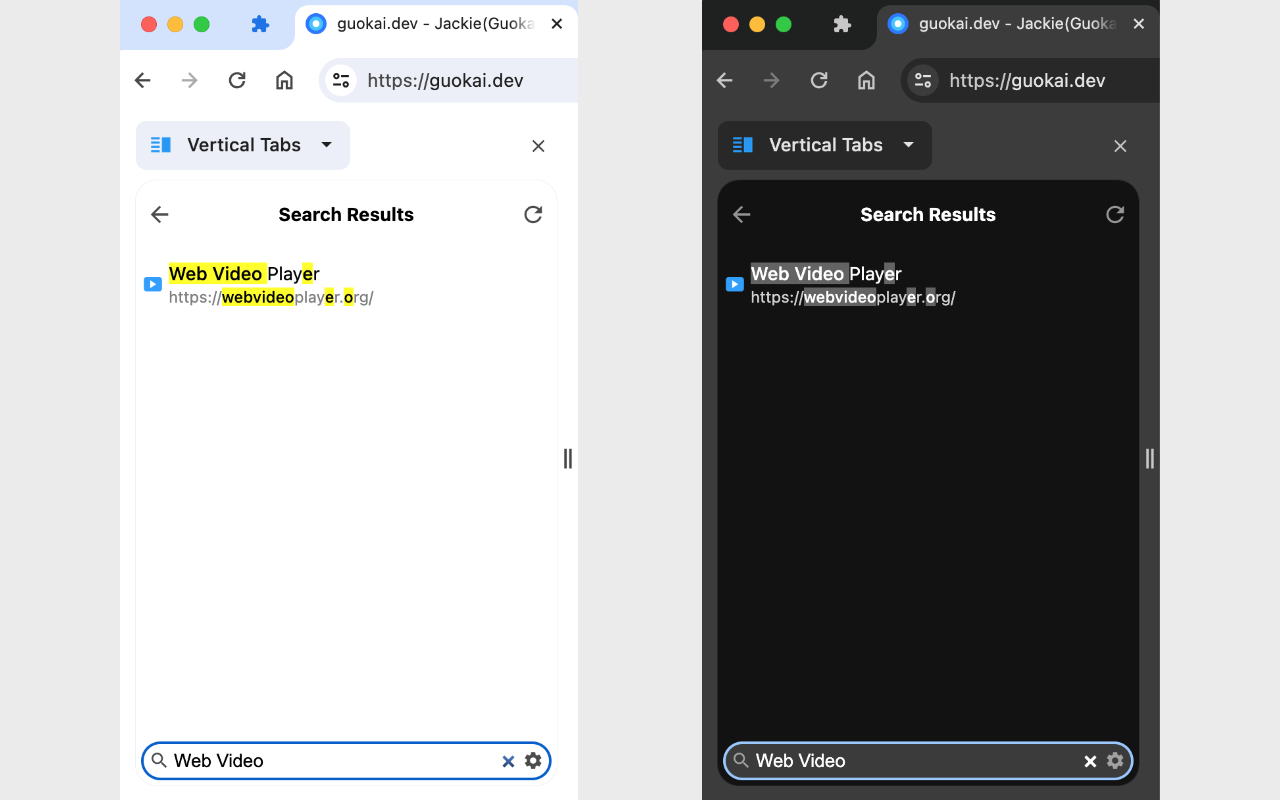
Mientras la solución nativa se termina de pulir y llega a todos los usuarios, sigue existiendo otra vía muy potente: las extensiones dedicadas a mostrar todas las pestañas en una barra lateral vertical dentro de Chrome. Una de las más completas permite gestionar pestañas abiertas con temas claro y oscuro, búsqueda integrada y soporte avanzado para grupos.
Esta extensión añade una barra lateral que puedes abrir de dos formas principales. En primer lugar, con un clic sobre el icono de la extensión situado en la barra de herramientas del navegador. Para que resulte cómodo, conviene “anclar” ese icono desde el menú de extensiones, así lo tendrás siempre visible al lado de la barra de direcciones.
La segunda forma consiste en asignar un atajo de teclado personalizado. Para configurarlo, debes ir a “chrome://extensions/shortcuts” y elegir la combinación que prefieras. El valor predeterminado suele ser “Alt + V”, aunque puedes cambiarlo a la combinación que te resulte más natural. Una vez asignado, bastará con pulsar ese atajo para mostrar u ocultar la barra lateral en cualquier momento.
La extensión ofrece un modo de interacción muy ágil con las pestañas. Un solo clic sobre una entrada de la lista sirve para cambiar a esa pestaña. Si haces doble clic, la cierra. El clic central del ratón también sirve para cerrar, mientras que el clic derecho despliega un menú contextual con acciones frecuentes como cerrar, anclar, duplicar u otras funciones similares que sueles encontrar en la barra nativa de Chrome.
Además, permite mover las pestañas mediante arrastrar y soltar dentro de la lista vertical. Esto facilita reorganizar el orden de las páginas sin tener que pelearte con la fila horizontal superior. En la parte inferior de la barra lateral, la extensión incorpora una barra de herramientas con un campo de búsqueda para localizar pestañas por su título o URL cuando tienes muchísimas abiertas.
Una de las actualizaciones más interesantes, incorporada a finales de 2023, es el soporte para grupos de pestañas en la barra lateral. Puedes plegar y desplegar grupos, arrastrarlos completos y acceder a un menú contextual específico al hacer clic derecho sobre el nombre del grupo, lo que da bastante juego si trabajas por proyectos o bloques temáticos.
La posición de la propia barra lateral de la extensión también se puede elegir. Desde la configuración del navegador, en el apartado de Apariencia y panel lateral, puedes indicar si quieres la barra a la izquierda o a la derecha. Es un ajuste útil si, por ejemplo, ya usas otras barras laterales de Chrome y quieres compatibilizar todo en el mismo espacio.
Es importante tener en cuenta que esta extensión está diseñada para Google Chrome 114 y versiones posteriores. En ediciones más antiguas o en otros navegadores basados en Chromium puede que no funcione correctamente o que ni siquiera permita instalarse. Conviene usar siempre una versión moderna del navegador para asegurarte la mejor compatibilidad.
Ventajas reales de las pestañas verticales: orden, espacio y productividad
Más allá de la novedad estética, el gran argumento a favor de las pestañas verticales es la mejora en organización y productividad. Cuando trabajas con muchas páginas abiertas, la vista tradicional horizontal se satura rápidamente: las pestañas se encogen tanto que solo se ve el icono, y distinguir unas de otras se vuelve una tarea de memoria.
Con una columna lateral, el límite práctico aumenta. Puedes tener una gran cantidad de pestañas con nombres completos o, al menos, suficientes caracteres para identificar claramente cada sitio. Esto hace que sea más sencillo saltar entre un documento, una hoja de cálculo, tu gestor de correo y un par de páginas de referencia sin perder tiempo buscando.
También hay un componente de aprovechamiento del espacio. Los monitores actuales suelen ser panorámicos (16:9 o incluso ultra panorámicos), de modo que suele sobrar ancho de pantalla mientras que el alto es más escaso. Mover las pestañas a un lateral libera unos cuantos píxeles en la parte superior, lo que se traduce en más líneas de texto visibles o más contenido sin necesidad de hacer scroll.
Quienes se dedican a tareas de investigación, redacción, programación o análisis de datos suelen apreciar este cambio. Tener una lista vertical clara con todas las fuentes abiertas evita el clásico problema de “no encuentro la pestaña donde tenía aquel artículo”. Menos clics perdidos y menos tiempo de búsqueda suponen una ganancia directa en eficiencia.
Otro punto fuerte es que, al combinar pestañas verticales con grupos, puedes replicar una especie de “estantería” virtual: un grupo para trabajo, otro para ocio, otro para compras… Cada uno se puede plegar y desplegar, lo que ayuda a separar mentalmente tareas y mantener el foco. Cuando no necesitas un bloque, lo contraes y listo, no estorba.
Es cierto que no todo son ventajas: la barra lateral ocupa algo de espacio horizontal y, si tu pantalla es muy pequeña, puede sentirse algo invasiva. Sin embargo, en equipos de sobremesa o portátiles con pantallas medianas o grandes, el balance suele ser claramente positivo. Para muchos usuarios, ese ligero sacrificio de ancho compensa con creces por el orden y la comodidad que se gana.
Chrome frente a otros navegadores con pestañas verticales
Durante mucho tiempo, la única forma de tener pestañas verticales en Chrome era mediante extensiones, mientras que otros navegadores lo ofrecían de serie. Microsoft Edge, por ejemplo, ha convertido la barra lateral de pestañas en una de sus señas de identidad, con opciones para agruparlas, ocultar los títulos y trabajar por espacios de trabajo enfocados a la productividad.
Brave, también basado en Chromium, combina un enfoque centrado en la privacidad con funciones modernas como las pestañas laterales y algunos extras orientados a usuarios avanzados. Vivaldi va aún más allá y ofrece un nivel de personalización enorme de la interfaz, permitiendo moldear casi cualquier aspecto del navegador, incluidas las pestañas verticales.
Firefox, por su parte, no trae pestañas verticales activadas por defecto, pero cuenta con extensiones muy bien integradas que permiten replicar esta vista con bastante calidad. Muchos usuarios de este navegador llevan años gestionando así sus sesiones de trabajo, lo que demuestra que el concepto de columna lateral para pestañas tiene bastante recorrido.
Opera, curiosamente, se ha mantenido al margen de esta tendencia. Su barra lateral está más orientada a accesos a mensajería, marcadores o elementos propios, por lo que no ha integrado todavía un sistema de pestañas verticales al estilo de Edge o Vivaldi. Esto podría cambiar en el futuro si la demanda de los usuarios crece y Chrome consolida su propia versión.
El movimiento de Google al introducir esta función de manera nativa en Chrome implica un reconocimiento claro: la disposición horizontal tradicional ya no cubre todos los usos modernos del navegador. Al dejar de depender exclusivamente de extensiones de terceros, Chrome ofrece una solución oficial más estable y menos propensa a romperse con las actualizaciones.
Para quienes venían de Brave o Edge y echaban en falta esta vista en Chrome, el hecho de que el navegador de Google por fin se ponga al día supone una razón de peso para darle otra oportunidad sin renunciar a la comodidad de las pestañas en columna.
Limitaciones, estabilidad y qué podemos esperar a corto plazo
Aunque la función de pestañas verticales está cada vez más madura, no deja de ser una característica que ha nacido en el entorno de desarrollo de Chromium y se despliega inicialmente como experimental. Esto significa que puede cambiar de nombre, de ubicación en la configuración o incluso desactivarse temporalmente en alguna versión de prueba si se detectan problemas.
El hecho de que la opción haya llegado a Chrome 145 en versiones Beta y Dev indica que el desarrollo está bastante avanzado y ofrece una experiencia estable. No obstante, Google suele ir con cautela: primero recopila datos reales de uso, valora el impacto en rendimiento y usabilidad y, a partir de ahí, decide cómo integrarla en la rama estable para el público general.
Los desarrolladores de Google ya han dejado caer que su intención es integrar esta característica en la versión principal de Chrome, saliendo de la etiqueta de “experimental” cuando todo esté lo bastante pulido. Algunas hojas de ruta internas señalaban fechas aproximadas en torno a principios de año para ese salto, aunque como siempre en estos casos, los plazos pueden moverse.
Mientras tanto, la combinación de solución nativa en pruebas y extensiones de terceros ofrece un abanico bastante completo. Quien prefiera no tocar flags puede seguir usando una extensión completa con barra lateral, y quien quiera probar la integración oficial de Google tiene la opción de instalar la versión Beta o Canary y activar la función desde allí.
En el plano de compatibilidad, es importante recordar que ciertas funciones solo están garantizadas en Google Chrome moderno y en sistemas de escritorio. En otros navegadores basados en Chromium o en plataformas distintas (como algunas distribuciones muy personalizadas) el comportamiento puede variar o no estar soportado.
En cualquier caso, el rumbo es claro: Google ha reconocido que el modelo de pestañas horizontales se queda corto para usuarios intensivos y ha empezado a modernizar la interfaz de su navegador en consecuencia. Para quienes pasan buena parte del día con Chrome abierto, las pestañas verticales se perfilan como una de las mejoras más prácticas de los últimos tiempos, aunque visualmente parezca un simple cambio de orientación.
La adopción de pestañas verticales en Chrome no solo iguala al navegador de Google con sus rivales, sino que ofrece a los usuarios una forma más sensata de gestionar multitud de páginas abiertas. Entre la opción nativa en desarrollo y las extensiones especializadas, es posible adaptar la experiencia a distintos estilos de trabajo, ganar claridad, aprovechar mejor las pantallas panorámicas y reducir la sensación de caos cuando las pestañas se multiplican. Para quienes viven con el navegador repleto, esta pequeña modificación en la interfaz puede marcar una diferencia sorprendentemente grande en comodidad y productividad diarias.

Soy un apasionado de la tecnología que ha convertido sus intereses «frikis» en profesión. Llevo más de 10 años de mi vida utilizando tecnología de vanguardia y trasteando todo tipo de programas por pura curiosidad. Ahora me he especializado en tecnología de ordenador y videojuegos. Esto es por que desde hace más de 5 años que trabajo redactando para varias webs en materia de tecnología y videojuegos, creando artículos que buscan darte la información que necesitas con un lenguaje entendible por todos.
Si tienes cualquier pregunta, mis conocimientos van desde todo lo relacionado con el sistema operativo Windows así como Android para móviles. Y es que mi compromiso es contigo, siempre estoy dispuesto a dedicarte unos minutos y ayudarte a resolver cualquier duda que tengas en este mundo de internet.