- CapCut ofrece plantillas gratuitas y optimizadas para redes sociales que ahorran tiempo y aportan un diseño profesional a cualquier tipo de vídeo.
- Las plantillas cubren categorías como moda, viajes, cocina, educación, negocios y música, y se pueden adaptar fácilmente con efectos, textos y sonido.
- CapCut integra funciones avanzadas e IA (reencuadre automático, estabilización, doblaje, pegatinas y texto inteligentes) para personalizar a fondo cada plantilla.
- Las plantillas de IA de CapCut permiten crear vídeos complejos en PC, móvil o web, manteniendo calidad y coherencia visual sin exigir conocimientos técnicos profundos.

Si estás empezando a editar vídeos con el móvil o en el ordenador y has oído hablar de las plantillas de CapCut, estás en el sitio adecuado. CapCut se ha convertido en una de las herramientas favoritas para crear vídeos llamativos en tiempo récord, sobre todo para TikTok, Instagram y YouTube, gracias a sus plantillas ya preparadas.
En las próximas líneas vas a ver, paso a paso, cómo usar plantillas en CapCut de forma básica y avanzada, tanto en móvil como en PC y versión web, incluyendo las plantillas con IA. Además, conocerás qué tipos de plantillas existen, cómo adaptarlas a cada red social y qué funciones extra (como el reencuadre automático o la extracción de audio) puedes aprovechar para que tus vídeos tengan un acabado mucho más profesional.
Qué son las plantillas de CapCut y para qué sirven
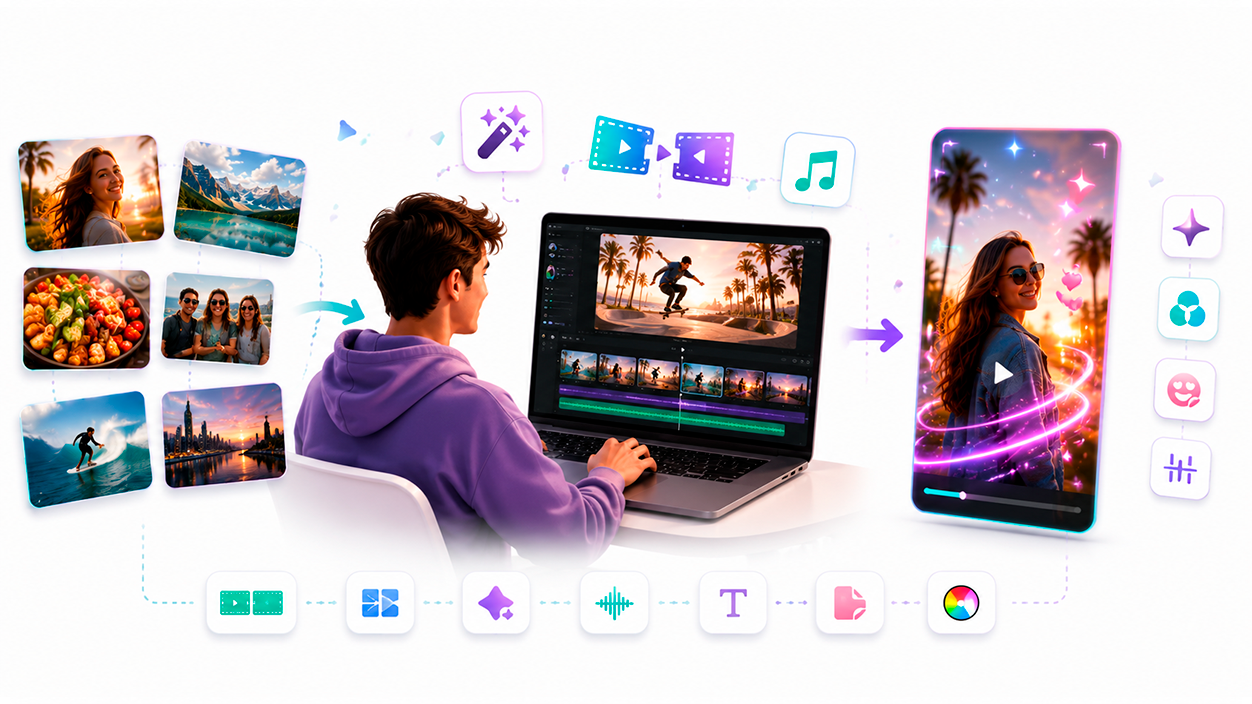
Una plantilla de CapCut es, básicamente, un proyecto de vídeo ya montado con efectos, transiciones, música, textos y pegatinas preconfigurados, en el que tú solo tienes que sustituir los clips y las fotos por tu propio contenido. No empiezas de cero: partes de una estructura visual pensada para un estilo concreto de vídeo.
El gran beneficio es el ahorro de tiempo. En vez de configurar cada transición, efecto o ajuste de texto manualmente, eliges una plantilla para vlogs, moda, viajes, cocina, negocios, etc., y la adaptas con unos pocos toques o clics. Esto es especialmente útil si publicas con frecuencia o gestionas varias cuentas.
CapCut está diseñado para que incluso alguien sin experiencia pueda editar. La interfaz es intuitiva y muy visual, tanto en móvil como en escritorio, de modo que cambiar un clip, mover una escena o modificar un texto se hace desde iconos y menús claros, sin menús complicados.
Otro punto clave es que muchas plantillas están optimizadas para redes sociales. CapCut ofrece formatos preparados para TikTok, Reels de Instagram, Shorts y vídeos horizontales de YouTube, manteniendo la relación de aspecto y la composición pensadas para cada plataforma. Así evitas que tu vídeo se vea cortado o mal encuadrado al publicarlo.
Ventajas de usar plantillas en CapCut
Más allá de la rapidez, las plantillas de CapCut aportan diseño profesional y coherencia visual incluso si no dominas la edición. Están creadas siguiendo tendencias actuales, por lo que tus vídeos se ven modernos y con un toque pulido sin tener que ser diseñador ni editor experto.
Muchas de estas plantillas están pensadas específicamente para redes sociales. CapCut cuida el encuadre, la duración y el ritmo para que encajen de maravilla en TikTok, Instagram o YouTube, lo que te ayuda a mantener un estilo atractivo y consistente en todos tus canales.
La mayoría de acciones de personalización se hacen con muy pocos pasos. CapCut incluye herramientas de edición de un clic pensadas justo para adaptar plantillas: cambiar texto, aplicar filtros, ajustar color, añadir o sustituir música y modificar la velocidad se hace de forma muy directa, por botones y deslizadores.
Además, hablamos de una herramienta gratuita. CapCut permite usar plantillas y funciones avanzadas sin coste de suscripción ni tarjeta de crédito, lo que la hace muy accesible para creadores individuales, pequeñas marcas o quien simplemente quiere mejorar sus vídeos personales.
Tipos de plantillas de CapCut según el contenido
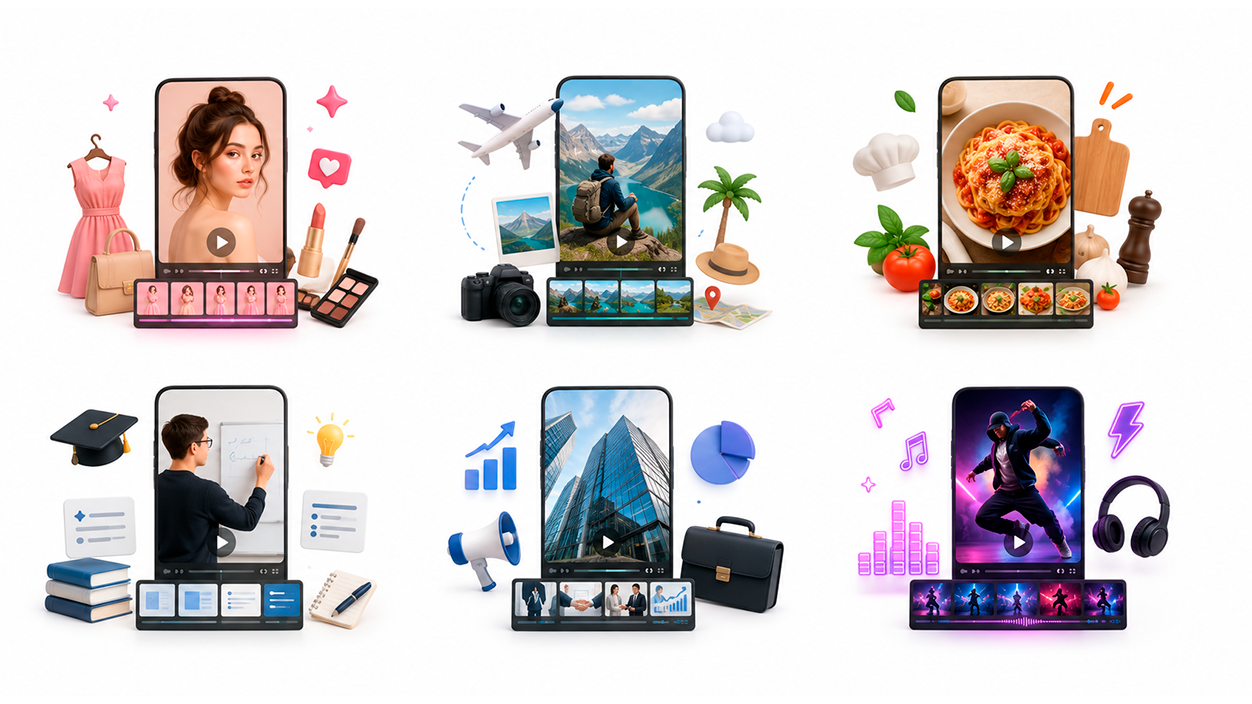
CapCut agrupa sus plantillas en una gran variedad de categorías, lo que facilita encontrar plantillas de CapCut que encajen con tu idea. Cada grupo está pensado para un estilo de vídeo concreto y viene con efectos y transiciones adaptados al tipo de contenido que se suele publicar en esa temática.
Plantillas de moda y belleza
Las plantillas de moda y belleza suelen incluir transiciones suaves, filtros que favorecen la piel y efectos visuales muy estilizados. Son ideales para mostrar outfits, rutinas de maquillaje, cambios de look y recomendaciones de productos.
En este tipo de plantillas encontrarás a menudo cortes al ritmo de la música, textos breves y llamativos y cambios de plano dinámicos para mantener la atención. Solo tienes que sustituir tus clips de ropa, accesorios o maquillaje y ajustar los rótulos con tus mensajes.
Plantillas de viajes y aventuras
Si te gusta enseñar tus escapadas, las plantillas de viaje están pensadas para resaltar paisajes, monumentos y momentos clave del recorrido. Suelen incluir transiciones tipo diapositiva, zooms suaves, efectos de cámara lenta y colores algo más saturados para que todo se vea más espectacular.
Muchas de estas plantillas permiten incluir texto corto para indicar ciudades, fechas o lugares concretos, además de música con un tono épico o relajado, según el estilo de viaje. El objetivo es construir una especie de “mini documental” muy visual de tu aventura.
Plantillas de comida y cocina
Para recetas, trucos de cocina o reseñas de restaurantes, CapCut ofrece plantillas que potencian los primeros planos de la comida y los detalles del proceso. Se usan mucho planos cortos, cortes rápidos y filtros que realzan colores como rojos, verdes y dorados.
Muchas de estas plantillas incluyen textos paso a paso, transiciones ligadas a los cambios de ingrediente y música ligera para que el vídeo sea apetecible y fácil de seguir. Perfectas para vídeos tipo “receta en 30 segundos” o “antes/después” de un plato.
Plantillas educativas y tutoriales
Si lo tuyo es explicar cosas, las plantillas educativas están pensadas para hacer los contenidos más claros y estructurados. Suelen tener espacios reservados para títulos, subtítulos y listas, además de transiciones sencillas que no distraen.
Gracias a estas plantillas puedes desglosar un proceso paso a paso, combinar pantalla dividida y zoom en detalles importantes y mantener una narrativa limpia. Son útiles para tutoriales de software, clases online, resúmenes de apuntes o vídeos formativos en general.
Plantillas de negocios y marketing
Para marcas, emprendedores o freelancers, CapCut incluye plantillas con un estilo más corporativo y profesional. Estas plantillas priorizan la claridad: tipografías limpias, transiciones discretas y paletas de color más serias.
Con ellas puedes presentar productos o servicios, crear anuncios breves, intros de canal, pitchs de venta o pequeñas presentaciones comerciales. Es donde mejor encajan también efectos de texto impactantes y pegatinas “serias” para resaltar ofertas o testimonios.
Plantillas de música y baile
Para contenido musical y coreografías, las plantillas de CapCut hacen mucho hincapié en el ritmo y la sincronización con el audio. Las transiciones, cortes y efectos suelen ir marcados en los beats de la canción.
Aquí lo habitual es ver cambios rápidos de plano, flashes, efectos de glitch, zooms al ritmo y textos que acompañan la letra. Encajan de lujo para challenges de baile, covers musicales o vídeos donde la música es la protagonista.
Plantillas de vídeo populares y reutilización de contenido
Una de las ventajas más prácticas es que puedes coger una sola plantilla de vídeo popular y reutilizarla para distintos formatos y plataformas. Basta con ajustar la duración recortando o acortando segmentos para adaptarla.
Por ejemplo, puedes partir de un montaje pensado para YouTube y quedarte solo con los momentos clave para sacar una versión corta para TikTok o Reels. De esta forma mantienes la misma estética y mensaje principal, pero adaptado a las limitaciones de tiempo y estilo de cada red social.
Este enfoque es ideal para marcas y creadores que necesitan coherencia. Reutilizar una plantilla bien diseñada en diferentes canales mantiene la identidad visual y ahorra muchísimo tiempo, sin que el contenido parezca repetitivo si recortas bien las partes.
Efectos de texto, pegatinas y sonido en las plantillas
Además de la estructura visual, CapCut potencia mucho los efectos de texto y las pegatinas dinámicas, lo que marca bastante la diferencia sobre todo en contenidos comerciales y explicativos.
Para vídeos de ventas o presentaciones, puedes usar textos animados que resalten datos clave, precios, beneficios o llamadas a la acción. Estos textos suelen entrar y salir con transiciones suaves o llamativas, haciendo que la información importante no pase desapercibida.
Las pegatinas animadas ayudan a dar ese punto creativo extra. Puedes utilizarlas para subrayar promociones, destacar reseñas positivas, señalar elementos clave de la imagen o simplemente para darle un toque más divertido. Hay packs pensados para negocios, vlogs, diarios, bodas, verano y mucho más.
En cuanto al audio, CapCut integra una biblioteca de música de fondo y efectos de sonido lista para usar. Puedes elegir piezas con estilos muy diversos, desde temas motivacionales a sonidos tipo “swoosh” o “reveal” para acompañar transiciones.
Escoger bien la música es clave, sobre todo en charlas motivacionales, vídeos inspiradores o contenido emocional. La banda sonora adecuada refuerza el mensaje del narrador y genera más conexión con quien ve el vídeo.
Funciones de edición clave que encajan con las plantillas
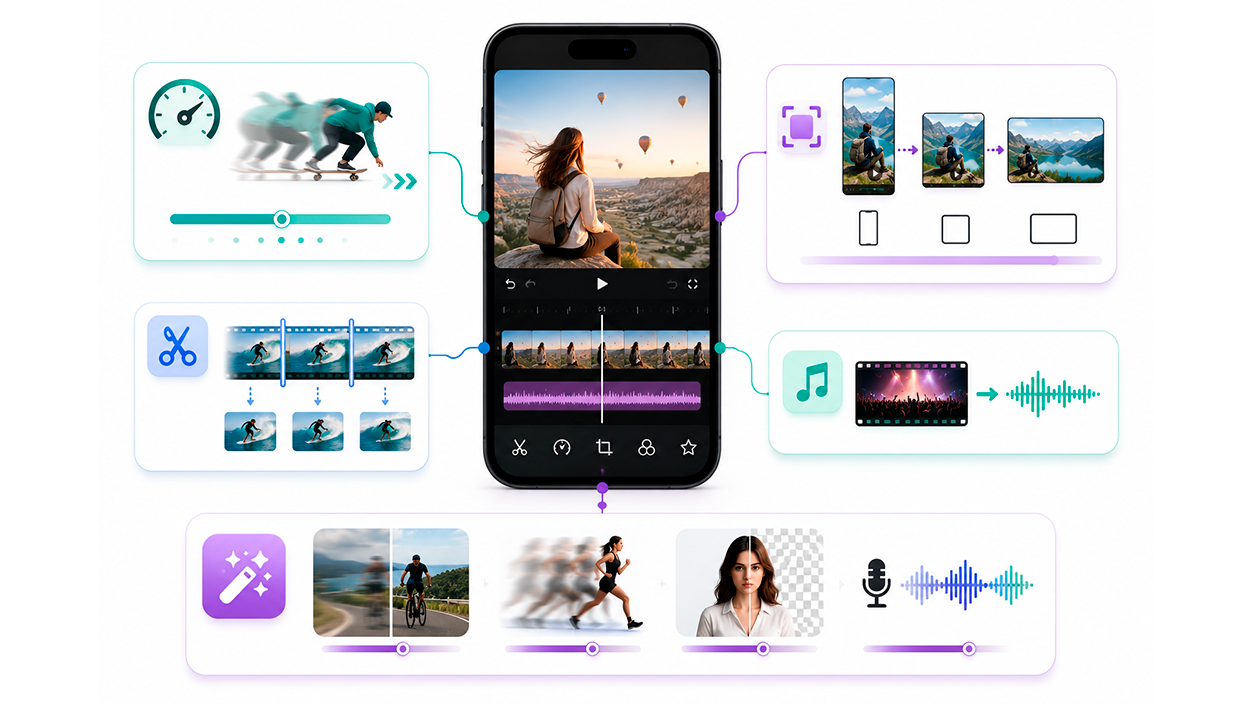
Las plantillas no son rígidas; las puedes ajustar bastante. CapCut incluye funciones muy útiles para retocar cada plantilla a tu gusto y adaptarla a la historia que quieres contar.
Control de velocidad del vídeo
La herramienta de velocidad te permite acelerar o ralentizar clips concretos para crear efectos narrativos. Por ejemplo, puedes usar cámara lenta para resaltar un momento importante o acelerar escenas para dar dinamismo a un tutorial.
Al combinar plantillas con este control de velocidad, puedes cambiar el tono general del vídeo sin perder la estructura original. Es especialmente útil en cortometrajes, vídeos de historias y montajes creativos.
Reencuadre automático para múltiples plataformas
Una de las funciones más potentes para creadores multiplataforma es el reencuadre automático. Esta herramienta ajusta de forma inteligente el encuadre del vídeo a distintas relaciones de aspecto (vertical, horizontal, cuadrado).
Así, un mismo montaje puede publicarse en YouTube, TikTok, Instagram o Facebook manteniendo el sujeto principal centrado y visible, sin que tengas que rehacer el vídeo para cada formato. Es una ayuda enorme para mantener tu marca visual uniforme.
Dividir escenas, recortar y revertir
Dentro de una plantilla puedes dividir clips, recortar partes sobrantes o invertir la reproducción para lograr efectos creativos o aclarar mejor un proceso.
Quienes hacen tutoriales o contenido paso a paso agradecen especialmente estas funciones, porque permiten resaltar pasos concretos, repetir un movimiento clave o eliminar trozos irrelevantes sin romper la estructura de la plantilla.
Extracción de audio con un clic
CapCut ofrece una herramienta para extraer el audio de un vídeo con un solo clic, lo que resulta muy útil si quieres reutilizar la pista de sonido.
Esta función es perfecta para creadores de podcasts, contenido de audio o resúmenes en formato sonoro. Puedes editar el vídeo con plantilla, extraer el audio y publicarlo también como contenido independiente en otras plataformas.
Herramientas avanzadas con IA
CapCut integra varias funciones de Inteligencia Artificial que mejoran automáticamente la calidad del material sin que tengas que hacer ajustes complejos. Entre ellas destacan la estabilización, la cámara lenta avanzada, la eliminación del fondo y la reducción de ruido.
Por ejemplo, si grabas entrevistas o charlas en entornos ruidosos, la reducción de ruido puede limpiar notablemente el audio. Y si filmas con el móvil en movimiento, la estabilización ayuda a que el vídeo se vea menos tembloroso, lo que da un acabado más profesional a cualquier plantilla.
Cómo usar plantillas de CapCut en PC (editor de escritorio)
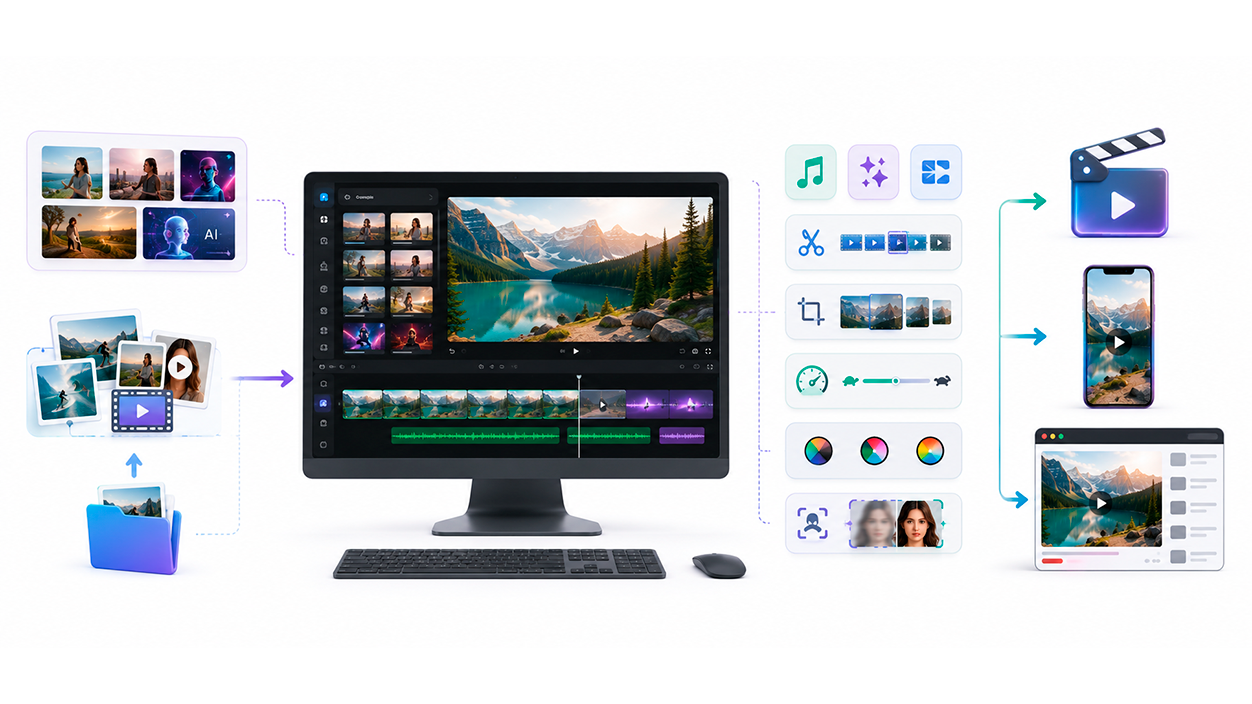
La versión de escritorio de CapCut para Windows y Mac es un editor de vídeo completo, pensado tanto para principiantes como para usuarios avanzados. Desde ahí puedes explotar al máximo las plantillas, incluidas las que integran IA.
Importar y buscar plantillas
Tras instalar CapCut en tu ordenador, lo primero es importar el material audiovisual que quieras usar. Puedes hacerlo con el botón “Importar” o arrastrando los archivos directamente a la interfaz.
También tienes acceso a material de archivo gratuito en la sección de “Materiales de stock”, donde encontrarás vídeos, imágenes y otros recursos para complementar tu proyecto si te falta algún clip.
Una vez tengas el proyecto abierto, puedes ir a la sección “Plantillas” en el panel superior. Ahí verás las plantillas disponibles y podrás filtrar escribiendo términos como “AI” para localizar las plantillas con inteligencia artificial. Elige la que mejor encaje con tu idea y añádela a la línea de tiempo.
Personalización de la plantilla
Después de aplicar la plantilla, puedes sustituir cada fragmento por tus propios vídeos o fotos. Haciendo clic derecho en los clips o desde el panel correspondiente, reemplazas el material predeterminado por el tuyo.
Además, puedes recortar, ocultar clips concretos, reorganizar el orden o ajustar su duración. En la parte superior de la línea de tiempo encontrarás las funciones esenciales: cambiar tamaño, dividir, congelar, rotar, invertir o voltear.
En el panel izquierdo tienes acceso a música libre, efectos, textos y transiciones adicionales para enriquecer todavía más la plantilla. En el panel derecho se concentran las herramientas avanzadas: estabilizador, eliminación de parpadeo, reencuadre automático, reducciones de ruido, curvas de velocidad, ajustes de color y luz, desenfoque de movimiento y varias animaciones.
Exportar y compartir
Cuando estés satisfecho con el resultado, pulsa en “Exportar”. Podrás elegir la resolución (hasta 4K), la tasa de fotogramas, el códec, el bitrate y el formato de salida (MP4 o MOV), además de renombrar el archivo y la carpeta de destino.
Desde esa misma ventana, CapCut te permite compartir directamente el vídeo en TikTok o YouTube sin salir del programa. Puedes configurar el título, la visibilidad, los comentarios y comprobar automáticamente posibles problemas de copyright antes de publicar.
Cómo usar plantillas de CapCut en iPhone y Android
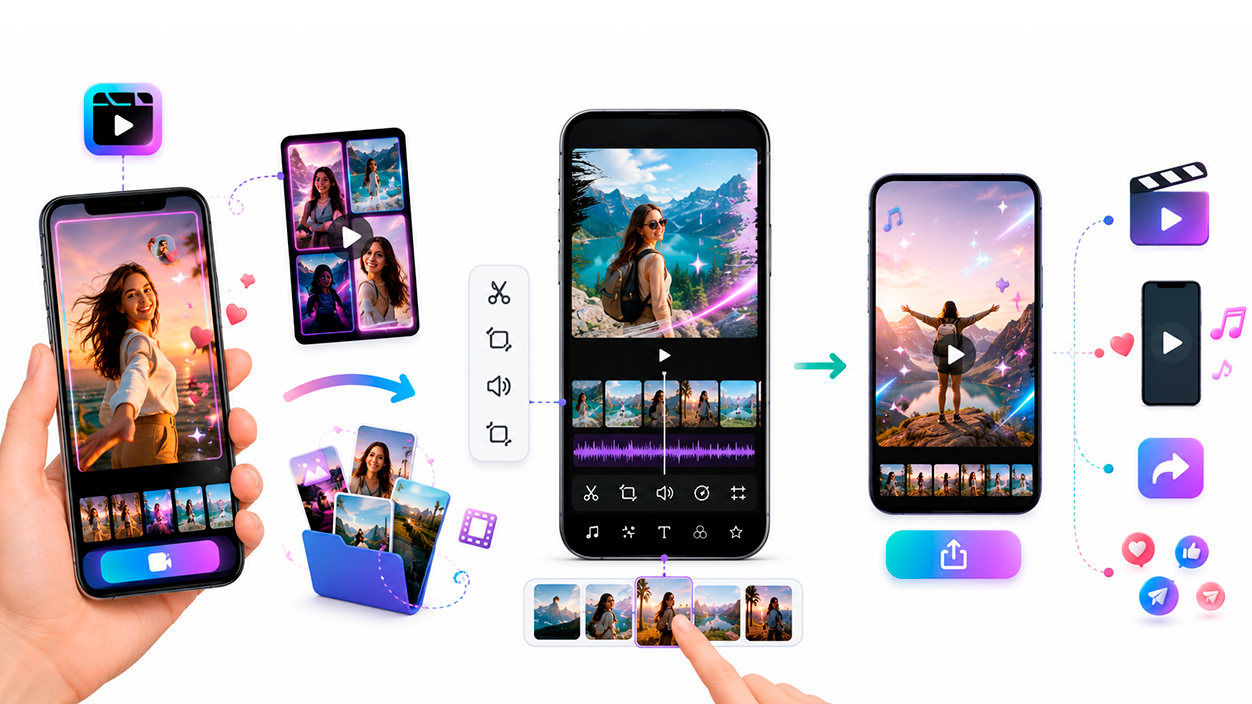
La app móvil de CapCut para iOS y Android está pensada para editar rápido desde el teléfono, aprovechar plantillas virales y publicar al instante. El flujo es muy sencillo.
Uso de plantillas desde un enlace o desde CapCut
Si tienes un enlace de plantilla, ábrelo directamente en tu iPhone o Android. El sistema te llevará a la aplicación de CapCut y verás el botón “Usar plantilla”.
A continuación, reemplaza el contenido original por tus fotos, fotos en vivo o vídeos. Cada clip puede editarse desde el icono del lápiz: recortar, sustituir, ajustar volumen, etc. Cuando tengas todo listo, visualiza la previsualización para comprobar detalles.
Al final, pulsa “Exportar” para guardar el vídeo en tu dispositivo o compartirlo directamente en TikTok y otras plataformas soportadas.
Uso de plantillas de CapCut directamente desde TikTok
Muchas plantillas populares se descubren desde la propia TikTok. En la app, busca términos como “CapCut plantillas” o simplemente explora tu feed hasta que veas un vídeo con la pegatina “CapCut • Prueba esta plantilla”.
Cuando toques esa pegatina, aparecerá la opción “Usar plantilla en CapCut”. Al seleccionarla, TikTok abrirá automáticamente la app de CapCut con la plantilla cargada. Solo tendrás que escoger tus clips desde la galería, ordenar si hace falta, y exportar el resultado.
Cómo usar plantillas de IA en CapCut
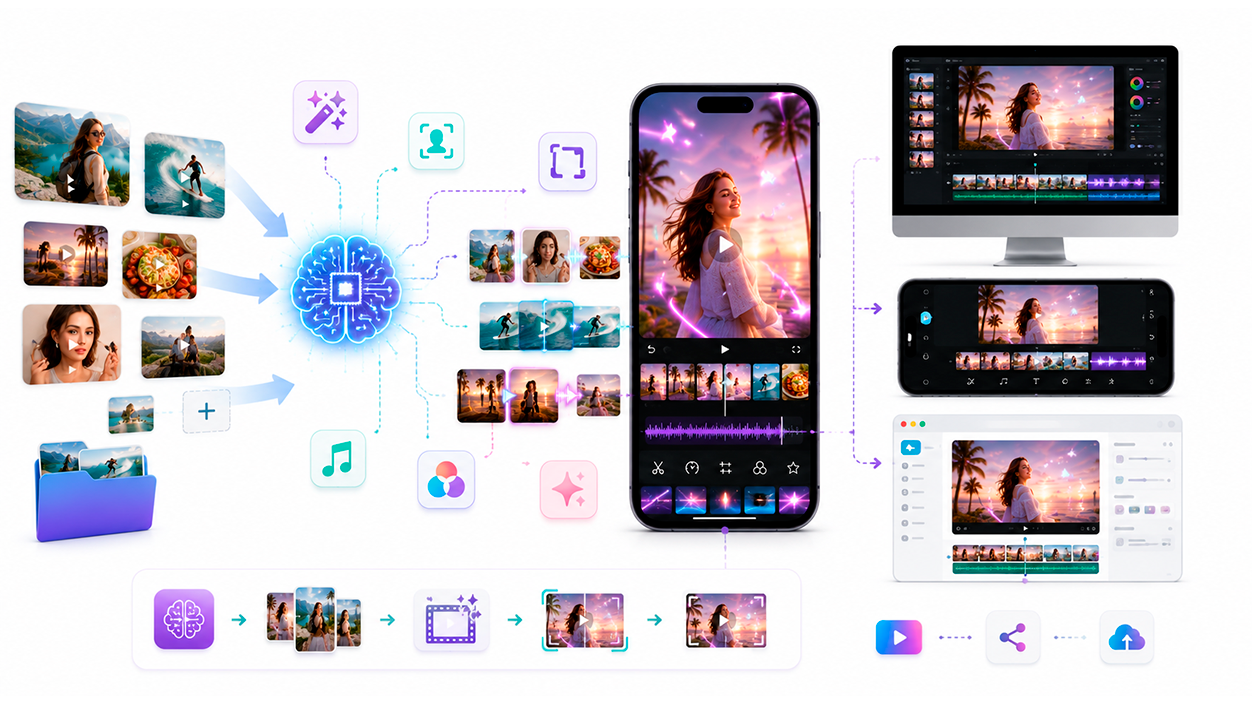
Las plantillas de IA son una evolución de las plantillas tradicionales. En este caso, CapCut utiliza modelos de inteligencia artificial para adaptar automáticamente tus clips al diseño de la plantilla, ajustando cortes, encuadres y efectos sin que tengas que hacerlo manualmente.
CapCut ofrece más de un centenar de estas plantillas de IA orientadas a publicidad, maquillaje, outfits, comida, contenido social y mucho más, con versiones en formato vertical y horizontal para distintas plataformas.
Plantillas de IA en PC
En el editor de escritorio, tras instalar CapCut, importa tus vídeos o comienza un proyecto nuevo. Después, entra en la sección “Plantillas” y escribe “AI” en la búsqueda para mostrar solo las plantillas con IA.
Cuando selecciones una, añádela a la línea de tiempo y reemplaza los clips que vienen por defecto con tus propios vídeos. Puedes cambiar la plantilla completa o solo ciertas secciones, además de recortar y ajustar cada fragmento.
A partir de ahí, tienes todas las herramientas de edición ya mencionadas para pulir colores, estabilizar, ajustar velocidad, añadir textos generados por IA y otros detalles, siempre partiendo de la estructura inteligente de la plantilla.
Plantillas de IA en móvil
En el móvil, una de las maneras más cómodas de encontrar plantillas de IA es, de nuevo, desde TikTok. Cuando veas un vídeo con la pegatina de CapCut, toca “Usar plantilla en CapCut” y la app móvil se abrirá con esa plantilla de IA lista para editar.
Después, puedes elegir los clips de tu galería y dejar que CapCut ajuste efectos y cortes automáticamente. Mantén pulsado un clip para cambiar su orden o sustituirlo. Cuando acabes, tienes la opción de exportar y publicar directamente en TikTok, añadiendo sonido desde la propia red social.
Plantillas de IA en la versión web
Si prefieres editar sin instalar nada, entra en tu navegador y visita capcut.com. Desde el panel lateral, accede a la sección “Plantillas” para ver todas las plantillas gratuitas disponibles.
En la barra de búsqueda, escribe “IA” para filtrar solo las plantillas que usan esta tecnología. Al seleccionar una, verás una ficha con datos como número de clips, duración, usos, relación de aspecto y si permite uso comercial. Haz clic en “Usar esta plantilla” para abrir el editor online.
Dentro del editor puedes reemplazar todos los clips a la vez con la función “Reemplazar por lotes” o ir clip por clip si quieres más control. En la parte derecha del editor se pueden modificar textos, cambiar fondos y hacer pequeños ajustes visuales. Finalmente, exporta tu vídeo, compártelo en redes o deja programada su publicación si la plataforma lo permite.
Funciones extra basadas en IA en CapCut
Además de las plantillas de IA, CapCut integra otras utilidades complementarias que pueden potenciar mucho tus proyectos. Son funciones opcionales que añaden valor sin complicar en exceso el flujo de trabajo.
Por un lado, tienes el doblaje de vídeo con voces generadas por IA en distintos idiomas y estilos. Esto te permite sustituir el audio original por una locución más cuidada, ideal para adaptar contenido a otros mercados o para quien no quiere grabar su propia voz.
También puedes crear pegatinas personalizadas con IA a partir de simples descripciones. Por ejemplo, pegatinas para vlogs, viajes, bodas o emociones concretas, con las que personalizar todavía más tus plantillas y aumentar la interacción visual.
CapCut incorpora, además, plantillas de texto generadas por IA, facilitando la creación de títulos atractivos, subtítulos y rótulos sin tener que diseñarlos desde cero. Basta con indicar el texto y el estilo deseado.
Otra función curiosa es la opción de generar personajes de IA que pueden sustituir o imitar a actores reales en determinados contextos, útil para vídeos narrados o piezas con un toque más experimental.
Por último, dispone de varios cambiadores de voz para transformar el audio con efectos como voz profunda, dulce, con eco, temblor y otros. Son recursos muy interesantes si quieres añadir un punto de entretenimiento o diferenciar secciones dentro de un mismo vídeo.
Limitaciones y consideraciones al usar plantillas de IA
Aunque las plantillas de IA son muy potentes, conviene tener claras sus limitaciones. Si te apoyas exclusivamente en plantillas muy populares, existe el riesgo de que tus vídeos acaben pareciéndose demasiado a los de otros creadores.
Muchas plantillas de IA usan estilos y efectos similares o muy ligados a tendencias concretas, y además pueden tener cierto margen de personalización limitado. Para evitar un aspecto demasiado genérico, lo ideal es invertir algo de tiempo en ajustar colores, textos, orden de clips y combinar varios diseños.
Algo parecido ocurre con las plantillas de avatar de IA: son muy útiles para generar personajes manga o estilo anime a partir de descripciones, pero están condicionadas por los modelos y activos predefinidos. Esto implica que, a veces, los avatares no sean tan realistas o detallados como te gustaría y que tengas cierta dependencia de estos recursos.
Aun así, siguen siendo una herramienta muy potente para producir contenido atractivo de forma rápida y accesible, siempre que las uses como punto de partida y no como sustituto completo de tu criterio creativo.
En conjunto, el ecosistema de plantillas de CapCut —clásicas y con IA— ofrece una forma muy ágil de producir vídeos cuidados, con buena presencia en redes y sin necesidad de ser un experto en edición. Combinando plantillas, ajustes de velocidad, reencuadre, textos, música y herramientas de IA, puedes montar desde clips rápidos para TikTok hasta piezas más elaboradas para YouTube o campañas de marketing, manteniendo tu propio estilo y dejando que la herramienta se encargue de la parte más técnica.

Soy un apasionado de la tecnología que ha convertido sus intereses «frikis» en profesión. Llevo más de 10 años de mi vida utilizando tecnología de vanguardia y trasteando todo tipo de programas por pura curiosidad. Ahora me he especializado en tecnología de ordenador y videojuegos. Esto es por que desde hace más de 5 años que trabajo redactando para varias webs en materia de tecnología y videojuegos, creando artículos que buscan darte la información que necesitas con un lenguaje entendible por todos.
Si tienes cualquier pregunta, mis conocimientos van desde todo lo relacionado con el sistema operativo Windows así como Android para móviles. Y es que mi compromiso es contigo, siempre estoy dispuesto a dedicarte unos minutos y ayudarte a resolver cualquier duda que tengas en este mundo de internet.