- Los subtítulos en directo de Windows 11 transcriben en tiempo real cualquier audio reproducido en el sistema, mejorando la accesibilidad y la comprensión.
- La activación se realiza con el atajo Win + Ctrl + L o desde Configuración > Accesibilidad > Subtítulos, donde también se personaliza su estilo.
- El procesamiento de audio y la generación de subtítulos se hace de forma local, sin enviar datos a la nube ni almacenar las transcripciones.
- Actualmente los subtítulos en directo no traducen el contenido a otros idiomas, pero pueden combinarse con aplicaciones y servicios externos para lograr traducción.
¿Cómo usar subtítulos en directo en Windows 11? Si alguna vez te has vuelto loco buscando subtítulos para una película o serie por todas partes, Windows 11 viene a echarte una mano con una función muy potente: los subtítulos en directo. Ya no dependes tanto de encontrar el archivo SRT perfecto ni de que el reproductor los cargue bien, porque el propio sistema es capaz de generar el texto de lo que se está escuchando en tiempo real.
Esta característica forma parte del paquete de funciones de accesibilidad de Windows 11 y está pensada sobre todo para personas con problemas de audición, aunque en la práctica resulta útil para cualquiera: ver vídeos en silencio, entender mejor diálogos complicados, seguir un podcast mientras haces otra cosa o, incluso, practicar idiomas con el texto en pantalla.
Qué son los subtítulos en directo de Windows 11 y para qué sirven
En Windows 11, los llamados subtítulos en directo (Live Captions) son una función que convierte en texto casi cualquier sonido que salga de tu ordenador: la pista de audio de un vídeo, una canción, una videollamada, un podcast o cualquier clip que estés reproduciendo. A diferencia de los subtítulos “normales” de una película, aquí no dependes de que el archivo ya los traiga, sino que el sistema escucha el audio y lo transcribe al vuelo.
Esto significa que puedes usar los subtítulos en directo cuando ves vídeos en YouTube desde el navegador, al reproducir un archivo local con VLC o con la app Películas y TV, al escuchar música en Windows Media Player o Spotify, o en una reunión de trabajo en Teams, Zoom o cualquier herramienta similar. Siempre que haya audio reproducido en el sistema, los subtítulos intentarán mostrar en pantalla todo lo que se está diciendo.
La idea de Microsoft es ofrecer una solución muy versátil: no sólo mejora la accesibilidad para personas con pérdida auditiva total o parcial, sino que también es un salvavidas en oficinas, bibliotecas, trenes y otros espacios ruidosos o donde no puedes subir el volumen. Además, la función ayuda a comprender mejor pronunciaciones difíciles y apoya el aprendizaje de idiomas al tener el texto visible en tiempo real.
Conviene tener presente que esta tecnología todavía está en evolución. Muchos usuarios que ya la han probado coinciden en que el resultado es bastante bueno en vídeos, con un margen de error aproximado del 20% cuando el audio es claro. Sin embargo, en grabaciones con mucho ruido de fondo o en algunos contenidos puramente de audio, el porcentaje de fallos aumenta. Aun así, el potencial es tan grande que se espera que en futuras versiones se acerque a la precisión del dictado por voz incluido en Windows.
Cómo activar los subtítulos en directo en Windows 11
La forma más rápida de poner en marcha esta función es a través de un atajo de teclado muy sencillo. Con una simple combinación, puedes empezar a ver el texto del audio que se reproduce en tu PC sin tener que navegar por menús complicados.
Para activar los subtítulos en directo en cualquier momento, pulsa Windows + Ctrl + L. Esta combinación abre directamente la interfaz de subtítulos sin necesidad de que entres primero en Configuración. Da igual si estás viendo un vídeo en el navegador, reproduciendo una serie desde un archivo en tu disco duro o escuchando un podcast: al usar este atajo, Windows se prepara para mostrar la transcripción en tiempo real.
La primera vez que los activas aparece una ventana emergente explicando brevemente cómo funciona la característica y pidiéndote que aceptes la política de privacidad. En ese aviso se aclara algo importante: el reconocimiento de voz y la generación de subtítulos se realizan íntegramente en tu dispositivo, sin enviar el audio a la nube ni compartirlo con Microsoft. El sistema también te pide permiso para descargar el paquete de idioma correspondiente (normalmente, el idioma predeterminado de Windows), que es lo que permite que la transcripción sea posible sin conexión.
Al aceptar, se inicia la descarga del paquete de idioma y, cuando termina, los subtítulos en directo quedan listos para usarse. Desde ese momento, cada vez que pulses Windows + Ctrl + L, la función se activará o desactivará al instante y verás cómo la caja de subtítulos aparece en la pantalla, lista para transcribir todo lo que se escuche a través del sistema.
Dónde aparecen los subtítulos y cómo mover la ventana
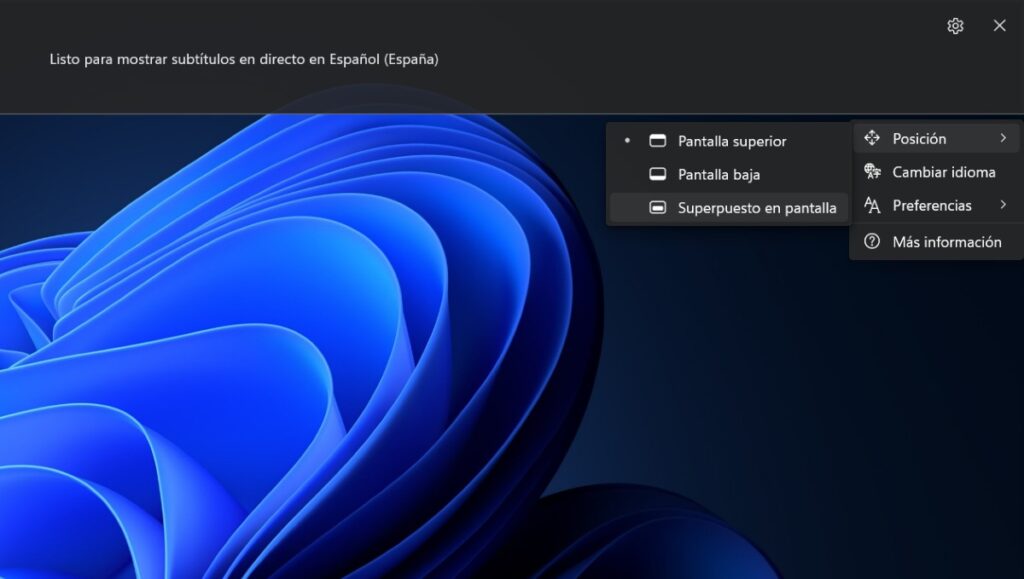
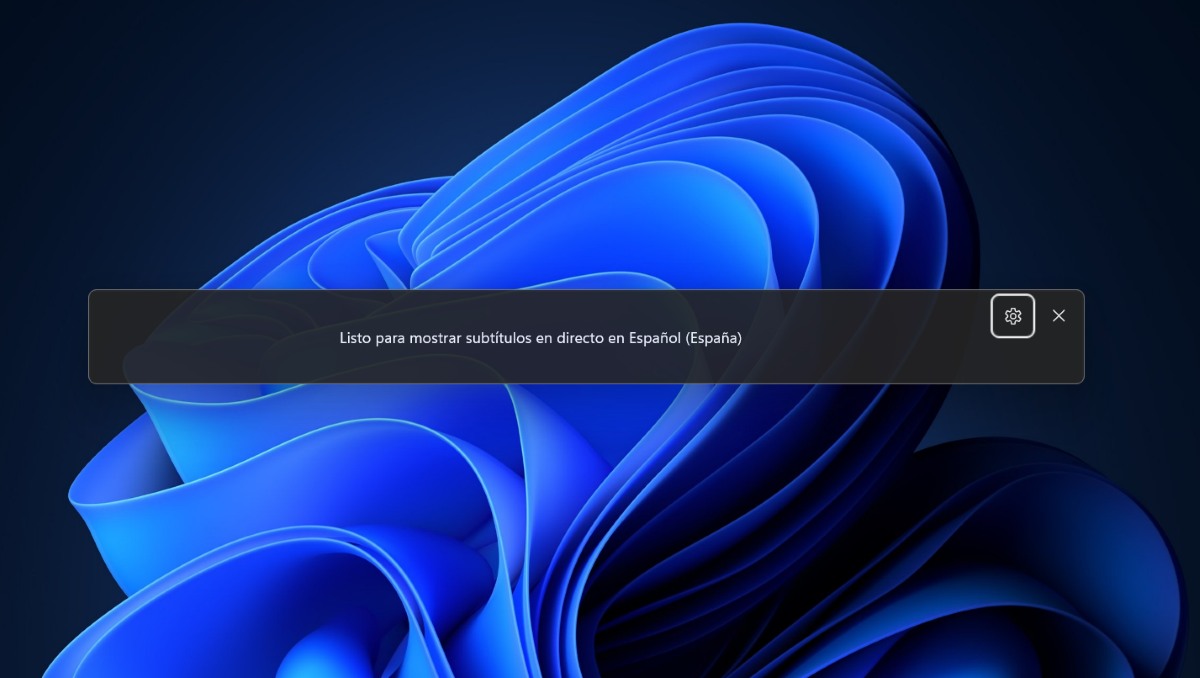
Cuando la función está activa, Windows muestra el texto dentro de un recuadro rectangular, normalmente con fondo oscuro, que aparece por defecto en la parte superior de la pantalla. Desde ahí, los subtítulos se van actualizando en vivo conforme se detecta la voz, de forma parecida a como lo haría un servicio de transcripción.
Esa ventana no es fija: puedes moverla libremente a cualquier zona donde te resulte más cómodo leer. Por ejemplo, puedes arrastrarla a la parte inferior si estás acostumbrado a ver los subtítulos de esa manera en películas, o incluso colocarla en un lateral si no quieres que tape elementos importantes de la aplicación que tengas en primer plano.
Al lado del cuadro de texto verás varios iconos, entre ellos un botón de ajustes (normalmente con forma de rueda dentada) y otro de ayuda. Desde esos accesos puedes abrir rápidamente la configuración relacionada con los subtítulos, cambiar su aspecto o consultar información adicional sobre la propia herramienta.
Además de la posición, también es posible ajustar el tamaño de la ventana y el número de líneas visibles, algo útil si prefieres que el recuadro sea pequeño y discreto o, al contrario, grande y fácil de leer desde lejos. El objetivo es que se adapte a tu flujo de trabajo, ya estés tomando notas en una reunión, viendo una película o siguiendo un tutorial en vídeo.
Otra ventaja interesante es que, en muchos casos, el texto que se va mostrando se puede seleccionar y copiar. De esta forma, es posible recuperar fragmentos de lo que se ha dicho para pegarlos en un documento, enviar citas por correo o guardarte apuntes rápidos sin necesidad de transcribir manualmente cada frase.
Configurar y personalizar los subtítulos en Windows 11
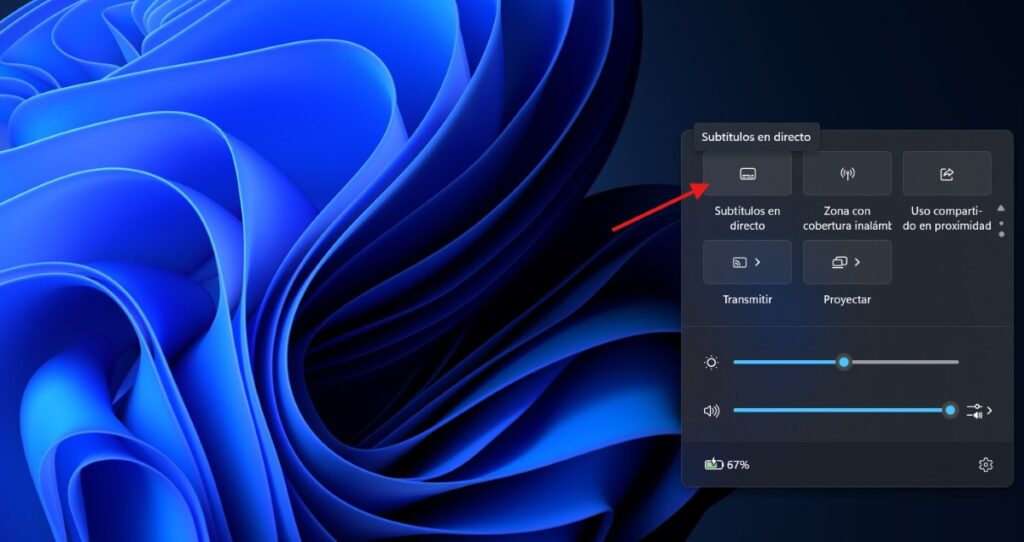
Si prefieres no depender del atajo de teclado, también puedes activar y personalizar los subtítulos entrando en el menú de Configuración de Windows 11. Ahí encontrarás opciones más detalladas para adaptar el estilo visual y el comportamiento de la función a tus preferencias.
Para llegar a estas opciones, haz clic en el menú Inicio, entra en Configuración y luego en el apartado Accesibilidad. Dentro de este panel verás una sección llamada Subtítulos, donde se concentran los ajustes relacionados tanto con los subtítulos en directo como con los subtítulos tradicionales de películas y series.
Al abrir Subtítulos, Windows te permite escoger un estilo de subtítulos predefinido (por ejemplo, fondo negro con texto blanco, combinación de colores invertida, etc.). A partir de ahí, si pulsas en el botón Editar, se desbloquean opciones más avanzadas para afinar el aspecto al detalle.
Dentro del editor de estilo puedes jugar con distintos parámetros: el tipo de letra, el tamaño del texto, el color de la fuente, el grado de transparencia, el color y opacidad del fondo e incluso la apariencia de la ventana donde se muestran los subtítulos. Estas modificaciones se aplican tanto a la función de subtítulos en directo como a los subtítulos que aparezcan en apps compatibles dentro de Windows.
El sistema diferencia entre tres bloques principales de configuración: Texto, Fondo y Ventana. En Texto eliges fuente, tamaño y color; en Fondo determinas cómo será el rectángulo sobre el que se leen las letras, y en Ventana ajustas la caja general que enmarca el conjunto de líneas. Gracias a este nivel de personalización, puedes asegurarte de que los subtítulos se vean claros incluso si tienes algún tipo de problema de visión o utilizas pantallas muy grandes o con alta resolución.
Una vez tengas tu estilo definido, cada vez que Windows muestre subtítulos, se verá con ese aspecto personalizado. Es una buena idea dedicar unos minutos a ajustar estos parámetros hasta que encuentres una combinación que te resulte cómoda para sesiones largas de lectura en pantalla.
Subtítulos clásicos en vídeos y series: cómo mostrarlos
Además de los subtítulos en directo, Windows 11 sigue ofreciendo soporte para los subtítulos “clásicos” que ya vienen integrados en los vídeos o que se cargan como archivos aparte. Esta opción es la que se usa de toda la vida en películas y programas de TV, siempre que el contenido incluya pistas de subtítulos.
Para que estos subtítulos se muestren correctamente, es importante que tengas bien configurada la sección de Subtítulos en Configuración > Accesibilidad. Los cambios de estilo que apliques ahí también afectarán al aspecto con el que se ven estos subtítulos integrados cuando reproduces contenidos dentro de Windows.
En muchas aplicaciones y reproductores, al iniciar un vídeo que dispone de subtítulos, basta con hacer clic con el botón derecho del ratón sobre la imagen y buscar el icono o la opción “CC” (Closed Captions). Desde ese menú, generalmente puedes activar o desactivar los subtítulos, elegir el idioma o seleccionar la pista de texto que prefieras si el archivo ofrece varias.
Este sistema es especialmente útil para personas con dificultad auditiva, pero también en casos en los que no puedes seguir bien el audio: por ejemplo, cuando ves un capítulo en otro idioma o no es posible subir más el volumen porque molestarías a otras personas. Activando los subtítulos integrados te aseguras de no perder detalle de los diálogos importantes.
Al combinar las opciones de accesibilidad de Windows con los controles propios de cada reproductor (ya sea la app nativa de Películas y TV, aplicaciones de terceros como VLC o los reproductores web de servicios de streaming), consigues que prácticamente cualquier vídeo que admita subtítulos se muestre en pantalla de forma clara y coherente con el estilo que hayas configurado en el sistema.
Privacidad y procesamiento local del audio
Una duda muy habitual cuando se habla de subtítulos automáticos es qué ocurre con el audio que se procesa: si se envía a internet, si se guarda en algún servidor remoto o si queda almacenado en el propio PC. Microsoft ha sido bastante explícita al respecto en Windows 11.
Según la propia compañía, todo el procesamiento necesario para generar los subtítulos en directo se realiza en el dispositivo local. Esto incluye tanto la captura del audio como la conversión de la voz a texto mediante modelos de reconocimiento integrados en el sistema. No se sube ni se transmite nada a la nube durante este proceso.
La información que se transcribe (el texto resultante de la voz) tampoco se almacena de forma permanente. Microsoft especifica que los subtítulos generados no se guardan ni en el equipo ni en sus servidores. Se mantienen en memoria sólo el tiempo imprescindible para mostrarlos en pantalla, y después desaparecen, lo que reduce el riesgo de que queden registros accesibles de conversaciones o contenidos sensibles.
Esta forma de trabajar resulta especialmente tranquilizadora en entornos donde se manejan datos confidenciales: reuniones de empresa, llamadas con información privada, clases en las que se comentan proyectos, etc. Gracias a que todo está contenido en tu PC, no dependes de terceros para mantener la confidencialidad del audio que se transcribe.
Eso sí, cada idioma que quieras usar con los subtítulos en directo requiere que descargues su propio paquete de idioma y lo actives manualmente. El sistema no traduce de un idioma a otro, sino que simplemente reconoce y escribe lo que escucha en la lengua para la que tenga instalado el modelo correspondiente.
Limitaciones actuales: precisión y traducción de subtítulos
Aunque la función ha avanzado mucho, conviene tener claras algunas limitaciones técnicas para no llevarse sorpresas. La primera es la precisión: como se ha comentado, en vídeos con buen audio la tasa de aciertos es razonablemente alta, pero todavía se detecta un margen de error cercano al 20% en algunos casos.
En contenidos de sólo audio, como podcasts con mucho ruido de fondo o grabaciones de baja calidad, el rendimiento empeora y la cantidad de palabras mal reconocidas puede aumentar. Aun así, la mayoría de usuarios coinciden en que, incluso cuando hay fallos, los subtítulos en directo permiten seguir el hilo general de la conversación o del contenido sin demasiadas dificultades.
El otro gran punto a tener en cuenta es que Windows 11, al menos hasta 2025, no incorpora una traducción automática integrada para estos subtítulos. Es decir, los subtítulos en directo no convierten un audio en inglés a texto en español, ni viceversa. Simplemente transcriben lo que escuchan en el idioma original de la pista.
Esto implica que si estás viendo un vídeo en inglés, el texto aparecerá en inglés; si el audio está en español, lo verás en español. El sistema no ofrece, por ahora, una opción nativa para traducir en vivo esa transcripción a otro idioma desde la propia interfaz de Windows, por lo que la función se limita a la transcripción monolingüe excepto que uses herramientas adicionales.
De cara al futuro, es probable que Microsoft vaya puliendo tanto la precisión del reconocimiento como las posibilidades de trabajar con varios idiomas de forma más flexible. De momento, si quieres subtítulos traducidos en tiempo real, tendrás que recurrir a soluciones de terceros o a las herramientas que integran algunas plataformas de streaming por su cuenta.
Cómo aprovechar subtítulos en directo junto a otras herramientas
Aunque Windows no traduzca los subtítulos automáticamente, puedes combinar los subtítulos en directo con otras tecnologías para lograr resultados más avanzados. Una de las formas más sencillas es usar navegadores como Chrome o Edge, que también cuentan con funciones de subtitulado y pueden trabajar junto con servicios en línea de traducción.
Por ejemplo, puedes dejar que el sistema genere los subtítulos en directo, copiar partes del texto y pegarlas en una herramienta de traducción inmediata para entender fragmentos en otro idioma. También es posible instalar extensiones en el navegador que detecten el texto de los subtítulos y lo envíen a traductores o a aplicaciones de inteligencia artificial en tiempo real.
Otra vía consiste en utilizar aplicaciones especializadas de transcripción y subtitulado, como Otter.ai, Subtitle Edit, CAPTION y servicios similares. Muchas de estas herramientas permiten capturar el audio de la pantalla, generar una transcripción en vivo y, a continuación, traducirla a otro idioma. En reuniones de trabajo, plataformas como Zoom o Microsoft Teams ofrecen, en determinados planes y regiones, subtítulos automáticos e incluso traducidos, aunque esa opción depende de la aplicación, no del sistema operativo.
Si lo que ves es un vídeo en plataformas como YouTube, Netflix u otros servicios de streaming, normalmente dispondrás de controles propios para activar subtítulos en diferentes idiomas o pedir una traducción automática. En estos casos, es posible que ni siquiera necesites los subtítulos en directo de Windows, ya que la plataforma procesa el audio y genera el texto por su cuenta, a menudo con múltiples idiomas disponibles.
En definitiva, el papel de Windows 11 es proporcionar una base sólida de accesibilidad convirtiendo el audio en texto localmente. A partir de ahí, mediante combinaciones con navegadores, extensiones, apps de IA o funciones avanzadas de servicios online, puedes conseguir sistemas más complejos de traducción y análisis en tiempo real si lo necesitas.
Entre el soporte de subtítulos integrados en vídeos, la función de subtítulos en directo y la posibilidad de personalizar el estilo y la posición del recuadro, Windows 11 pone sobre la mesa un conjunto de herramientas muy completo para que prácticamente cualquier persona pueda seguir el contenido de audio y vídeo sin perderse una sola frase, incluso en entornos complicados o con limitaciones auditivas.

Apasionado de la tecnología desde pequeñito. Me encanta estar a la última en el sector y sobre todo, comunicarlo. Por eso me dedico a la comunicación en webs de tecnología y videojuegos desde hace ya muchos años. Podrás encontrarme escribiendo sobre Android, Windows, MacOS, iOS, Nintendo o cualquier otro tema relacionado que se te pase por la cabeza.