- Windows 11 permite usar la cámara del móvil Android como webcam integrada sin cables ni apps complejas.
- Es imprescindible tener Windows 11 actualizado, Enlace a Windows/Enlace Móvil en su última versión y Bluetooth + Wi‑Fi activos.
- La función se activa desde Configuración > Bluetooth y dispositivos > Dispositivos móviles, usando la opción de cámara conectada.
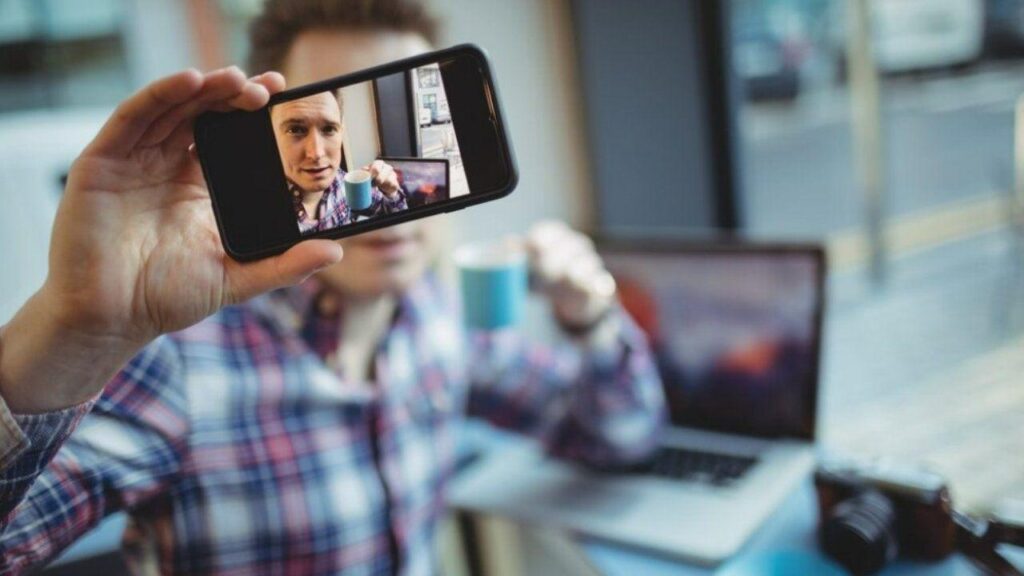
Mucha gente lo ignora, pero usar tu móvil como webcam en Windows 11 es ahora una opción real, estable y muy fácil de usar. Microsoft ha integrado esta función directamente en el sistema, así que ya no hace falta instalar aplicaciones raras ni pelearte con cables USB si no quieres.
En las próximas líneas vas a ver todo lo que necesitas saber para usar el móvil como webcam en Windows 11: requisitos exactos, cómo activar la función de cámara conectada con Enlace a Windows, cómo seleccionar la cámara correcta en tus apps de videollamadas, problemas típicos (como la dichosa ventana de permisos que no aparece en el móvil) y también alternativas con apps de terceros cuando la función nativa todavía no te sale en el sistema.
Qué permite exactamente Windows 11 con tu móvil como webcam
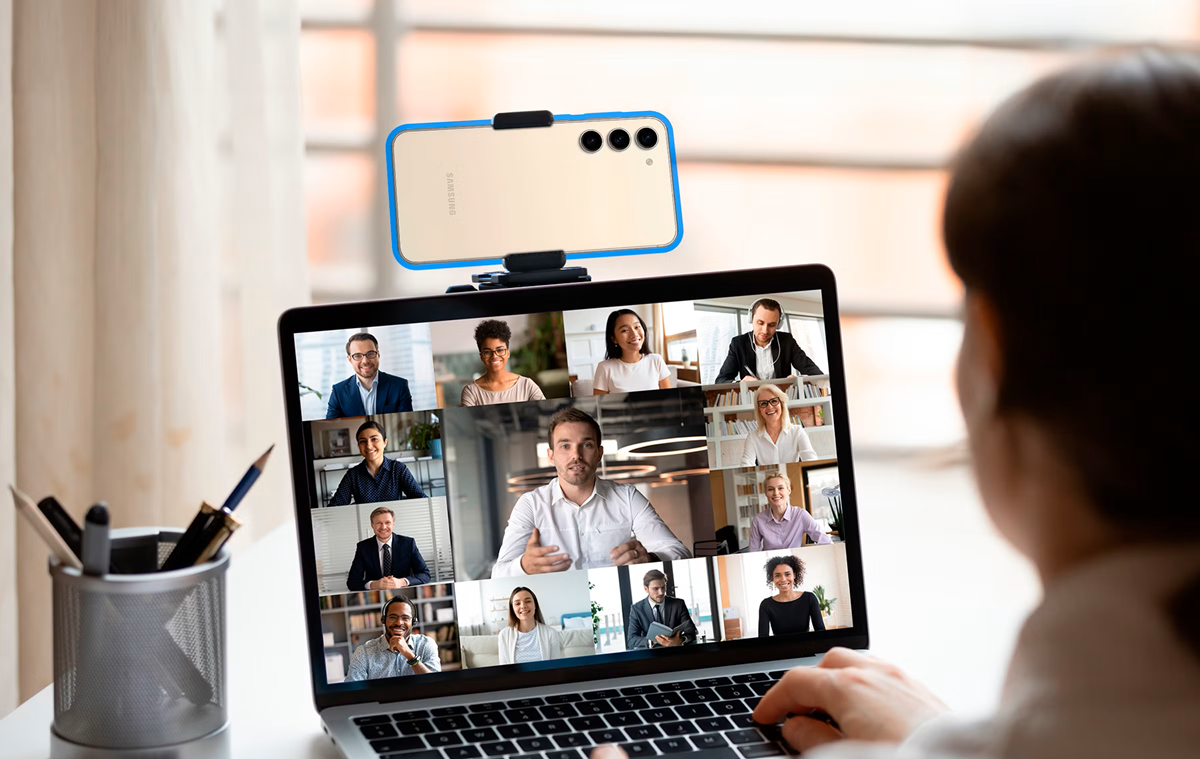
La última función de Windows 11 relacionada con Android hace posible que uses la cámara de tu móvil como si fuera una webcam más del PC, integrada con el sistema y visible en cualquier programa que use vídeo: Zoom, Teams, Google Meet, Skype, OBS o la propia app Cámara de Windows.
Una vez todo está bien configurado, el teléfono aparece en Windows como una “Cámara de Windows Virtual” (o nombre similar) y la selección de esa cámara se hace igual que con cualquier otra, desde los ajustes de cada aplicación de videollamadas o desde la configuración de cámaras del sistema.
Además, Microsoft ha pensado en el uso real del día a día y permite cambiar entre cámara frontal y trasera, pausar la imagen o aplicar algunos efectos directamente desde la pantalla del móvil mientras lo usas como webcam, sin tocar nada en el ordenador.
Todo esto funciona aprovechando la integración entre Windows 11, Enlace a Windows en Android y la conexión Bluetooth/Wi‑Fi. La magia está en que la transmisión de vídeo va por la red, mientras que ciertos permisos y activaciones dependen del Bluetooth entre ambos dispositivos.
Requisitos para usar el móvil Android como webcam en Windows 11
Antes de meterte con la configuración, es importante tener claro que esta función solo está disponible en Windows 11, y en versiones relativamente recientes del sistema. Si sigues los pasos y no te aparece la opción de cámara conectada, casi seguro que el problema es de versión.
Por un lado, Microsoft especifica que necesitas un PC con Windows 11 o posterior. En algunas guías avanzadas se menciona que la novedad empezó en compilaciones Insider como la Windows 11 Insider Preview Build 22635.3212, pero a día de hoy ya está llegando poco a poco a las versiones estables mediante actualizaciones acumulativas.
En cuanto al móvil, las páginas oficiales de Microsoft hablan de Android 10 o superior, mientras que otras guías prácticas señalan que con Android 9.0 o posterior también han podido usar la función en fase de pruebas. En cualquier caso, cuanto más reciente sea tu Android, menos problemas de compatibilidad tendrás.
- PC con Windows 11 actualizado (idealmente la última versión disponible en Windows Update).
- Móvil Android 10 o superior (en muchas pruebas ha funcionado desde Android 9, pero no está garantizado para todos).
- Aplicación Enlace a Windows en el móvil en versión moderna (1.24012 / 1.24022 o superior, según la fuente).
- Aplicación Enlace Móvil (Phone Link) en Windows 11 con la última actualización desde Microsoft Store.
- Conexión Wi‑Fi compartida por el PC y el móvil (para la transmisión de vídeo).
- Bluetooth activado y emparejado entre móvil y PC (para control y permisos de cámara).
Ten en cuenta que algunos usuarios han tenido que apuntarse al programa Windows Insider (canales Beta o similares) para recibir antes esta característica, sobre todo en las primeras fases de despliegue. En ciertos casos, la parte más engorrosa ha sido precisamente actualizar Windows a la compilación adecuada, más que la propia configuración de la webcam.
Actualizar Windows 11 y Enlace Móvil: el paso que muchos se saltan
Si tu PC está un poco “dejado de la mano de dios” en cuanto a actualizaciones, es posible que no te aparezca el famoso interruptor de “Usar como cámara conectada” aunque tengas todo emparejado. Antes de volverte loco, revisa bien el estado de Windows y de las apps de Microsoft.
En el propio Windows 11, entra en Configuración > Windows Update y ejecuta el comprobador de actualizaciones. Es muy probable que tengas parches pendientes si no tienes activadas las actualizaciones automáticas, y precisamente en esos parches suele ir incluida la función de cámara conectada.
En casos más avanzados, algunos usuarios han tenido que unirse al programa Windows Insider y descargar builds como la 22635.3212. Hubo quien incluso probó a bajar manualmente la actualización offline, se encontró con errores de instalación, reinstaló la misma versión que ya tenía y, solo entonces, Windows Update le ofreció por fin la compilación con la función de webcam desde el móvil.
Igual de importante es que actualices la app Enlace Móvil (Phone Link) desde la Microsoft Store. Aunque el control de la webcam no se hace directamente desde esa app, sí depende de tener las últimas versiones del ecosistema “Phone Link + Enlace a Windows” que Microsoft utiliza para enlazar el móvil.
En el móvil Android, abre Google Play y busca “Enlace a Windows”. Asegúrate de que se actualiza a una versión igual o superior a la 1.24012 / 1.24022. Si quieres ir un paso más allá, te puedes apuntar a la beta de Enlace a Windows en Google Play para recibir la última versión, que suele incluir antes las funciones experimentales de webcam.
Vincular el móvil Android con el PC usando Enlace a Windows
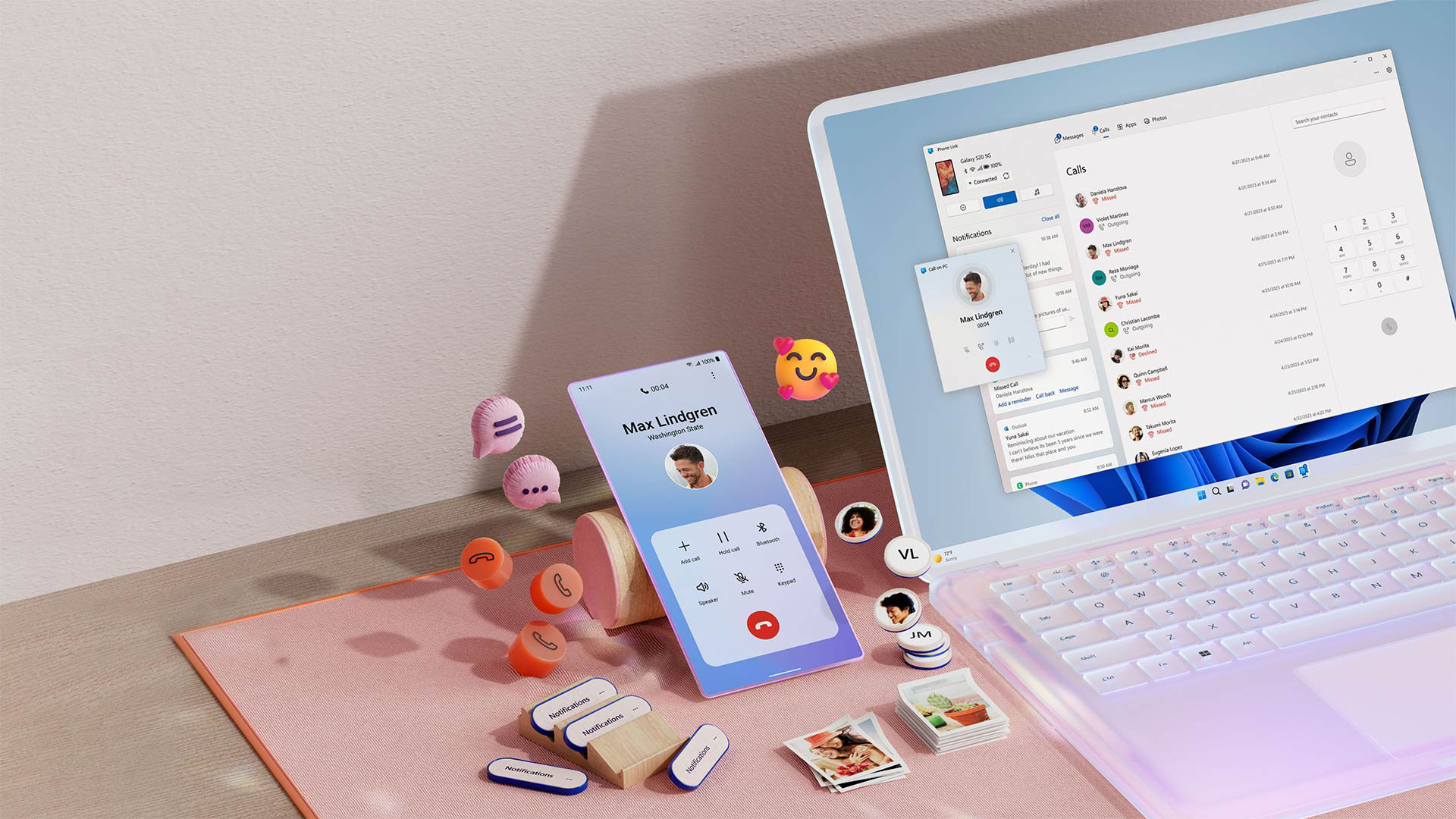
Una vez que tienes Windows y las aplicaciones al día, el siguiente paso es vincular tu Android con el PC mediante Enlace a Windows / Enlace Móvil. Sin esta vinculación, el sistema no reconocerá el móvil como dispositivo apto para usarse como cámara conectada.
En muchos móviles (sobre todo Samsung, OnePlus y otros modelos recientes), Enlace a Windows viene preinstalado. Si no lo encuentras, descárgalo desde Google Play. Después, inicia sesión con la misma cuenta de Microsoft que usas en tu PC, porque toda la integración gira en torno a esa identidad.
Al abrir Enlace Móvil en Windows 11, el asistente te pedirá que elijas el tipo de teléfono (Android) y te mostrará un código QR en la pantalla del ordenador. Desde el móvil, en Enlace a Windows, suele aparecer la opción “Iniciar sesión con código QR” o similar para lanzar la cámara integrada y leer ese código.
En algunos móviles, curiosamente, Enlace a Windows no trae lector de QR integrado y debes usar cualquier app de cámara o herramienta como Google Lens que abra el enlace en el navegador. Si necesitas ayuda, puedes consultar cómo escanear un código QR desde el móvil.
Cuando todo va bien, en el PC ya se muestran mensajes, llamadas, notificaciones e incluso las aplicaciones Android en modo espejo, de manera que puedes abrir apps del móvil desde Windows. Que no te asuste que todavía no veas nada de webcams en este punto: la parte de la cámara se controla desde otra zona de la configuración.
Activar el acceso a dispositivos móviles en Windows 11
El punto clave para que aparezca la opción de usar el móvil como cámara en Windows 11 está en la sección de “Dispositivos móviles” dentro de Configuración > Bluetooth y dispositivos. Es justo ahí donde muchos usuarios esperan ver un interruptor que no les sale.
En tu PC, pulsa Win + I para abrir Configuración y entra en “Bluetooth y dispositivos”. Dentro de ese apartado, verás una sección llamada “Dispositivos móviles”. Entra y activa la casilla “Permitir que este equipo acceda a sus dispositivos móviles”, que es la que habilita funciones como la cámara conectada y las notificaciones de fotos.
Al activar esa casilla, Windows mostrará los móviles que ya tengas vinculados mediante Enlace a Windows. Junto a ellos debería aparecer un botón o enlace para “Administrar dispositivos”. Al hacer clic, se abre una ventana con las opciones específicas para ese teléfono.
En la versión de Windows 11 que incluye la novedad, en esa pantalla de gestión debería aparecer un interruptor llamado “Usar como cámara conectada”, además de otras opciones como recibir notificaciones de fotos recientes o permitir diferentes accesos al dispositivo.
Si tu móvil aparece listado pero no ves el interruptor de cámara conectada, hay varias posibilidades: que aún no tengas la compilación de Windows con la función, que la app Enlace Móvil esté desactualizada o que Microsoft no haya activado la característica para tu región o cuenta. Por eso, conviene revisar todo lo anterior y, en última instancia, valorar unirte al programa Insider.
Configurar y usar el móvil como cámara web en Windows 11
Cuando ya has conseguido que Windows muestre el interruptor de “Usar como cámara conectada” y lo has activado para tu móvil, la cámara del teléfono pasa a estar disponible como una fuente de vídeo más dentro del sistema, sin que tengas que hacer nada raro en las aplicaciones.
En la app de Cámara de Windows 11, por ejemplo, verás un control para cambiar de dispositivo de vídeo (un icono de intercambio de cámara o un selector desplegable, según la versión). Ahí debe aparecer la nueva cámara virtual vinculada con tu móvil, normalmente con un nombre tipo “Cámara de Windows Virtual” o similar.
Si tu ordenador ya tenía webcam integrada, tendrás al menos dos cámaras en la lista, por lo que tendrás que elegir manualmente la cámara del móvil en los ajustes de cada programa de videollamadas: Zoom, Microsoft Teams, Google Meet, Skype, etc. Todas ellas permiten seleccionar el dispositivo de cámara en sus preferencias de vídeo.
Al elegir la cámara vinculada al móvil, normalmente Windows te pedirá que desbloquees el teléfono. Cuando lo hagas, en la pantalla del móvil aparecerán varios controles para gestionar la transmisión:
- Cambiar entre cámara frontal y trasera, para elegir si quieres mostrarte a ti o lo que tienes delante.
- Pausar el vídeo, sin necesidad de tocar el PC.
- En algunos modelos, aplicar efectos de fondo o filtros básicos.
La experiencia real es bastante buena: el retardo es muy bajo y la calidad de imagen suele ser muy superior a la de muchas webcams integradas, especialmente en portátiles antiguos donde la cámara original es, siendo suaves, una patata. Además, al no necesitar cable, puedes colocar el móvil donde quieras con un soporte barato y obtener ángulos mucho más favorecedores.
Elegir qué cámara usar en cada aplicación del PC
Si tienes varias cámaras en el equipo (la integrada del portátil, una webcam USB y ahora tu móvil), puede que a veces el sistema o la app elijan automáticamente la que no te interesa. Por suerte, cambiarlo es sencillo desde los ajustes de cada programa.
En general, cualquier aplicación que use vídeo incluye un apartado de configuración donde puedes seleccionar el dispositivo de cámara. La terminología cambia un poco entre Zoom, Teams, Meet, OBS y otras, pero todas muestran un listado con nombres de cámaras disponibles.
En Windows 11 también puedes ir a la sección de Configuración > Bluetooth y dispositivos > Cámara para ver todas las cámaras conectadas. Desde ahí puedes comprobar que la cámara conectada del móvil aparece reconocida y, si la interfaz lo permite, establecerla como preferida para ciertas apps.
En algunos menús dedicados a la cámara conectada, tendrás la opción de ver una previsualización del vídeo que llega desde el móvil, alternar entre la cámara delantera y trasera, pausar la transmisión e incluso ejecutar el solucionador de problemas si algo no se ve o no se oye correctamente.
Esta configuración fina te permite, por ejemplo, prescindir por completo de la webcam integrada del portátil y trabajar siempre con la cámara del móvil, que ofrece un ángulo y una calidad mucho más profesional y flexible.
Permisos, giros de pantalla y otros problemas típicos
Al usar el móvil como webcam, es frecuente que aparezca en el teléfono una notificación pidiendo permiso para acceder a la cámara. Esa notificación se lanza cuando el PC selecciona el móvil como dispositivo de vídeo, y es imprescindible aceptarla para que empiece la transmisión.
Si has elegido la cámara del móvil en Windows pero no ves la notificación de permiso en el teléfono, Microsoft recomienda fijarte en la vista previa de vídeo: si aparece una pantalla negra con un icono blanco, busca en la barra de tareas de Windows una nueva ventana con icono de cámara y el nombre de tu móvil. Desde esa ventana, el sistema te guía para completar los pasos necesarios.
Otra opción es ir directamente a los ajustes de Android > Aplicaciones > Enlace a Windows, y comprobar que el permiso de cámara está activado. Si estaba deshabilitado, actívalo y luego pulsa en el botón de refrescar o “actualizar” de la ventana de cámara conectada de Windows para que el sistema reintente la conexión de vídeo.
Respecto a la orientación, puede pasar que la imagen no gire de vertical a horizontal cuando giras el teléfono. En ese caso, revisa en el propio Android si tienes bloqueada la rotación automática. Si la rotación está bloqueada, el móvil mantendrá la orientación original aunque lo pongas en apaisado.
En cuanto a fondos y efectos, si notas que el vídeo va a trompicones o “se congela” cuando usas un fondo difuminado o virtual, prueba a desactivar el fondo y los efectos dentro de la aplicación de videollamadas. A veces es la combinación de efectos de la app y el procesamiento de la señal del móvil lo que provoca los tirones.
Cuando el interruptor “Usar como cámara conectada” no aparece
Uno de los problemas más comentados es el caso en el que, aunque el móvil está correctamente vinculado y se ve en “Dispositivos móviles”, en la pantalla de “Administrar dispositivos” no aparece por ningún lado el interruptor de “Usar como cámara conectada”.
Si te ocurre esto con un teléfono moderno (por ejemplo, un Galaxy S23 Ultra totalmente actualizado) y Windows 11 con aparentemente todas las actualizaciones al día, es posible que Microsoft todavía no haya habilitado la función en tu región o en tu rama concreta de Windows.
En estas situaciones, muchos usuarios han optado por inscribirse temporalmente en el programa Windows Insider y cambiar el canal a uno que reciba las actualizaciones de características más recientes (como el canal Beta). Tras reiniciar y actualizar, suele aparecer por fin el dichoso interruptor.
Si aun así no sale, revisa:
- Que Enlace Móvil de Windows esté actualizado desde la Microsoft Store.
- Que Enlace a Windows en el móvil tenga versión igual o superior a la que requiere la función de webcam (1.24012 / 1.24022 o más).
- Que el móvil y el PC estén emparejados por Bluetooth y conectados a la misma red Wi‑Fi.
- Que no tengas políticas de empresa o restricciones (en equipos corporativos) que limiten estas funciones.
En resumen, si todo está bien y aun así no ves la opción, el problema seguramente no sea tuyo, sino de que Microsoft aún no ha desplegado completamente la función para tu configuración concreta de Windows.
Ventajas reales de usar el móvil como webcam frente a una webcam clásica
La principal razón por la que mucha gente acaba usando el móvil como webcam es evidente: la calidad de la cámara de un smartphone moderno suele ser infinitamente mejor que la de las webcams integradas baratas que montan la mayoría de portátiles.
En un entorno de teletrabajo, entrevistas o reuniones con clientes, una imagen borrosa, oscura o pixelada da muy mala impresión profesional. Con el móvil, cambias a un sensor más grande, óptica decente y un procesado de imagen muy trabajado que mejora la nitidez, el rango dinámico y la gestión de la luz.
Además, usar el teléfono como webcam te permite jugar con la posición y el ángulo con mucha más libertad que una webcam fija. Puedes poner el móvil algo por encima de la línea de los ojos, usar un mini trípode, apoyarlo en libros… y conseguir una perspectiva mucho más favorecedora que la típica cámara a ras de teclado.
Otra ventaja es que puedes reciclar un móvil antiguo que tengas guardado en un cajón. Aunque ya no lo uses como teléfono principal, seguramente siga teniendo una cámara mejor que la de tu portátil, así que lo conviertes en una webcam dedicada sin gastarte un euro.
Y por supuesto, no necesitas comprar hardware adicional si no quieres. Entre la función nativa de Windows 11 y las apps como DroidCam, puedes montar una solución muy digna aprovechando lo que ya tienes en casa, sin pasar por caja.
Al final, con las funciones integradas de Windows 11 y el soporte cada vez mayor entre Android y PC, usar tu móvil como webcam se ha vuelto algo casi plug & play: un par de ajustes, otorgar los permisos correctos y seleccionar la cámara adecuada en tus apps, y pasas de verte como un pixel gigante a tener un vídeo nítido y fluido, perfecto tanto para trabajar como para hablar con amigos o familia.

Redactor especializado en temas de tecnología e internet con más de diez años de experiencia en diferentes medios digitales. He trabajado como editor y creador de contenidos para empresas de comercio electrónico, comunicación, marketing online y publicidad. También he escrito en webs de economía, finanzas y otros sectores. Mi trabajo es también mi pasión. Ahora, a través de mis artículos en Tecnobits, intento explorar todas las novedades y nuevas oportunidades que el mundo de la tecnología nos ofrece día a día para mejorar nuestras vidas.