- El modo de pantalla de destino es exclusivo para iMacs de 2009 a 2014 con versiones antiguas de macOS.
- Los modelos Retina y modernos requieren alternativas como AirPlay, Luna Display o capturadoras de video.
- La conexión física varía entre cables Mini DisplayPort y Thunderbolt según la generación del equipo.

¿Cómo usar un iMac antiguo como segundo monitor con RetinaRelay? ¿Tienes por ahí un iMac que ya no da para más pero que tiene una pantalla espectacular? Es muy común sentir que es un desperdicio dejar ese monitor cogiendo polvo cuando podrías usarlo para ampliar tu espacio de trabajo y ser mucho más productivo. La verdad es que tener una segunda pantalla cambia la vida, sobre todo si trabajas con muchas ventanas abiertas y odias estar saltando de una a otra cada dos segundos.
El problema es que Apple no lo pone nada fácil y no todos los modelos permiten hacer esto de forma nativa. Dependiendo de si tu equipo es un veterano de guerra o algo más moderno, tendrás que tirar de cables específicos, trucos de software o incluso hardware de terceros. Vamos a analizar a fondo todas las maneras posibles de convertir ese iMac en el monitor perfecto para tu MacBook o PC.
El clásico Modo de Pantalla de Destino (Target Display Mode)
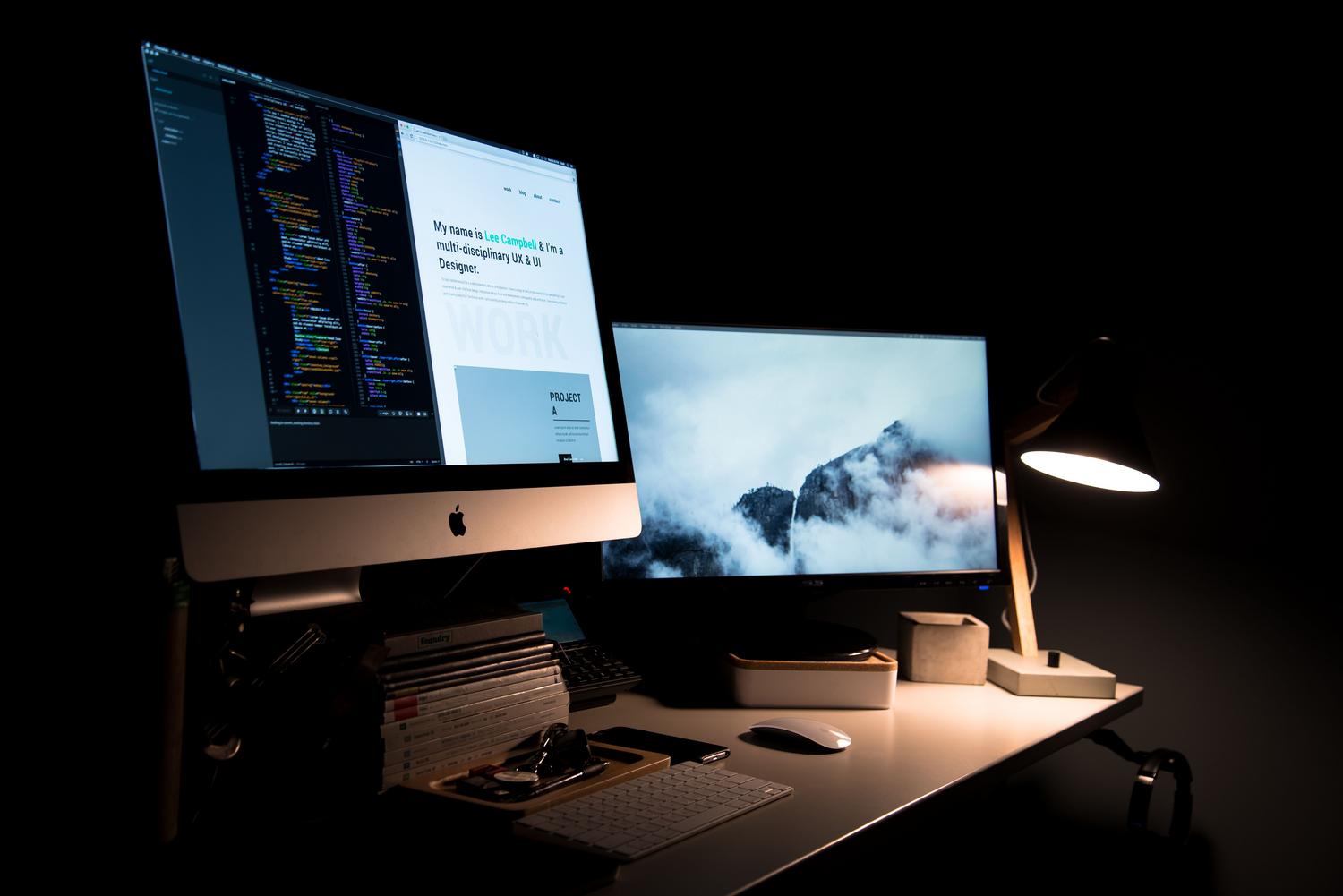
Esta es la función oficial que Apple diseñó hace tiempo, aunque lamentablemente la dejó en el camino. Para que esto funcione, necesitas un iMac fabricado entre 2009 y mediados de 2014. Lo más importante aquí es que el equipo debe montar macOS High Sierra 10.13.6 o una versión anterior para asegurar la compatibilidad total.
- iMac de 27 pulgadas (2009-2010): Estos modelos requieren obligatoriamente un cable Mini DisplayPort para hacer la conexión.
- iMac de 2011 a mediados de 2014: En este caso, la comunicación se realiza a través de un cable Thunderbolt o Thunderbolt 2.
Para ponerlo en marcha, asegúrate de que ambos ordenadores estén encendidos y que en el Mac principal hayas iniciado sesión con un usuario. Una vez conectados los cables, solo tienes que pulsar la combinación Comando + F2 en el teclado del iMac. Si ves que no pasa nada y tienes activada la opción de usar las teclas F1, F2 como estándar, prueba con Comando + Fn + F2.
Hay un par de detalles a tener en cuenta: las aplicaciones que estuvieran abiertas en el iMac seguirán ahí, pero no podrás usar la cámara ni los puertos USB del iMac para el otro Mac. Si quieres que el sonido salga por los altavoces del iMac, ve a las preferencias de sonido del equipo principal y selecciona el iMac como salida de audio.
Soluciones para iMacs modernos y pantallas Retina
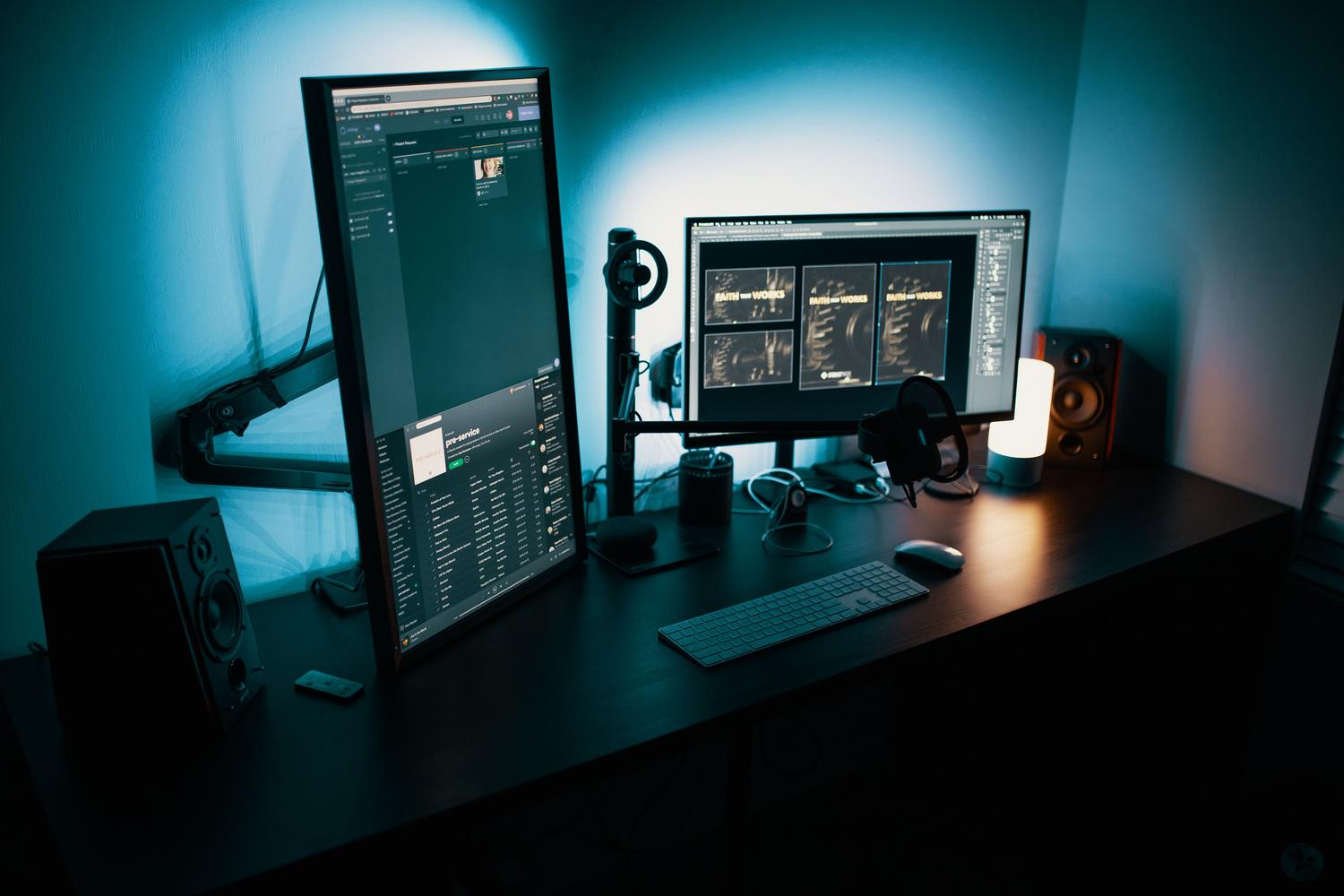
Si tienes un iMac de 2015 en adelante o uno con pantalla Retina, olvídate del modo de pantalla de destino porque hay una limitación de hardware insalvable. Pero no te desanimes, que hay alternativas. Si ambos equipos usan macOS Monterey o posterior, puedes usar AirPlay. Solo tienes que activar el Receptor AirPlay en el iMac (Preferencias del Sistema > Compartir) y luego elegir el iMac como destino desde la pantalla del otro Mac.
Eso sí, AirPlay tiene sus pega: la resolución se queda en 1080p, por lo que no aprovecharás la nitidez Retina y podrías notar un poco de lag. Si buscas algo profesional, la mejor opción es Luna Display. Es un pequeño adaptador que se conecta al Mac principal y, mediante su app, permite usar el iMac como monitor incluso en resolución 5K, siendo compatible con chips M1, M2 y hasta PCs con Windows.
El truco avanzado vía Windows (Boot Camp)
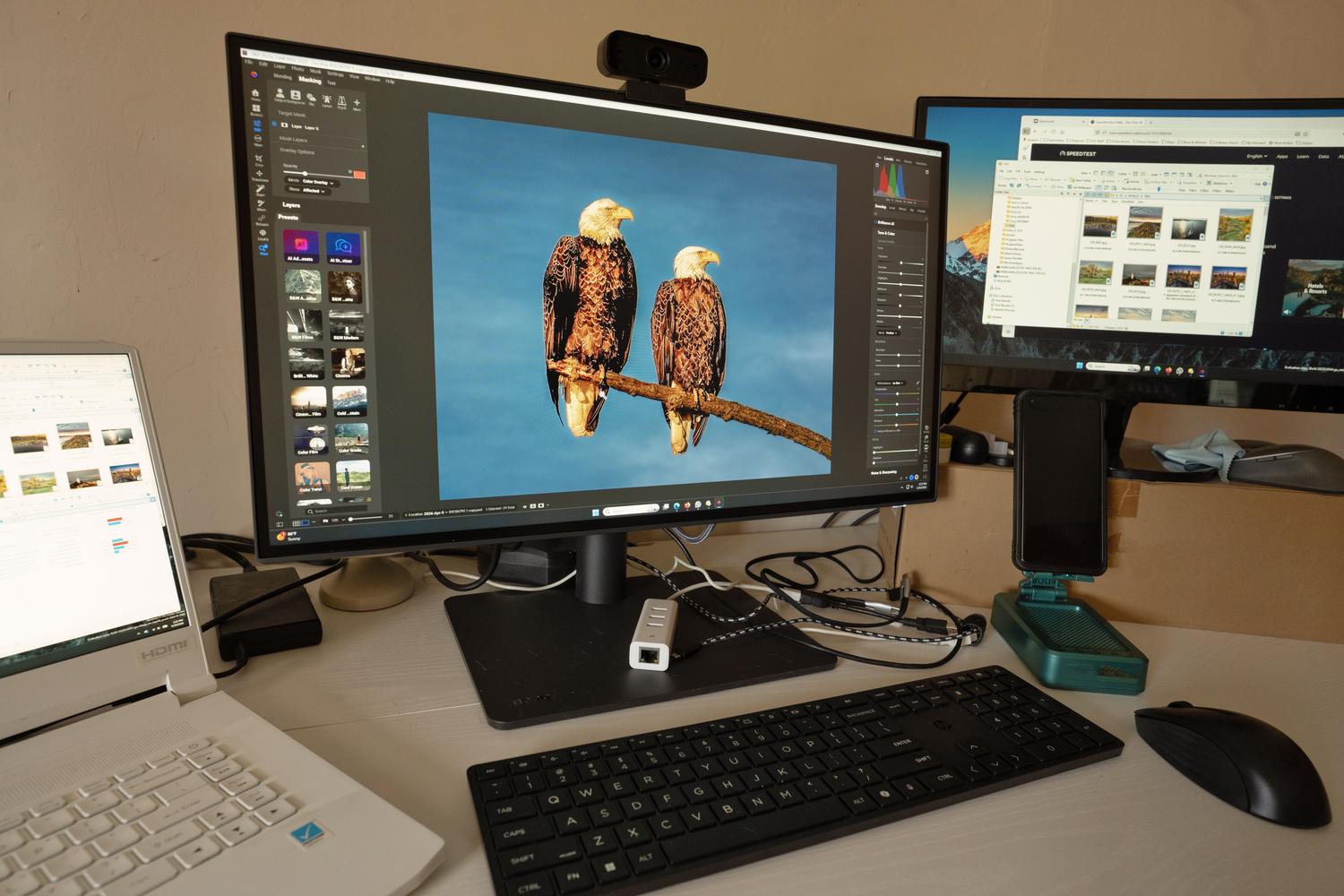
Para los más valientes o los que no tienen miedo a tocar el sistema, existe una vuelta de tuerca instalando Windows en una partición del iMac mediante Boot Camp. Al arrancar en Windows, las restricciones de Apple desaparecen. Debes ir a Configuración > Sistema > Proyección en este equipo y activar la opción de solicitar proyección.
De esta forma, puedes proyectar la imagen de otro equipo vía WiFi o cable. La gran desventaja es que pierdes la configuración en cuanto vuelves a iniciar sesión en macOS, por lo que es una solución bastante tediosa que solo recomendamos si realmente necesitas que el iMac actúe como pantalla y no te importa operar desde Windows.
¿Qué hacer si nada de esto funciona?
A veces el Comando + F2 se pone rebelde. Antes de desesperarte, prueba lo más básico: reinicia ambos equipos y desconecta y vuelve a conectar los cables Thunderbolt o Mini DisplayPort. Asegúrate también de usar el teclado original de Apple, ya que muchos teclados de terceros no envían la señal correcta para activar este modo.
Si el problema persiste, existen opciones externas como las capturadoras de video. Compras una capturadora económica, conectas la salida de video de tu PC al USB del iMac y usas un software de captura para ver la imagen. No es lo más fluido del mundo porque el iMac debe estar encendido procesando el video, pero es una solución universal que funciona con cualquier equipo.
Lograr que un iMac antiguo sirva de monitor depende totalmente de su año de fabricación y los puertos que tenga, moviéndonos desde la sencillez del cable Thunderbolt en modelos viejos hasta el uso de AirPlay o Luna Display en los equipos más actuales. Ya sea mediante el modo de pantalla de destino, trucos con Windows o hardware externo, siempre hay una forma de rescatar ese panel de alta calidad para mejorar nuestra ergonomía y flujo de trabajo diario. Ahora ya sabes cómo usar un iMac antiguo como segundo monitor con RetinaRelay.

Apasionado de la tecnología desde pequeñito. Me encanta estar a la última en el sector y sobre todo, comunicarlo. Por eso me dedico a la comunicación en webs de tecnología y videojuegos desde hace ya muchos años. Podrás encontrarme escribiendo sobre Android, Windows, MacOS, iOS, Nintendo o cualquier otro tema relacionado que se te pase por la cabeza.