- WinSCP es un cliente gratuito y de código abierto para SFTP, SCP, FTP, WebDAV y Amazon S3 en Windows.
- Permite transferir, sincronizar y editar archivos entre tu PC y servidores remotos con cifrado SSH y OpenSSL.
- Ofrece interfaces tipo Explorador y Norton Commander, áreas de trabajo y amplia integración con PuTTY.
- Solo está disponible para Windows, pero es una de las alternativas más completas y recomendables en su categoría.

WinSCP es uno de esos programas que, una vez lo descubres, se queda instalado para siempre en tu PC. Se trata de un cliente de transferencia de archivos para Windows que permite mover datos entre tu ordenador y un servidor remoto de forma segura, rápida y bastante intuitiva, incluso si no eres ningún experto en redes o en Linux.
A lo largo de esta guía vas a ver cómo usar WinSCP paso a paso, qué protocolos soporta, cómo instalarlo, crear tus primeras conexiones, transferir y sincronizar archivos, e incluso aprovechar funciones avanzadas como el túnel SSH, los espacios de trabajo o la integración con PuTTY. La idea es que termines de leer con la sensación de que controlar servidores remotos desde Windows es algo mucho más sencillo de lo que parece.
Qué es WinSCP y para qué sirve exactamente
WinSCP es una aplicación de software libre diseñada para Windows que actúa como cliente gráfico SFTP, SCP, FTP, FTPS, WebDAV y Amazon S3. Su misión principal es facilitar la transferencia segura de archivos entre tu equipo local y un sistema remoto que ofrezca servicios SSH u otros protocolos compatibles.
Aunque se le conoce sobre todo como cliente SFTP/FTP, hoy en día va mucho más allá: permite sincronizar directorios, automatizar tareas mediante scripts, abrir consolas remotas, trabajar con editores internos o externos y gestionar varias sesiones o “áreas de trabajo” al mismo tiempo, algo especialmente útil si administras varios servidores.
En el lado de la seguridad, WinSCP se apoya en SSH y OpenSSL, con soporte para cifrado acelerado por hardware (AES) y algoritmos modernos. Además, puede funcionar perfectamente con servidores SSH-1 y SSH-2, y buena parte de su funcionalidad de consola se basa en la integración con PuTTY.
Un punto muy interesante es que WinSCP es completamente gratuito y de código abierto. Puedes descargarlo en versión instalable o en formato portable, sin necesidad de pagar licencias. Existe una versión de pago en la Microsoft Store, pero el programa que obtienes es exactamente el mismo; simplemente cambian la vía de financiación del proyecto.
Dónde descargar WinSCP y versiones disponibles
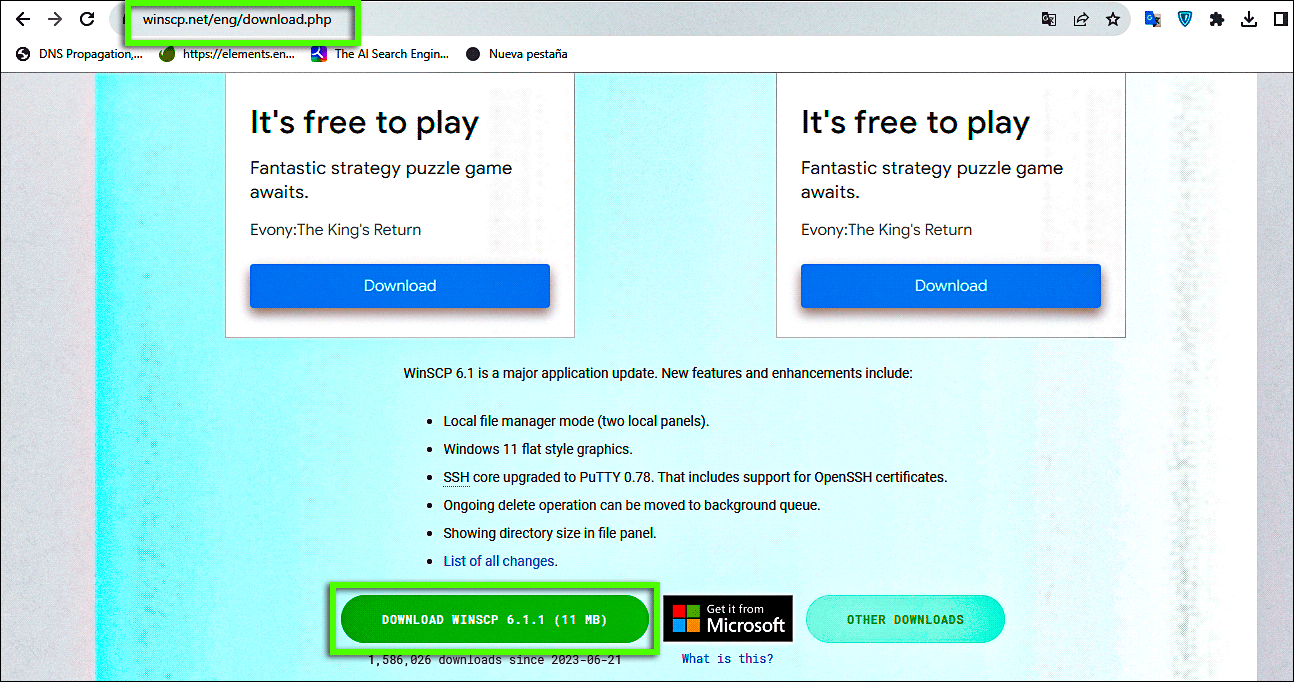
La forma más segura de conseguir el programa es ir a la web oficial de WinSCP y descargar el paquete de instalación. Si quieres el programa en español, basta con elegir el “Multilanguage installation package” y, durante el asistente, seleccionar el idioma castellano.
WinSCP ofrece dos formatos principales de descarga: instalador clásico (archivo .exe) y versión portable. El instalador te permite integrar mejor el programa con Windows (accesos directos, opciones de menú contextual, comprobación de actualizaciones, etc.), mientras que la versión portable es ideal para llevar la herramienta en un pendrive sin tocar el registro del sistema.
Si prefieres, también puedes comprar WinSCP en la Microsoft Store. El ejecutable es el mismo, pero en este caso pagas por la comodidad de instalación e integración con la tienda, además de apoyar económicamente el proyecto sin depender de las visitas a la web ni de la pantalla de donaciones.
Principales características de WinSCP
Lo que hace tan popular a este cliente es que combina sencillez y muchas funciones avanzadas. No se queda en “subir y bajar ficheros”, sino que ofrece herramientas para trabajar de forma cómoda con servidores remotos en el día a día.
En cuanto a protocolos, WinSCP soporta SFTP, SCP, FTP, FTPS, WebDAV y Amazon S3, cubriendo prácticamente cualquier escenario típico: desde subir una web a un hosting hasta conectar con un servidor Linux interno o con un NAS empresarial.
Otra gran ventaja es que permite guardar toda la configuración en un archivo propio (en lugar de depender del registro de Windows). Esto facilita hacer copias de seguridad de tus sitios, mover el programa de un equipo a otro e incluso usar la versión portable sin perder perfiles ni preferencias.
En la parte de seguridad, las últimas versiones de WinSCP están basadas en la edición más reciente de OpenSSL, incluyen aceleración de cifrado por hardware para AES y se apoyan en PuTTY actualizado (por ejemplo, versión 0.73 y posteriores) para todas sus funciones de SSH.
Puntos a favor
- Es un software gratuito, de código abierto y muy maduro.
- Es extremadamente estable, tiene una comunidad grande detrás y se integra muy bien con otras herramientas como PuTTY o Pageant.
- Ofrece además una interfaz muy personalizable, con modo oscuro o claro, diferentes estilos (NC o Explorador), atajos de teclado, paneles ajustables y posibilidad de trabajar casi sin usar el ratón si te apañas con el teclado.
Puntos en contra
- Sólo está disponible para Windows. Si trabajas en Linux o macOS tendrás que buscar otras alternativas.
- La curva de aprendizaje inicial puede impresionar a quien nunca ha tocado un cliente FTP o SFTP. Hay muchos menús y opciones, así que conviene ir con calma y empezar por lo básico.
- No existe un soporte técnico comercial centralizado, así que si te atascas tendrás que recurrir a foros, documentación y tutoriales. Además, las actualizaciones no son completamente automáticas en la versión clásica.
Operaciones básicas con archivos
La función principal del programa es transferir archivos entre el PC local y el servidor remoto. Para ello, WinSCP ofrece una interfaz muy parecida a un gestor de archivos: verás paneles con listados de carpetas, tamaños, fechas, permisos, etc., y podrás seleccionar, arrastrar y soltar igual que en el Explorador de Windows.
Además de subir y descargar, WinSCP permite renombrar archivos y directorios, crear carpetas, borrar elementos, cambiar permisos (propiedades) e incluso generar enlaces simbólicos y accesos directos en el servidor remoto, siempre que el sistema operativo al otro lado lo soporte.
Si eliges la interfaz de tipo “Norton Commander” (dos paneles), también podrás gestionar archivos en el propio equipo local con mucha rapidez, usando atajos de teclado o el ratón. Es una forma muy eficiente de organizar directorios mientras haces copias y sincronizaciones.
El programa permite igualmente pausar y reanudar transferencias, algo especialmente útil con archivos grandes o conexiones inestables. De este modo, si se corta la red o necesitas detener un envío, puedes continuar sin repetir la operación desde cero.
Conexión con equipos remotos y protocolos soportados
WinSCP puede conectarse a servidores SSH usando SFTP o SCP, y además a servidores FTP/FTPS, WebDAV y Amazon S3. SFTP forma parte de SSH-2, mientras que SCP viene de SSH-1, aunque el programa trabaja sin problemas con ambas variantes de servidor.
La primera pantalla al abrir WinSCP es un cuadro de diálogo de conexión donde eliges el protocolo, indicas el nombre o IP del servidor, el puerto, el usuario y la contraseña. Si al conectarte aparece el error Network Path Not Found, puedes consultar cómo solucionarlo; si lo usas en una red local, lo habitual es usar SFTP con el puerto 22 y las mismas credenciales que usas para iniciar sesión en la máquina remota.
Para no tener que escribir cada vez los datos, puedes guardar un perfil de “sitio”. Ese perfil almacena la dirección, el protocolo, el usuario e incluso, si quieres, la contraseña (puede estar cifrada mediante una clave maestra). También puedes crear un acceso directo en el escritorio que abra WinSCP directamente conectado a ese sitio.
En la primera conexión a un servidor SSH, WinSCP te mostrará la clave pública del host y te preguntará si quieres confiar en ella. Es el típico aviso de seguridad: si sabes que el servidor es el correcto, aceptas y no volverá a preguntarte salvo que cambie la clave (lo que podría indicar un ataque Man in the Middle o un cambio legítimo de servidor).
Interfaz del programa: Explorer vs Norton Commander
Durante la instalación, el asistente te preguntará qué tipo de interfaz quieres usar. Más tarde puedes cambiarla desde las Preferencias, en la sección “Entorno > Interfaz”.
- La opción “Explorador” es la que más se parece al explorador de archivos de Windows: ves un solo panel con el sistema remoto y el resto se integra con ventanas de tu propio Windows. Es ideal si solo quieres abrir un servidor puntual y mover algunos archivos sin complicarte demasiado.
- La interfaz “NC” (por Norton Commander) muestra dos paneles, uno para el equipo local y otro para el servidor, con una barra superior llena de botones configurables y menús. Está pensada para quienes se sienten cómodos con atajos de teclado y gestores tipo Total Commander, FAR o Altap Salamander.
En cualquiera de las vistas puedes cambiar el tema entre claro, oscuro o automático, y reorganizar los iconos de la barra superior arrastrándolos con el ratón. De esta forma adaptas WinSCP a tu forma de trabajar, sin pelearte con menús que no usas.
Cómo instalar WinSCP y configuración inicial
El proceso de instalación es muy sencillo: descargas el instalador desde la web oficial, ejecutas el archivo .exe y sigues los pasos del asistente pulsando en “Siguiente” (si tu máquina virtual no tiene internet, consulta no tengo internet en la máquina virtual). Si ya tienes una versión anterior, se te dará la opción de hacer una actualización completa conservando tus perfiles.
Durante la instalación podrás elegir el idioma, la carpeta de destino en el disco y una serie de componentes opcionales como la extensión de arrastrar y soltar, Pageant (para autenticación SSH con claves), PuTTYgen (para generar claves SSH) y los paquetes de traducción a otros idiomas.
El asistente también permite activar opciones adicionales como verificar nuevas actualizaciones, crear iconos de acceso rápido, integrar WinSCP en el menú “Enviar a” de Windows, registrar el manejo de ciertas URL (por ejemplo sftp://) o agregar la carpeta de instalación a la variable PATH para usar la herramienta desde scripts.
En uno de los pasos finales tendrás que escoger el tipo de interfaz (NC o Explorador) y el conjunto de ajustes iniciales. Si dudas, lo más cómodo es dejar la configuración recomendada y más tarde afinarla desde el menú de Preferencias.
Gestión de conexiones y administración de sesiones
Al abrir WinSCP verás un gestor de sitios donde se listan tus conexiones guardadas (si ya tienes alguna) y un panel a la derecha para crear nuevas. Aquí es donde eliges protocolo, dirección, puerto y credenciales.
Si usas SFTP, SCP o FTP con frecuencia, te resultará muy cómodo guardar todos los sitios en grupos. Puedes crear carpetas para organizar servidores de producción, pruebas, clientes, etc., y acceder a cada uno con un par de clics, sin escribir IPs ni usuarios.
Desde el propio gestor tienes tres menús clave: Avanzado, Herramientas y Administrar. Cada uno concentra funciones específicas para controlar cómo se conecta WinSCP, cómo exportas/importas configuraciones y cómo tratas tus perfiles de sitio.
Opciones avanzadas de conexión
En el botón “Avanzado…” se abre un panel muy completo donde puedes afinar casi cualquier detalle de la conexión. Por ejemplo, el entorno remoto, el desfase horario, la carpeta inicial, el uso (o no) de papelera de reciclaje en las eliminaciones, o si quieres cifrar los archivos temporales.
En el apartado de “Conexión” puedes ajustar el tamaño del buffer, el tiempo de espera y activar o no paquetes de “keep-alive” para mantener la sesión abierta (normalmente no se recomienda abusar de esto, ya que es más seguro dejar que el servidor cierre por inactividad).
Si tu equipo está detrás de un proxy, el submenú “Proxy” te permite definir el host y puerto del proxy, autenticación y tipo (HTTP, SOCKS, etc.), de forma que WinSCP pueda conectarse a Internet siguiendo las políticas de tu red.
La pestaña “SSH” incluye las opciones de cifrado, intercambio de claves y autenticación. Normalmente no conviene tocar el orden de algoritmos porque la configuración por defecto ya es segura, pero sí puedes habilitar cosas como autenticación interactiva por teclado, reenvío de agente SSH o carga de claves privadas.
Dentro de este mismo bloque está la sección “Túnel”, pensada para configurar SSH Tunneling: WinSCP se conecta primero a un servidor que actúa como “salto” (jump host) y, a través de ese túnel, alcanza otro servidor que no es accesible directamente desde Internet.
Herramientas de importación, exportación y utilidades
El menú “Herramientas” del gestor de sitios concentra funciones muy prácticas para migrar o respaldar tu configuración y lanzar otros programas relacionados.
Por un lado tienes la opción de importar sitios desde PuTTY, FileZilla u otros clientes SSH/FTP, algo genial si ya tienes docenas de sesiones definidas y no quieres rehacerlas a mano. También puedes importar o restaurar un archivo de configuración completo de WinSCP.
Del mismo modo, es posible exportar toda tu configuración a un archivo para guardarlo como copia de seguridad o llevarlo a otra máquina. Si te preocupa tu privacidad, hay una opción de “Eliminar rastros” que limpia historiales y registros de conexión.
Además, desde aquí puedes lanzar Pageant (el agente de claves SSH de PuTTY) y abrir PuTTYgen para generar nuevas claves públicas y privadas, así como verificar si hay actualizaciones del propio WinSCP o entrar a las Preferencias globales.
Opciones de administración de sitios
En la pestaña “Administrar” puedes realizar acciones sobre los perfiles de sitio: conectar directamente al servidor seleccionado, editar sus propiedades, cambiar el nombre, clonarlo o eliminarlo.
Una función curiosa es la de generar una URL o código de sesión en texto plano, que puedes compartir con otros administradores para que configuren rápidamente el mismo acceso (siempre con cuidado de no incluir contraseñas en claro).
Si trabajas con muchos servidores, podrás agruparlos mediante “Nuevo grupo”, lo que ayuda a mantener ordenadas las conexiones por cliente, entorno o cualquier criterio que te resulte lógico.
Tareas básicas con WinSCP: subida, sincronización y edición
Una vez que te hayas conectado a un servidor, verás las carpetas de tu equipo local a la izquierda (o en una ventana separada, según la interfaz) y las del servidor remoto a la derecha. Desde aquí, subir y bajar archivos es tan fácil como arrastrar y soltar.
Si quieres descargar algo desde el servidor a Windows, arrastras el archivo desde el panel remoto al panel local o a una carpeta de tu sistema. Para subir, haces el movimiento contrario. También puedes usar doble clic o el menú contextual para copiar, mover, renombrar o borrar.
WinSCP incluye un editor de texto integrado con el que puedes abrir archivos HTML, PHP, CSS o scripts en remoto sin necesidad de descargarlos. Guardas los cambios y el programa se encarga de subir la nueva versión al servidor. Si lo prefieres, puedes asociar editores externos como Notepad++ o Eclipse.
Además, desde el panel remoto es posible crear directorios, renombrarlos, cambiar permisos o crear enlaces simbólicos (por ejemplo, en Linux). Todo ello se hace desde menús muy similares a los de un gestor de archivos tradicional.
Sincronización de directorios y tareas programadas
Una función muy potente es la de sincronización de directorios. En lugar de copiar archivos manualmente, puedes decirle a WinSCP que mantenga dos carpetas (una local y otra remota) con el mismo contenido.
Para usarla, navega hasta el directorio que quieras sincronizar, pulsa en el botón “Sincronizar” de la barra superior o usa la combinación Ctrl+S. Se abrirá una ventana en la que eliges el directorio local y el directorio remoto que quieres igualar.
En esa ventana puedes elegir el modo de sincronización (por ejemplo, solo actualizar archivos más nuevos, replicar borrados, etc.) y algunos filtros. En la mayoría de casos, con la configuración por defecto tendrás más que suficiente.
Además de la sincronización manual, WinSCP permite aprovechar el Programador de tareas de Windows para automatizar sincronizaciones periódicas. Puedes dejar creado un script de WinSCP que se ejecute a diario, semanal o mensualmente, manteniendo copias o contenidos siempre al día.
Intercambio seguro de archivos y SSH Tunneling
WinSCP no solo sirve para trabajar con tu propio servidor; también es muy útil cuando necesitas compartir archivos de forma segura con otras personas o equipos. Puedes usar un servidor SFTP como “buzón” donde varios usuarios suben y descargan ficheros sin exponerlos a servicios públicos.
Tienes dos formas principales de hacerlo: usar el servidor de archivos como un sistema de almacenamiento remoto de lectura/escritura (todos pueden subir, borrar, gestionar), o publicar determinados directorios para que solo se puedan descargar ficheros, como un repositorio.
En entornos más avanzados puedes aprovechar la función de SSH Tunneling. Desde el panel de conexión, en “Avanzado > Túnel”, configuras un servidor al que sí tienes acceso desde Internet, y a través de él alcanzas otro que solo es visible en una red interna.
Esta técnica es muy útil para acceder a servidores que no exponen directamente puertos al exterior, cumpliendo políticas de seguridad más estrictas. WinSCP se encarga de todo el tráfico cifrado mediante SSH, por lo que la transferencia sigue siendo segura de extremo a extremo.
WinSCP se ha ganado un hueco como cliente SFTP/FTP de referencia en Windows gracias a su combinación de sencillez, opciones avanzadas y coste cero. Si lo configuras bien desde el principio y te acostumbras a su interfaz, se convierte en un aliado muy potente para administrar servidores, subir webs, sincronizar datos o intercambiar archivos de forma segura sin complicaciones innecesarias.

Redactor especializado en temas de tecnología e internet con más de diez años de experiencia en diferentes medios digitales. He trabajado como editor y creador de contenidos para empresas de comercio electrónico, comunicación, marketing online y publicidad. También he escrito en webs de economía, finanzas y otros sectores. Mi trabajo es también mi pasión. Ahora, a través de mis artículos en Tecnobits, intento explorar todas las novedades y nuevas oportunidades que el mundo de la tecnología nos ofrece día a día para mejorar nuestras vidas.