
Durante años, uno de los mayores atractivos del Apple Watch ha sido la posibilidad de salir a entrenar dejando el teléfono en casa. Y, aunque es cierto que con watchOS 26 era necesario que tuvieras el móvil cerca, con la llegada de watchOS 27 ya se puede usar Workout Buddy en Apple Watch sin llevar el iPhone contigo. Veamos cuáles son los requisitos clave y cómo activar y usar esta función.
Cómo usar Workout Buddy en Apple Watch sin llevar el iPhone contigo
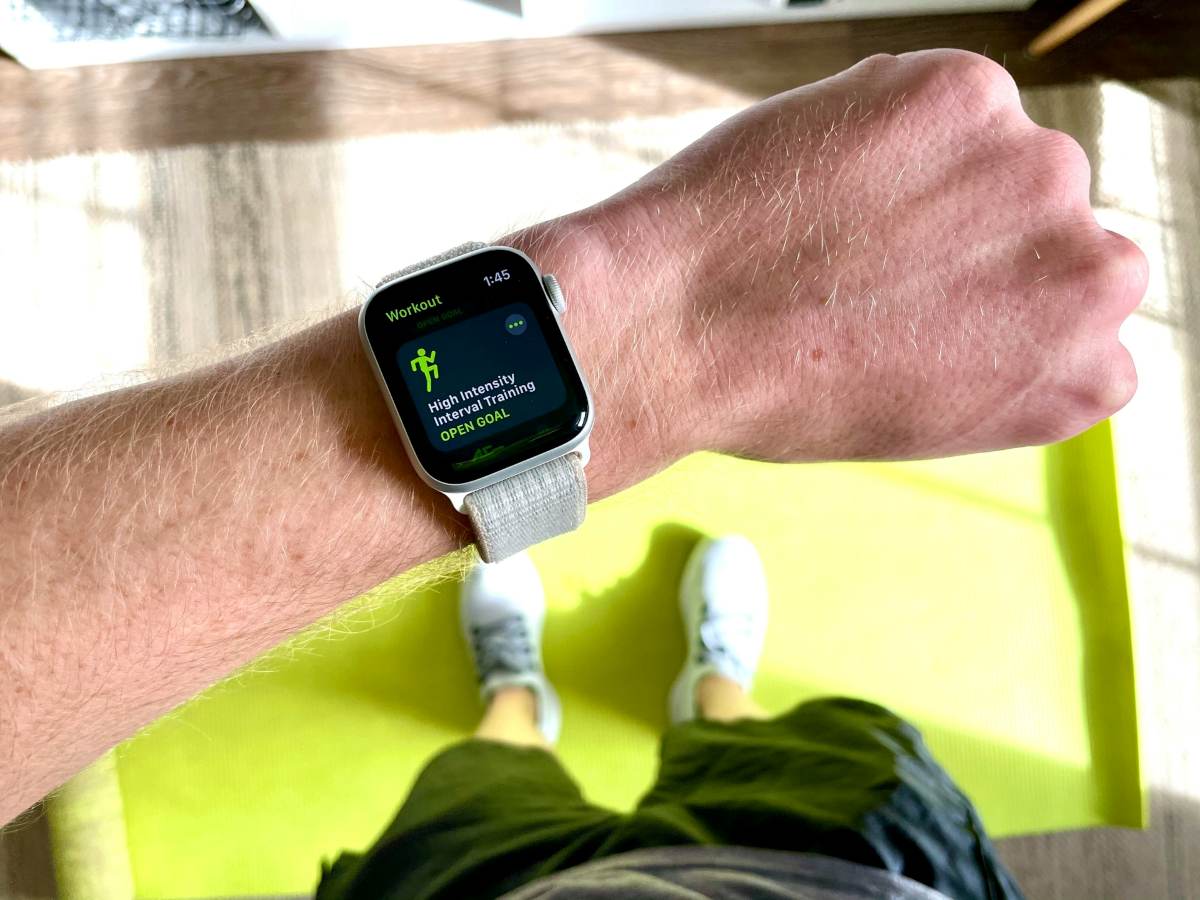
Usar Workout Buddy en Apple Watch sin llevar el iPhone vuelve a ser una realidad. La función se independiza del teléfono y te permite disfrutar de sus expresiones de ánimo y análisis en tiempo real mientras corres, pedaleas o levantas pesas solo llevando tu reloj. En esta oportunidad te explicamos qué es exactamente Workout Buddy, lo que necesitas para usarlo y cómo configurarlo paso a paso.
Antes de explicarte cómo usar Workout Buddy en Apple Watch, primero veamos qué es y por qué usarlo. Workout Buddy es una función basada en Apple Intelligence, que actúa como un entrenador personal de voz. Claro, es más que un asistente que te da ánimos para que continúes. También analiza en tiempo real tu historia de condición física y los datos de la sesión que estás realizando para ofrecerte comentarios contextuales.
Un aspecto positivo de esta función es que es compatible con una amplia variedad de entrenamientos: Carrera en interiores o al aire libre, caminata en interiores o al aire libre, bicicleta al aire libre y bicicleta fija, senderismo, elíptica, escaladora, entrenamiento por intervalos de de alta intensidad (HIIT), entrenamiento de fuerza funcional y tradicional.
Requisitos para usar Workout Buddy en Apple Watch sin llevar el iPhone contigo
Con watchOS 27, Apple indica que ya no necesitas tener el iPhone cerca para usar Workout Buddy en Apple Watch. Funciona de forma independiente siempre que tu Apple Watch tenga conexión Wifi o celular. Y ahora puedes utilizarla en español como idioma para el dispositivo y para Siri (antes solo estaba en inglés).
Para que no te lleves sorpresas, estos son los requisitos que debes cumplir con watchOS 27:
- Auriculares Bluetooth: Workout Buddy no reproduce la voz por el altavoz del Apple Watch, debes enlazar unos auriculares Bluetooth directamente al reloj.
- Conexión a Internet: Si no llevas el iPhone contigo, el Apple Watch necesitará sí o sí estar conectado a un plan de datos móviles (Cellular) o a una red Wi-Fi para procesar la asistencia inteligente.
- Idioma: Inglés o español tanto en el dispositivo como en Siri.
- Reloj compatible: Series 9 o posterior, SE 3 Ultra 2 o posterior.
- Apple Intelligence: El iPhone vinculado debe ser compatible con Apple Intelligence.
Cómo activar y usar Workout Buddy en Apple Watch
Configurar Workout Buddy es sencillo, pero ten en cuenta que la activación se realiza por tipo de entrenamiento. Esto quiere decir que, si activas la función para carrera al aire libre, no se activará automáticamente para ciclismo. Tendrás que repetir el proceso de configuración para cada actividad en la que quiera escuchar la voz.
Sigue estos pasos para activar y usar Workout Buddy en Apple Watch para watchOS 27:
- Ponte los auriculares Bluetooth y asegúrate de que estén conectados a tu Apple Watch.
- Abre app Entrenamiento en el reloj.
- Gira la Digital Crown hasta el tipo de entrenamiento que quieres realizar.
- Toca el botón de alertas en la tarjeta del entrenamiento (el icono que suele parecer una campana o un altavoz).
- Selecciona Workout Buddy y activa la opción «Usar Workout Buddy».
- Elige una voz entre las disponibles.
- Presiona Empezar y comienza tu entrenamiento cuando quieras.
Una vez activado, Workout Buddy hablará cuando comience la la sesión, en los hitos que vayas alcanzando y, al finalizar, te ofrecerá un resumen con el tiempo total, las calorías quemadas y otros datos importantes de tu entrenamiento.
Cómo silenciarlo o desactivarlo a mitad del entrenamiento

Por supuesto, habrá momentos en los que no querrás escuchar una voz mientras estás haciendo ejercicio. Por eso, si alguna vez quieres silenciar a Workout Buddy sin detener el registro de tu entrenamiento, simplemente desliza el dedo hacia la derecha en la pantalla del reloj y toca Silenciar. De esta manera, se detendrá la voz y el registro de entrenamiento seguirá con normalidad.
Ahora bien, si lo que quieres es desactivarlo para futuras sesiones de ese mismo tipo de entrenamiento, vuelve al botón de alertas de esa actividad y desactiva Workout Buddy. Si lo haces, el resto de entrenamientos mantendrán su configuración individual.
Posibles inconvenientes al usar Workout Buddy en Apple Watch
Es posible que, a veces, la función quede «muda». Si cumples con todos los requisitos y has seguido el paso a paso para activarla, pero no escuchas nada, revisa estos puntos antes de pensar que algo está dañado:
- Revisa que los auriculares estén conectados vía Bluetooth.
- Asegúrate de estar en una zona con cobertura a Internet. De lo contrario, la función no servirá.
- Si el tipo de actividad que estás realizando no está en la lista de compatibles, Workout Buddy no va a estar disponible en el menú de alertas.
- No olvides que tanto el idioma del dispositivo como el de Siri deben ser inglés o español. Si tienes cualquier otro, la función no aparecerá o no funcionará.
Consideraciones importantes al usar Workout Buddy en Apple Watch
Como te imaginarás, Workout Buddy no es una función que le caiga bien a todo el mundo. Al principio puede que la motivación generada por inteligencia artificial resulte novedosa. Pero es normal que luego se vuelva a repetitiva o incluso molesta si prefieres entrenar en silencio o escuchando tu propia música. En realidad, está pensada para quienes están empezando o retomando su actividad física.
Eso sí, si eres de los que disfruta de un entrenador hablándote al oído, usar Workout Buddy en Apple Watch es una buena idea. Podrás dejar el iPhone en casa y salir a entrenar solo con tu reloj y auriculares. Si haces los ajustes adecuados y tienes una conexión estable, Workout Buddy será ese coach personal que te dará palmaditas de ánimo cada que lo necesites.

Desde muy joven he sentido una gran curiosidad por todo lo relacionado con los avances científicos y tecnológicos, en especial aquellos que nos hacen la vida más fácil y entretenida. Me encanta estar al tanto de las últimas novedades y tendencias, y compartir mis experiencias, opiniones y consejos sobre los equipos y gadgets que uso. Esto me llevó a convertirme en redactor web hace poco más de cinco años, enfocado principalmente a los dispositivos Android y sistemas operativos Windows. He aprendido a explicar con palabras simples aquello que resulta complicado para que mis lectores puedan entenderlo fácilmente.