- Windows puede salir de suspensión por servicios, tareas programadas o dispositivos con permiso para activar el equipo, como la red o el ratón.
- El Visor de eventos y la consola permiten identificar procesos y servicios (como BITS o tareas de Windows Update) que provocan despertares inesperados.
- Revisar tareas programadas, desactivar Wake-on-LAN cuando no se necesite y limitar qué dispositivos pueden activar el PC reduce encendidos fantasma.
- Para servicios propios, como los desarrollados en .NET, es clave reaccionar a los eventos de energía del sistema para no interferir con la suspensión.
¿Cómo ver qué procesos están despertando tu PC del modo suspensión en Windows? Si tu ordenador con Windows se enciende solo en mitad de la noche, sale del modo suspensión sin que toques nada o vuelve de la hibernación como si tuviera vida propia, no eres la única persona a la que le pasa. Es un problema bastante habitual y, para colmo, la causa no siempre es evidente a primera vista.
En muchas ocasiones ya has probado de todo: desactivar tareas de Windows Update, quitar permisos a servicios, revisar las opciones de energía, actualizar controladores… y aun así el PC se sigue despertando por su cuenta. La clave está en saber exactamente qué proceso o dispositivo está ordenando a Windows que reactive el sistema y aprender a controlarlo con las herramientas adecuadas.
Por qué tu PC se despierta solo de la suspensión o hibernación
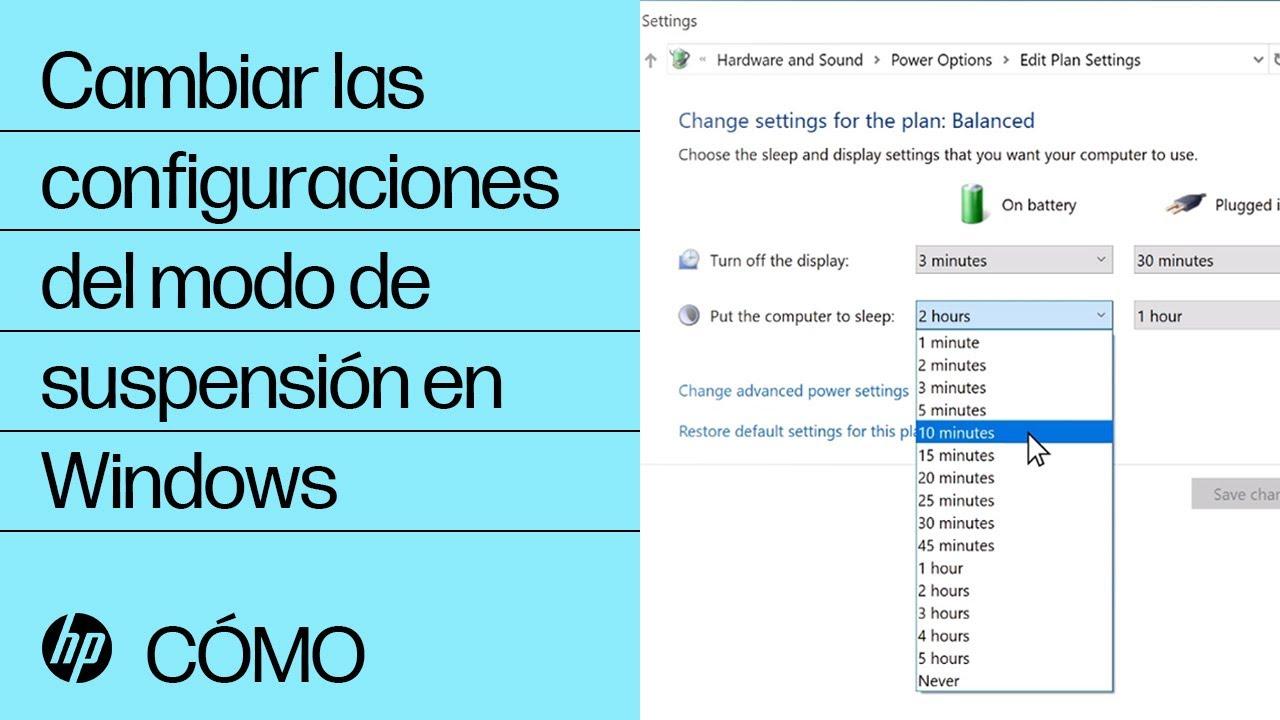
En Windows, el modo suspensión y la hibernación están pensados para ahorrar energía y permitirte retomar el trabajo justo donde lo dejaste. Sin embargo, hay una serie de elementos que pueden anular ese comportamiento y “despertar” la máquina sin previo aviso.
Entre los culpables más frecuentes están los servicios del sistema como Windows Update y BITS, tareas programadas, dispositivos de red y periféricos como el ratón o el teclado, e incluso ciertos programas en segundo plano que piden actividad al sistema.
Por ejemplo, muchos usuarios han descubierto en el Visor de eventos entradas del tipo Kernel-Power (evento 187), que indican que un proceso en modo usuario ha intentado cambiar el estado de energía del sistema llamando a las APIs SetSuspendState o SetSystemPowerState. Esto suele ir acompañado de movimientos raros en servicios como el Servicio de transferencia inteligente en segundo plano (BITS), que cambia de inicio manual a automático y viceversa en cuestión de minutos.
Windows Update usa BITS para descargar en segundo plano los parches y componentes que necesita el sistema, y a veces, aunque hayas desactivado que las actualizaciones despierten el equipo o hayas cambiado directivas de grupo, alguna tarea relacionada puede seguir teniendo permiso para reactivar el PC en determinadas circunstancias.
También es habitual que, tras unos minutos de inactividad, un equipo preparado para hibernar automáticamente salga del estado de hibernación a los pocos segundos o minutos. Incluso después de actualizar controladores, aplicar parches de Windows y cerrar todas las aplicaciones visibles, puede seguir pasando si hay un servicio o tarea oculta que mantiene “vivo” al sistema.
Herramientas básicas de Windows para saber qué despierta el PC
Antes de entrar en configuraciones avanzadas, conviene aprovechar las herramientas incorporadas en Windows para diagnosticar el origen de los despertares. No hace falta ser un experto, pero sí seguir unas cuantas comprobaciones con calma.
El primer aliado es el Visor de eventos, donde puedes revisar qué ha pasado exactamente en el momento en que el sistema salió de la suspensión o se reinició solo. Dentro del registro del sistema verás eventos como Kernel-Power, Kernel-General o entradas del Administrador de control de servicios (Service Control Manager) que te ayudan a reconstruir la secuencia de acciones.
Además del Visor de eventos, la línea de comandos (símbolo del sistema o PowerShell) ofrece órdenes específicas para rastrear quién puede activar el equipo y qué procesos en segundo plano están impidiendo que se duerma correctamente. Son herramientas menos visibles que la configuración gráfica, pero mucho más precisas a la hora de señalar al verdadero culpable.
Por otro lado, el propio sistema integra una función de diagnóstico de memoria y comprobación de la RAM para descartar que haya fallos de hardware que provoquen reinicios inesperados tras un despertar. Si ya has ejecutado la herramienta de memoria y todo sale correcto, lo más probable es que el problema esté en el software o en la configuración de energía.
Conviene también tener presente que algunos comportamientos extraños en pantalla, como destellos breves o flashes blancos en la parte superior mientras trabajas, pueden deberse a procesos que se ejecutan en segundo plano y abren y cierran ventanas, notificaciones o tareas muy rápidas. Revisar qué se está ejecutando en el momento de esos parpadeos puede darte pistas adicionales.
Cuando dependes de Wake-on-LAN en tu día a día porque te resulta muy cómodo, la clave es encontrar un equilibrio: evitar que cualquier mínimo ruido de red despierte el equipo, pero conservar la posibilidad de encenderlo de forma remota cuando realmente quieres hacerlo.
Cómo listar procesos que impiden la suspensión o hibernación
Una de las razones más comunes por las que un PC no entra en suspensión, o vuelve al estado activo enseguida, es que alguna aplicación o servicio esté bloqueando explícitamente la suspensión. Aunque cierres todo lo que ves en pantalla, muchas veces hay procesos en segundo plano haciendo de las suyas.
Para descubrirlos, puedes usar la ventana de comandos. Pulsa Windows + X y elige la opción para abrir el símbolo del sistema o PowerShell como administrador. Esta combinación abre rápidamente el menú de herramientas avanzadas, desde donde podrás ejecutar las órdenes necesarias.
Una vez con la consola abierta con privilegios elevados, es posible introducir comandos que muestran un listado de las aplicaciones o servicios que están manteniendo activo el sistema e impiden que se suspenda o hiberne. El resultado suele indicar procesos multimedia, clientes de red, software de copias de seguridad u otras utilidades que, por diseño, piden al sistema que no se duerma.
El truco está en interpretar esa lista: si ves un programa que estás usando en ese momento (por ejemplo, un reproductor de vídeo, una aplicación de descarga o un juego), tiene sentido que intente evitar que el equipo entre en suspensión mientras continúa su tarea. Sin embargo, si lo que aparece es algo inesperado o que no necesitas, deberías cerrarlo o cambiar su configuración para que no interfiera con la gestión de energía.
Cuando hayas identificado los procesos problemáticos, la forma más directa de permitir que tu PC pueda suspenderse de forma automática es cerrar por completo dichas aplicaciones antes de dejar el equipo solo. En casos más rebeldes, quizá necesites deshabilitar servicios concretos o modificar su modo de inicio para que no se activen por sí solos.
Servicios de Windows Update, BITS y tareas programadas que reactivan el PC
Muchos usuarios se encuentran con un patrón similar en el Visor de eventos: alrededor de la hora a la que el PC se despierta sin permiso, aparecen registros indicando que el Servicio de transferencia inteligente en segundo plano (BITS) ha cambiado su tipo de inicio de “inicio a petición” a “inicio automático”, y después de un rato vuelve a “inicio a petición”.
Este baile de estados suele estar ligado a Windows Update y a tareas programadas relacionadas con actualizaciones. BITS es el encargado de descargar en segundo plano los parches y componentes que necesita el sistema, y aunque en teoría hayas deshabilitado que las actualizaciones puedan encender el equipo, alguna tarea asociada puede seguir teniendo privilegios para hacerlo.
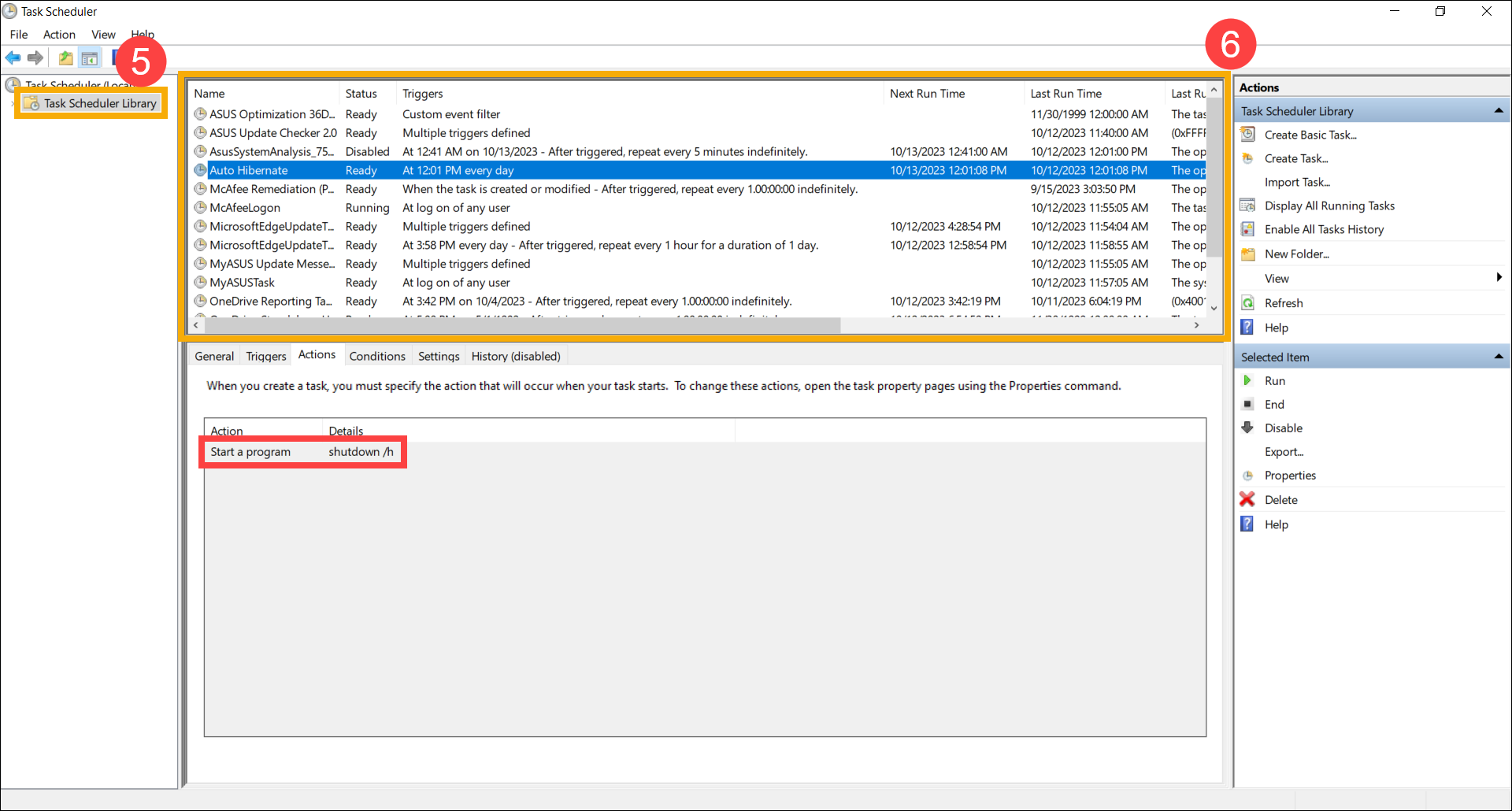
Para controlar esta situación, conviene revisar las tareas programadas de Windows desde el Programador de tareas. Allí encontrarás entradas del planificador relacionadas con Windows Update, mantenimiento automático y otras operaciones que, por defecto, pueden configurar temporizadores de activación para sacar al PC del modo reposo.
La recomendación típica es deshabilitar, siempre con cuidado, las tareas que tengan marcado explícitamente que pueden activar el equipo para ejecutarse. Sin embargo, en muchas ediciones de Windows no es buena idea deshabilitar por completo todas las tareas de actualización, porque podrías dejar de recibir parches importantes de seguridad.
Además, en entornos profesionales es posible utilizar el Editor de directivas de grupo (gpedit.msc) para establecer que la “Gestión de energía de Windows Update para activar automáticamente el sistema para instalar actualizaciones programadas” esté en estado Deshabilitado. Esto debería impedir que las actualizaciones despierten la máquina de forma automática, aunque en la práctica todavía pueden quedar tareas residuales o servicios que lo intenten.
Dispositivos de red, Wake-on-LAN y encendidos inesperados
Otra fuente clásica de dolores de cabeza son los dispositivos de red y la función Wake-on-LAN (WOL). Esta característica permite encender o reactivar un ordenador mediante un “paquete mágico” enviado a la tarjeta de red desde otro dispositivo, como un móvil o un servidor.
Si tienes configurado Wake-on-LAN en la BIOS o UEFI de tu placa base y en las propiedades de tu adaptador de red de Windows, es muy probable que el PC pueda encenderse desde el estado apagado, hibernado o suspendido cuando reciba la señal adecuada. Esto está genial si usas una app en el móvil para arrancar tu equipo mientras te haces el desayuno y quieres tenerlo listo para trabajar.
El problema llega cuando, sin que tú hagas nada, el ordenador se activa solo poco después de hibernarlo o suspenderlo. Varios usuarios han detectado que, si desconectan el cable de red antes de hibernar o desactivan Wake-on-LAN en la tarjeta de red, el equipo deja de despertar por sí mismo. Eso indica que el origen del encendido es claramente la red.
En esa situación, tienes varias opciones: puedes mantener el Wake-on-LAN activo sólo cuando lo necesites, deshabilitar algunas propiedades avanzadas del adaptador de red que permiten que el dispositivo reactive el equipo ante ciertos tipos de paquetes o ajustar la configuración del router y del switch para reducir el tráfico que podría confundirse con un “paquete mágico”.
Cuando dependes de Wake-on-LAN en tu día a día porque te resulta muy cómodo, la clave es encontrar un equilibrio: evitar que cualquier mínimo ruido de red despierte el equipo, pero conservar la posibilidad de encenderlo de forma remota cuando realmente quieres hacerlo.
Cómo ver qué dispositivos pueden despertar tu PC
Además de la red, hay otros muchos dispositivos que pueden enviar una señal de activación al sistema: ratón, teclado, controladores USB, tarjetas inalámbricas, etc. Para ver la lista completa, de nuevo la consola de comandos es tu mejor aliada.
Desde un símbolo del sistema o PowerShell con permisos de administrador, puedes utilizar órdenes específicas que listan todos los dispositivos capaces de reactivar el equipo. El resultado te mostrará, por ejemplo, el adaptador de red, el ratón, algunos puertos USB y otros elementos similares.
Si descubres que el más mínimo movimiento del ratón sobre la mesa hace que el equipo se despierte, puedes entrar en el Administrador de dispositivos, localizar ese ratón, abrir sus propiedades y en la pestaña de administración de energía desmarcar la opción que permite a ese dispositivo activar el equipo. El mismo procedimiento se aplica a tarjetas de red y otros controladores.
No hay que olvidar que, además, las opciones avanzadas de energía de Windows permiten ajustar el comportamiento de los temporizadores de activación, de forma que sólo ciertas tareas críticas puedan despertar el equipo o, directamente, que ninguna lo haga salvo que tú pulses un botón o una tecla.
Comportamientos extraños en pantalla y procesos en segundo plano
Algunos usuarios describen síntomas menos evidentes, como pequeños destellos blancos en la parte superior de la pantalla, como si se abriera y cerrara una ventana de forma rapidísima mientras están trabajando en Word, navegando o viendo un vídeo.
En un primer momento se suele culpar a programas visibles, como un reproductor multimedia configurado para mostrar la lista de reproducción, o a funciones de guardado automático de aplicaciones de ofimática. Sin embargo, si descartas esos candidatos, lo más probable es que haya algún proceso en segundo plano que muestra breves notificaciones o ventanas invisibles para el usuario.
Para investigar estos destellos, además del Visor de eventos, puedes echar un vistazo al Administrador de tareas y a la pestaña de procesos, especialmente en el momento exacto en que se produce el flash. Ordenar por uso de CPU o actividad de disco a veces revela la aplicación que está haciendo algo justo en ese instante.
También puedes apoyarte en herramientas del propio sistema para revisar el historial de actividad de aplicaciones o el registro de tareas que se ejecutan en segundo plano. Aunque no es tan directo como en otros sistemas, a base de revisar cuidadosamente los horarios de los eventos suele ser posible emparejar el destello que ves en la pantalla con alguna acción concreta registrada.
Una vez localizado el programa responsable, la solución pasa por ajustar su configuración, desactivar notificaciones innecesarias o impedir que se ejecute en segundo plano si no te hace falta. Además de eliminar los flashes molestos, esto puede contribuir a que el PC se comporte de forma más predecible respecto a la suspensión y la hibernación.
Hibernación automática que se cancela sola: cómo localizar el origen
Otro escenario muy común es el de una persona que ha activado la hibernación automática tras un periodo de inactividad (por ejemplo, 15 o 20 minutos) y de repente empieza a notar que el equipo se despierta solo a los pocos segundos o minutos, sin que haya cambiado nada en apariencia.
Aunque hayas actualizado todos los controladores, instalado las últimas actualizaciones de Windows y cerrado todos los navegadores y aplicaciones visibles, algo en el sistema puede seguir ordenando al equipo que vuelva a la vida. El problema se complica si, además, has olvidado el comando exacto que usaste en su momento para configurar la hibernación automática desde la línea de comandos.
En estos casos es fundamental repasar tanto las opciones de energía en el Panel de control como las configuraciones avanzadas de suspensión e hibernación dentro del plan activo. Allí puedes ver si hay temporizadores de activación permitidos, qué acciones se toman tras ciertos periodos de inactividad y si la hibernación automática está condicionada por otros factores.
Para una persona que no se considera muy experta en tecnología, lo esencial es seguir los pasos con calma: comprobar primero qué tareas están activas en el Programador de tareas, ver si algún antivirus, herramienta de copia de seguridad o servicio de actualización tiene permiso para activar el equipo, y revisar qué dispositivos de hardware pueden despertarlo.
Si lo que quieres es, simplemente, dejar de lado la hibernación automática porque te resulta más problemática que útil, también es posible deshabilitarla completamente desde la configuración de energía o desde la consola, de manera que sólo se aplique la suspensión tradicional o el apagado. Eso sí, perderás la ventaja de reanudar exactamente donde lo dejaste tras largos periodos de inactividad.
Servicios .NET, tareas en segundo plano y suspensión del usuario
El tema se vuelve aún más delicado cuando entran en juego aplicaciones propias, por ejemplo un servicio en .NET que se inicia mediante el Programador de tareas al iniciar sesión y que contiene un trabajador que realiza tareas periódicas mientras el usuario está conectado.
Si la máquina del usuario entra en suspensión, es posible que el servicio no se comporte de manera adecuada: tareas que intentan ejecutarse mientras el sistema está dormido, errores por falta de recursos o reanudaciones confusas. Desde el punto de vista del desarrollador, interesa saber si hay forma de detectar programáticamente que el equipo está entrando en modo suspensión para pausar o evitar ciertos trabajos.
En el entorno .NET, en lugar de intentar adivinar constantemente si el usuario está dormido o activo por tu cuenta, es preferible suscribirse a los eventos del sistema que notifican los cambios de estado de energía, como los que se disparan justo antes de suspender y al reanudar. Así tu servicio puede reaccionar con más elegancia: detener trabajos periódicos antes de la suspensión y reanudarlos sólo cuando el sistema vuelva a estar completamente operativo.
Esta aproximación no sólo mejora la estabilidad de la aplicación, sino que además evita que tu propio servicio sea uno de esos procesos que bloquean la suspensión o intentan trabajar a pesar de que el sistema está dormido. De esa forma contribuyes a que el equipo respete mejor las decisiones del usuario en materia de ahorro de energía.
Diseñar las tareas con conciencia del ciclo de energía del sistema es fundamental: si tu aplicación asume que el equipo está siempre despierto, acabará chocando con el comportamiento real de los portátiles y sobremesas modernos, que pasan buena parte del tiempo en estados de suspensión, hibernación o reposo conectado.
En conjunto, entender qué procesos, tareas, servicios y dispositivos tienen poder para despertar tu PC o impedir que se duerma es la base para recuperar el control sobre el modo suspensión en Windows. Una vez identificados y ajustados, el sistema deja de encenderse por sorpresa y vuelve a comportarse como esperas cuando pulsas Suspender o Hibernar.


Apasionado de la tecnología desde pequeñito. Me encanta estar a la última en el sector y sobre todo, comunicarlo. Por eso me dedico a la comunicación en webs de tecnología y videojuegos desde hace ya muchos años. Podrás encontrarme escribiendo sobre Android, Windows, MacOS, iOS, Nintendo o cualquier otro tema relacionado que se te pase por la cabeza.