Todos los routers permiten ver cuántos dispositivos están conectados a la red wifi, pero pocos cuentan con una interfaz tan limpia como la de Ubiquiti UniFi. De forma sencilla e intuitiva, este software permite monitorear la red en busca de intrusos, y bloquearlos o limitarlos con solo un clic. ¿Todavía no sabes cómo hacerlo? En esta entrada te contamos cómo ver quién está conectado a tu red con UniFi.
Cómo ver quien está conectado a tu red con UniFi
Ver quién está conectado a tu red con UniFi no es un capricho sin sentido. No solo consigues detectar dispositivos desconocidos o conexiones no autorizadas. Principalmente, es conveniente para identificar equipos que consumen demasiado ancho de banda, y entonces hacer algo al respecto. En entornos UniFi —ya sea con un UniFi Dream Machine (UDM), UDM Pro, Cloud Key—, o un controlador alojado en un servidor, esta tarea es especialmente sencilla.
A diferencia de la interfaz de los routers genéricos, que suele ser confusa y con diseño retro, la de UniFi no puede ser más amigable. Se llama UniFi Network Controller (o UniFi Site Manager), y es una de las herramientas de monitorización más potentes, visuales y detalladas del mercado. ¿Te acabas de pasar al ecosistema Ubiquiti UniFi? Entonces estás de suerte.
En esta guía te explicaremos paso a paso cómo ver quién está conectado a tu red con UniFi. También veremos cómo interpretar los diversos datos que arroja el sistema y qué acciones tomar para expulsar o limitar a los intrusos. Y desde ya te decimos que no hace falta ser un experto en redes para lograrlo. (Para los demás casos, mira el tema Cómo saber si alguien está usando tu Wifi sin permiso en 2026).
Accede al panel de control de UniFi
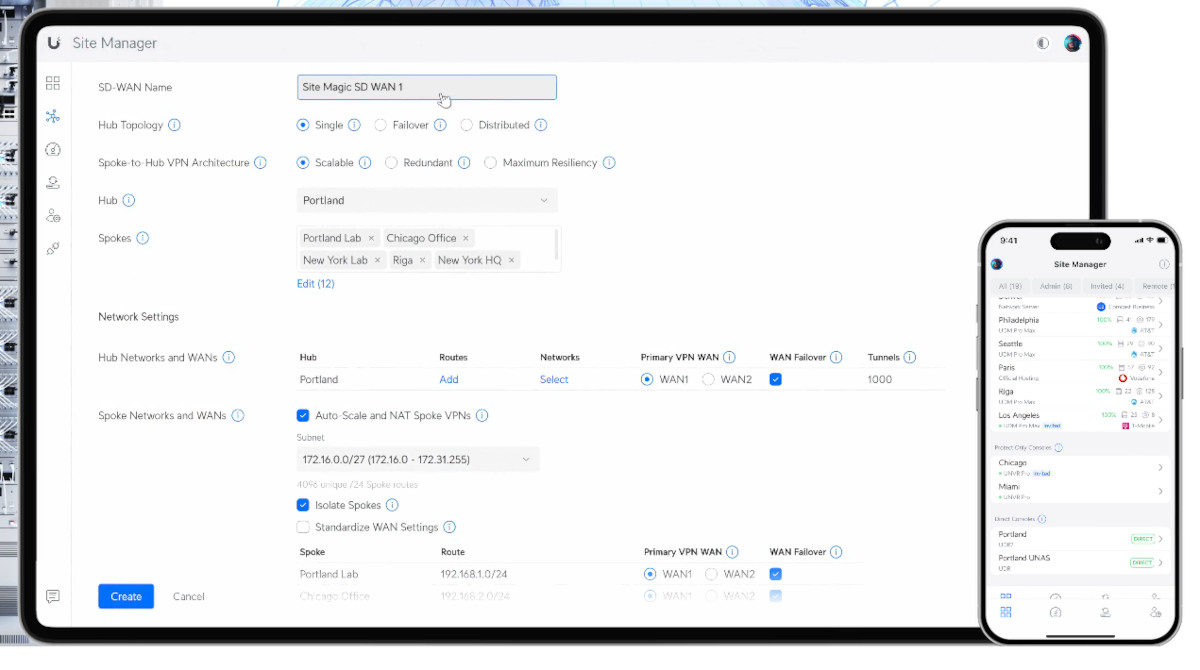
Para ver quién está conectado a tu red con UniFi tienes que acceder al panel de control de la interfaz. Esto puedes hacerlo de tres maneras diferentes, si bien la versión web de escritorio mostrará los datos de forma más desglosada:
- Desde la app UniFi Network, disponible para iOS y Android.
- Desde un navegador web, accediendo a https://unifi.ui.com (vía la nube de Ubiquiti) o usando la IP local del controlador, por ejemplo: https://192.168.1.1
- Desde un Cloud Key o UDM: si usas un UDM o UDM Pro, el panel de control está integrado y siempre disponible.
Al iniciar sesión en tu UniFi Controller, te encuentras con el Dashboard o panel de control. Allí verás un resumen del estado de tu red. En el menú lateral izquierdo está la sección Client Devices (Dispositivos de clientes), representada con un icono de dos siluetas o una pantalla. Si haces clic allí, verás una lista en tiempo real de absolutamente todo lo que está interactuando con tu infraestructura de red.
Filtra y organiza la lista para ver quién está conectado a tu red con UniFi
La lista de dispositivos conectados que muestra UniFi Controller puede abrumar a cualquiera, sobre todo por la cantidad de información que muestra. Para no perderte y ver quién está conectado a tu red con UniFi, conviene desglosar los elementos clave. Esto puedes hacerlo filtrando y organizando la lista. En la parte superior de la sección de Clientes, UniFi permite filtrar la vista en tres categorías principales:
- All (Todos): muestra tanto los dispositivos conectados por cable como por wifi.
- Wireless (Inalámbricos): el mejor filtro si sospechas que un vecino se ha colgado de tu wifi, por ejemplo.
- Wired (cableados): muestra los dispositivos conectados directamente a tus switches.
Usa el reconocimiento por nombre e icono
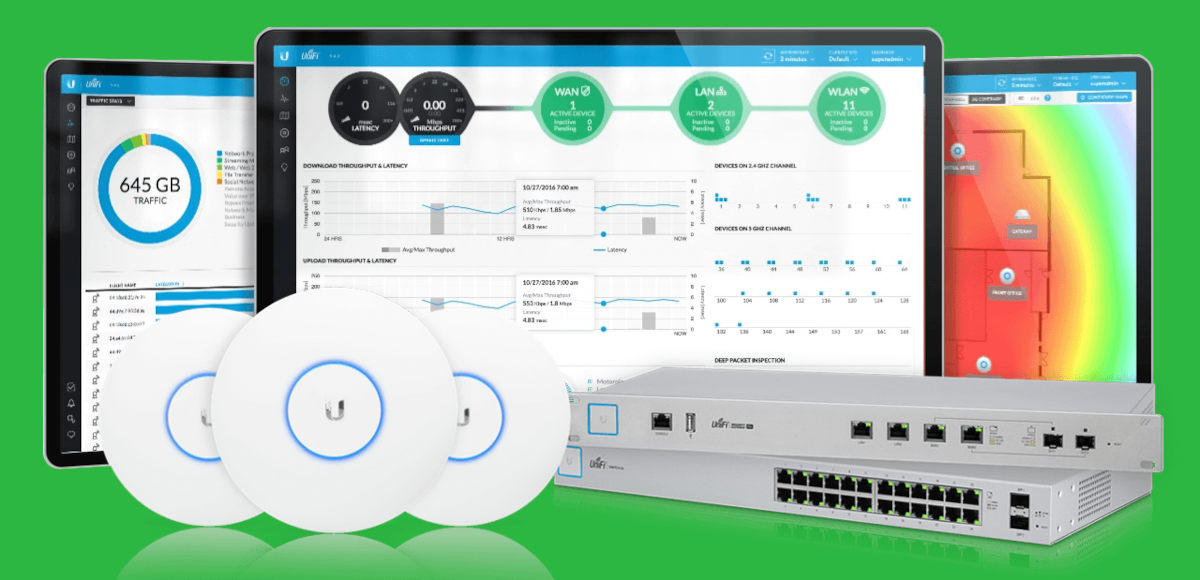
Ubiquiti la pone fácil para ver quién está conectado a tu red con UniFi gracias a que cuenta con una extensa base de datos para reconocer dispositivos. El panel no solo muestra la dirección MAC de cada equipo conectado. En la mayoría de los casos, te dirá si se trata de un iPhone 15, un TV Samsung, una bombilla inteligente Xiaomi o una consola PlayStation 5.
Además de indicar el nombre exacto del equipo, la interfaz le asigna el icono correspondiente. Esto hace que resulte más fácil identificar visualmente qué dispositivo está conectado a la red. Si el equipo no es reconocido de forma automática, aparecerá con un nombre genérico (como la marca del chip de red) o simplemente su dirección MAC.
Más detalles para ver quién está conectado a tu red con UniFi
La interfaz de UniFi Controller todavía arroja más detalles para ver quién está conectado a tu red con UniFi. Haciendo clic derecho sobre los encabezados de cada columna, puedes ver el comportamiento en tiempo real de cada dispositivo. Algunos datos adicionales que arroja son:
- La dirección lógica del dispositivo en tu red local (IP Address).
- El punto de acceso específico al que está conectado el usuario y en qué banda (2.4 GHz, 5 GHz o 6 GHz).
- A qué red o VLANs está conectado el dispositivo, por ejemplo, a la red para invitados o a la red para IoT.
- La Actividad (Down / Up) o el tráfico de datos en tiempo real. Si aquí ves a un usuario desconocido descargando a 50 Mbps, tienes un problema.
- Cuánto tiempo lleva ese dispositivo conectado a tu red.
Acciones defensivas: cómo bloquear o limitar el acceso con UniFi
Después de ver quién está conectado a tu red con UniFi, es hora de tomar medidas si se trata de un intruso. ¿Qué puedes hacer? La interfaz te da las herramientas para actuar de inmediato. Solo tienes que hacer clic sobre el cliente sospechoso, y en el panel derecho verás varias opciones de administración:
- Bloqueo inmediato: bloquear el acceso a tu red desde UniFi es tan sencillo como hacer clic sobre el botón «Block». Con esto, el sistema añade la dirección MAC del dispositivo a la lista negra. El intruso no podrá conectarse aunque conozca la contraseña.
- Limitar el ancho de banda (Bandwidth Profile): Si no quieres bloquear el dispositivo, puedes asignarle un perfil de velocidad. Por ejemplo, puedes restringir su conexión a unos modestos 2 Mbps de bajada y 512 Kbps de subida.
Por último, conviene activar los avisos para que la app móvil te envíe una notificación cada vez que se conecte un nuevo dispositivo. Esto lo haces desde la configuración de alertas de UniFi, sirve para tomar medidas inmediatas contra intrusos.
En resumen, ver quién está conectado a tu red con UniFi es una tarea muy sencilla. Aprovecha toda la información que arroja la interfaz para hacer un monitoreo completo. Y si encuentras un dispositivo desconocido, no dudes en bloquearlo o restringirlo para que la red entera no sufra.

Desde muy joven he sentido una gran curiosidad por todo lo relacionado con los avances científicos y tecnológicos, en especial aquellos que nos hacen la vida más fácil y entretenida. Me encanta estar al tanto de las últimas novedades y tendencias, y compartir mis experiencias, opiniones y consejos sobre los equipos y gadgets que uso. Esto me llevó a convertirme en redactor web hace poco más de cinco años, enfocado principalmente a los dispositivos Android y sistemas operativos Windows. He aprendido a explicar con palabras simples aquello que resulta complicado para que mis lectores puedan entenderlo fácilmente.