- Instagram permite consultar los dispositivos y ubicaciones donde se ha iniciado sesión en tu cuenta para detectar accesos sospechosos.
- La actividad de la cuenta y las alertas de inicio de sesión ayudan a identificar si alguien está usando tu perfil sin permiso.
- Cambiar la contraseña, activar la verificación en dos pasos y revisar apps de terceros son claves para reforzar la seguridad.
- Reportar actividad no autorizada y vigilar periódicamente los inicios de sesión reduce el riesgo de robo de cuenta.
¿Cómo ver todos los dispositivos conectados a tu cuenta de Instagram? Si alguna vez has tenido la sensación de que alguien se pasea por tu Instagram sin permiso, no estás solo. Cada vez más personas descubren que terceros han entrado en su cuenta, han visto sus fotos privadas o incluso han escrito mensajes en su nombre, todo sin que ellos fueran conscientes.
Lo bueno es que Instagram ofrece varias herramientas con las que puedes comprobar qué dispositivos han iniciado sesión en tu cuenta, detectar actividad rara y cortar de raíz cualquier acceso no autorizado. Vamos a ver, paso a paso y con todo lujo de detalles, cómo ver todos los dispositivos conectados a tu cuenta de Instagram y qué hacer si descubres algo sospechoso.
Riesgos de que alguien entre en tu cuenta de Instagram sin permiso

Permitir, aunque sea sin querer, que alguien acceda a tu perfil significa darle las llaves de tu vida digital: pierdes privacidad, control y seguridad sobre todo lo que haces en la plataforma. No se trata solo de que vean tus fotos, sino de que puedan leer conversaciones privadas, revisar datos personales o conocer detalles íntimos de tu día a día.
Uno de los riesgos más serios es el robo de identidad y el uso fraudulento de tu cuenta. Un atacante puede hacerse pasar por ti, escribir a tus contactos, pedir dinero, compartir enlaces maliciosos o publicar contenido comprometido que pueda dañar tu reputación personal o profesional.
También hay un componente importante de ciberacoso y control. Puede ser una pareja, un familiar o alguien cercano que, por celos o curiosidad, decida colarse en tu cuenta para ver con quién hablas, qué fotos guardas o qué historias subes. Este tipo de espionaje digital es más frecuente de lo que parece y puede convertirse en una forma de violencia psicológica.
Por otro lado, muchos ciberataques forman parte de estrategias más amplias: un intruso puede usar tu Instagram para distribuir malware, realizar ataques de phishing o dirigir a tus seguidores a webs fraudulentas. En cuentas con muchos seguidores, esto es oro para los delincuentes, porque multiplica su alcance sin levantar tantas sospechas de inmediato.
Conviene tener claro que, en muchos casos, todo empieza por algo tan sencillo como que alguien conozca o adivine tu contraseña. Estudios como los de NordPass han demostrado que una gran parte de las contraseñas más usadas en Latinoamérica pueden descifrarse en menos de un segundo, lo que deja la puerta abierta a que cualquiera con malas intenciones se cuele en tu perfil.
Cómo ver todos los dispositivos conectados a tu cuenta de Instagram
La herramienta más potente que tienes para saber si alguien ha entrado en tu cuenta es el propio registro de inicios de sesión. Desde hace tiempo, Instagram (a través del Centro de cuentas de Meta) te permite consultar en qué dispositivos y ubicaciones se ha usado tu cuenta, así como la fecha y hora aproximadas de cada acceso.
Además, Instagram solo permite que un perfil esté conectado activamente a la vez, pero puede guardar los datos de inicio de sesión de hasta cinco cuentas diferentes en un mismo dispositivo. Esto es muy cómodo si gestionas varias cuentas personales o profesionales, pero también puede facilitar que alguien añada tu cuenta a su móvil y la tenga siempre a mano para espiarte.
Para revisar desde dónde se ha iniciado sesión en tu cuenta usando el Centro de cuentas, haz lo siguiente desde la app de Instagram en tu móvil:
- Accede a tu perfil tocando el icono de tu foto en la esquina inferior derecha.
- Pulsa el botón de las tres rayas horizontales en la esquina superior derecha para abrir el menú.
- Entra en la opción “Centro de cuentas” (Meta).
- Selecciona “Contraseña y seguridad” dentro del Centro de cuentas.
- Toca en la sección “Dónde has iniciado sesión”.
En esa pantalla verás un listado con las cuentas de Instagram vinculadas a tu perfil de Meta. Al pulsar sobre tu cuenta, se despliega la información de los dispositivos en los que se ha iniciado sesión: modelo o sistema operativo, ciudad o zona aproximada y fecha y hora del último acceso conocido.
Si detectas algún móvil, tablet u ordenador que no sea tuyo, o una ubicación que sabes que no coincide contigo, estás ante una señal clara de que alguien ha usado tu cuenta sin tu permiso. Desde esta misma sección puedes forzar el cierre de sesión remoto en esos dispositivos para cortar el acceso de inmediato.
Cómo revisar los inicios de sesión y cerrar sesiones sospechosas
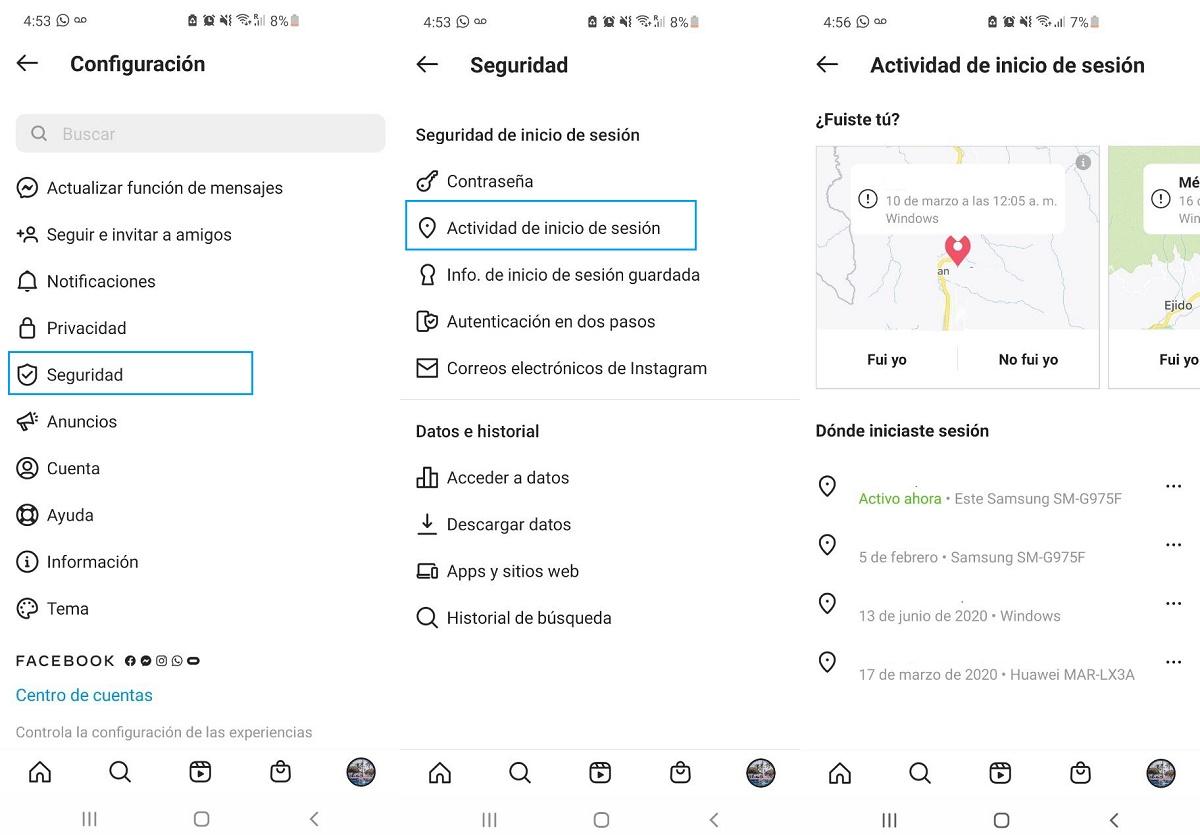
Además del Centro de cuentas, la propia aplicación de Instagram incluye una sección específica donde se registran los accesos: la actividad de inicio de sesión. Ahí podrás ver de forma muy visual todos los dispositivos desde los que se ha abierto tu cuenta, y en muchos casos, cerrar sesiones que no reconoces.
Para acceder a la actividad de inicio de sesión desde la app de Instagram, haz lo siguiente:
- Abre Instagram y entra en tu perfil personal.
- Pulsa las tres rayas de la parte superior derecha para abrir el menú.
- Selecciona la opción “Configuración y privacidad”.
- Ve al apartado de “Seguridad”.
- Entra en “Actividad de inicio de sesión”.
Dentro de esta pantalla verás un listado cronológico de todos los inicios de sesión de tu cuenta: fecha, hora, dispositivo (por ejemplo, iPhone, Android, navegador web) y ubicación aproximada. Aunque lo normal es que veas tus propios equipos y ciudades habituales, debes fijarte en todo lo que “no cuadra”.
Ten en cuenta un detalle importante: si sueles conectarte mediante una red WiFi compartida o de empresa, la localización puede no ser exacta. A veces aparecerá otra ciudad cercana o incluso otro país si la IP pertenece a un servidor remoto. Por eso lo fundamental es cruzar la información de fecha, dispositivo y lugar y comprobar si realmente fuiste tú quien usó la cuenta en ese momento.
Si ves un dispositivo que no reconoces, o un acceso a horas en las que sabes que no estabas conectado, lo más prudente es cerrar la sesión en ese equipo y cambiar tu contraseña. Desde la propia sección de actividad de inicio de sesión o desde “Dónde has iniciado sesión” en el Centro de cuentas, puedes seleccionar la opción “Cerrar sesión” en el dispositivo sospechoso para bloquearlo de inmediato.
Siempre que ajustes estas opciones, también es recomendable revisar desde tu cuenta de Facebook o desde el historial de actividad del Centro de cuentas, ya que ambas plataformas suelen estar vinculadas y cualquier cambio de seguridad puede afectar a las dos.
Cómo detectar actividad extraña dentro de tu cuenta de Instagram
No solo importa desde dónde se conectan a tu cuenta, sino también qué hacen una vez están dentro. Aunque no hayas revisado los dispositivos conectados, hay pistas muy claras que te pueden indicar que alguien ha estado toqueteando tu perfil a tus espaldas.
Una de las herramientas más útiles es la sección “Tu actividad” dentro de la app. Para acceder, entra en tu perfil, abre el menú de las tres rayas y, en lugar de ir a Configuración, desplázate hasta el apartado “Tu actividad”. Ahí encontrarás un panel bastante completo con todo lo que has hecho en Instagram.
Dentro de “Tu actividad” puedes revisar datos como el tiempo diario que pasas en la app, tus interacciones (me gusta, comentarios), las búsquedas recientes o los enlaces visitados. Si ves búsquedas raras, likes en cuentas que no te suenan o enlaces que jurarías que no has abierto, es muy probable que alguien haya estado manejando tu cuenta.
Otro indicador básico son las notificaciones. Si empiezan a llegarte avisos de mensajes que no has enviado, comentarios que no recuerdas haber dejado o nuevos seguidores que no tienen nada que ver contigo, es buena idea entrar a fondo y comprobar qué está pasando. A veces, el intruso utiliza tu cuenta para hacer spam o para escribir a tus contactos con la intención de estafarlos.
A todo esto se suma la posibilidad de que alguien cercano a ti haya aprovechado un descuido —por ejemplo, que dejaras el móvil desbloqueado sobre la mesa— para entrar un rato en tu Instagram sin que te enteraras. Si ves actividad en días u horas en las que estabas dormido, trabajando o sin el teléfono a mano, tienes un motivo más para sospechar.
Control del tiempo de uso: un truco para cazar espías
Dentro de los ajustes de Instagram existe una función que poca gente utiliza y que, sin embargo, puede ser clave para saber si alguien ha usado tu cuenta cuando tú no estabas: la administración del tiempo. Esta sección muestra cuánto tiempo has pasado en la app cada día.
Imagina que vas a dejar el móvil en casa o en otra habitación durante varias horas, o que te vas a dormir y lo dejas cargando. Antes de hacerlo, puedes consultar el tiempo de uso registrado ese día. Cuando vuelvas, revisa de nuevo la gráfica para comprobar si ha aumentado sin que tú hayas usado la aplicación.
Si el contador de minutos sube mientras tú no has tocado el teléfono, es muy probable que alguien haya estado navegando por tu Instagram a escondidas. Es un truco sencillo, pero bastante efectivo si quieres poner a prueba tus sospechas sobre una persona concreta.
En esta misma sección, también puedes establecer un límite diario de uso para que la app te avise cuando superes cierto tiempo. Aunque esta función está pensada para gestionar mejor el tiempo en redes sociales, también puede ayudarte a detectar picos de uso que no encajan con tu rutina habitual.
Alertas de inicio de sesión y revisión rápida de privacidad
Instagram envía, por defecto, notificaciones automáticas cuando detecta inicios de sesión desde dispositivos poco habituales. Estos avisos pueden llegar tanto a la app como al correo electrónico que tengas vinculado a tu cuenta, y son uno de los primeros chivatos de que algo raro está pasando.
Para asegurarte de que estas alertas están activas, entra en tu perfil, abre el menú de tres líneas, selecciona “Configuración y privacidad” y luego ve al “Centro de Cuentas”. Dentro, entra en “Contraseñas y seguridad” y busca la sección “Alertas de inicio de sesión”. Ahí podrás ver si las notificaciones están habilitadas y si se envían también a tu email.
Además, en el apartado de “Privacidad” de los ajustes de Instagram encontrarás un banner llamado “Revisión de Privacidad”. Este asistente te guía por varias opciones para revisar quién puede interactuar contigo, qué información muestras públicamente y cómo se gestionan ciertos permisos dentro de la aplicación.
Dedicar unos minutos a esta revisión te ayuda a cerrar puertas innecesarias y reducir el riesgo de accesos indebidos, sobre todo si tienes una cuenta muy expuesta o si la usan también menores de edad. De hecho, Instagram ha introducido las llamadas “Cuentas Adolescentes” en algunos países, con protecciones adicionales para limitar quién puede contactar con ellos y qué tipo de contenido ven.
En cualquier caso, aunque tengas todo esto activo, la responsabilidad principal sigue siendo tuya: vigilar las notificaciones, revisar el correo asociado a tu cuenta y desconfiar de cualquier aviso de inicio de sesión que no reconozcas es clave para reaccionar a tiempo.
Qué hacer si han conseguido entrar en tu cuenta de Instagram
Si, después de revisar los dispositivos conectados y la actividad de tu cuenta, confirmas que alguien ha entrado sin tu autorización, toca ponerse serio. Lo primero es recuperar el control y bloquear cualquier acceso externo; después, reforzar la seguridad para que no vuelva a ocurrir.
El paso más urgente es cambiar la contraseña de Instagram. Ve a “Configuración y privacidad”, entra en el “Centro de Cuentas” y selecciona “Contraseña y seguridad”. Dentro de “Cambiar contraseña” elige la cuenta afectada y establece una nueva clave.
Esa nueva contraseña debe ser segura, única y difícil de adivinar: combina mayúsculas, minúsculas, números y símbolos, evita nombres propios, fechas de nacimiento o palabras obvias, y no repitas la misma clave que usas en otras plataformas. Tras el cambio, Instagram cerrará sesión en la mayoría de dispositivos y tendrás que volver a iniciar sesión manualmente.
A continuación, revisa de nuevo el apartado de “Dónde has iniciado sesión” en el Centro de cuentas y la “Actividad de inicio de sesión”. Cierra todas las sesiones que no reconozcas, o incluso, si quieres ser más radical, cierra sesión en todos los dispositivos para empezar de cero y asegurarte de que nadie sigue dentro.
Si sospechas que el intruso ha podido cambiar información de tu cuenta (correo electrónico, número de teléfono, nombre de usuario), entra en la configuración de tu perfil y verifica uno por uno todos los datos. Si algo ha sido modificado sin tu permiso, corrígelo de inmediato y revisa también tus cuentas de correo vinculadas, por si el problema se ha extendido más allá de Instagram.
Activa la verificación en dos pasos para blindar tu cuenta
Más allá de la contraseña, la medida de seguridad más efectiva que puedes aplicar es la autenticación en dos factores (2FA). Con ella activada, aunque alguien averigüe tu clave, no podrá entrar en tu cuenta sin un código adicional que se envía a tu móvil o a una app de autenticación.
Para activar la verificación en dos pasos en Instagram, sigue estos pasos desde la app:
- Accede a tu perfil (icono inferior derecho).
- Pulsa el botón de las tres rayas horizontales arriba a la derecha.
- Entra en “Configuración y privacidad”.
- Ve al apartado de “Seguridad”.
- Selecciona “Verificación en dos pasos” o “Autenticación en dos factores”.
Una vez dentro, podrás elegir si quieres recibir los códigos por SMS, mediante una app de autenticación (como Google Authenticator, Authy, etc.) o usando métodos adicionales de seguridad. Lo recomendable es optar por una app de autenticación, ya que es más segura que los mensajes de texto.
Cada vez que alguien intente iniciar sesión en tu cuenta desde un dispositivo nuevo o desconocido, Instagram le pedirá la contraseña y el código de verificación. Si la otra persona no tiene acceso a tu móvil o a tu app de autenticación, se quedará fuera.
Este pequeño paso hace que el esfuerzo de un atacante aumente muchísimo, así que es una capa de protección casi obligatoria, sobre todo si tienes muchos seguidores, usas la cuenta para trabajo o simplemente no quieres que nadie pueda cotillear lo que haces.
Revisa las aplicaciones de terceros conectadas a tu cuenta
Otro punto crítico de seguridad son las aplicaciones y sitios web de terceros a los que has dado permiso para acceder a tu cuenta de Instagram. A veces aceptamos estos permisos para usar filtros especiales, herramientas de estadísticas o apps de gestión de redes sin pensarlo demasiado.
El problema es que algunas de esas herramientas pueden ser maliciosas, estar mal protegidas o dejar de ser fiables con el tiempo. Si una de ellas sufre una brecha de seguridad, tus datos de acceso pueden quedar expuestos y, con ellos, tu cuenta de Instagram.
Para revisar y limpiar estas conexiones, entra en “Configuración y privacidad”, ve a “Seguridad” y busca la sección “Aplicaciones y sitios web”. En esa pantalla verás las apps activas que tienen permiso para acceder a tu cuenta, además de las caducadas.
Lo más sensato es eliminar cualquier aplicación que no reconozcas o que ya no utilices. Al revocar el acceso, cortas el canal por el que esa app podría seguir conectándose a tu Instagram o recopilando tus datos. A partir de ahí, si en algún momento vuelves a necesitar una herramienta, podrás concederle permisos otra vez, pero ya con más cuidado.
Siempre desconfía de las aplicaciones que prometen cosas imposibles, como mostrarte quién visita tu perfil, quién te espía o quién te ha bloqueado. Instagram no ofrece esa información a terceros, así que muchas de estas apps son, como mínimo, poco fiables, y en el peor de los casos, puertas traseras para robarte la cuenta.
Cómo reportar actividad sospechosa a Instagram
Aunque tomes todas las precauciones del mundo, puede ocurrir que un atacante vaya un paso por delante o que alguien te robe la cuenta por completo. En esos casos, además de cambiar la contraseña y verificar tus dispositivos, es fundamental avisar directamente a Instagram.
Si desde el registro de dispositivos ves un acceso extraño, puedes pulsar sobre ese dispositivo y, según la versión de la app, dispondrás de una opción para “Reportar actividad no autorizada”. Esto envía un aviso a los sistemas de seguridad de Instagram para que revisen el caso y tomen medidas si detectan algo raro.
Otra forma de hacerlo es desde el menú de ayuda dentro de la aplicación: ve a “Ayuda”, selecciona “Reportar un problema” y elige la categoría “Spam o abuso” o la que mejor encaje con lo que te está pasando. Cuanta más información detallada proporciones —fechas, dispositivos, cambios que has notado—, más fácil será que el equipo de soporte pueda ayudarte.
En situaciones muy graves (por ejemplo, si has perdido completamente el acceso a la cuenta, han cambiado el correo y el número de teléfono y no puedes entrar), también es buena idea ponerte en contacto con Meta a través de sus perfiles oficiales en redes sociales o mediante los formularios de recuperación de cuenta disponibles en su web.
El proceso puede llevar algo de tiempo, pero es la vía más efectiva para recuperar un perfil comprometido, sobre todo si es una cuenta profesional, de empresa o tienes muchos seguidores y un historial importante de publicaciones.
Consejos extra para mantener tu Instagram a salvo
Más allá de las herramientas que ofrece la plataforma, hay una serie de hábitos que marcan la diferencia a la hora de evitar que alguien se cuele en tu cuenta. No son complicados, pero conviene tenerlos muy presentes en el día a día.
El primero es obvio, pero no por ello menos importante: no compartas tu contraseña con nadie, ni siquiera con personas de confianza. Las relaciones cambian, las amistades pueden torcerse y, aunque no sea con mala intención, cualquier descuido puede poner tu cuenta en bandeja de plata a terceros.
También es crucial desconfiar de correos electrónicos, mensajes directos o webs que se hacen pasar por Instagram para pedirte que inicies sesión. Muchas campañas de phishing copian la apariencia oficial de la plataforma para que introduzcas tu usuario y contraseña. Antes de pinchar en nada, revisa la dirección del remitente y la URL de la página donde te piden los datos.
Por último, acostúmbrate a revisar, cada cierto tiempo, la sección de “Dónde has iniciado sesión” y la “Actividad de inicio de sesión”. Igual que miras tus extractos bancarios para controlar cargos raros, echar un vistazo periódico a los dispositivos y accesos de tu Instagram te puede ahorrar más de un susto.
Tener el control real sobre quién entra y qué hace en tu cuenta de Instagram pasa por conocer todas estas herramientas y usarlas de forma habitual. Mantener contraseñas fuertes, activar la verificación en dos pasos, limpiar apps de terceros y prestar atención a las alertas y a los dispositivos conectados es la mejor forma de disfrutar de la red social sin que nadie se meta donde no le llaman. Para más información te dejamos el soporte de Instagram.

Apasionado de la tecnología desde pequeñito. Me encanta estar a la última en el sector y sobre todo, comunicarlo. Por eso me dedico a la comunicación en webs de tecnología y videojuegos desde hace ya muchos años. Podrás encontrarme escribiendo sobre Android, Windows, MacOS, iOS, Nintendo o cualquier otro tema relacionado que se te pase por la cabeza.