- Google recopila actividad web, ubicaciones, historiales y datos de sus servicios para personalizar resultados y anuncios.
- Desde tu cuenta, el Panel de control y Mi actividad permiten ver, filtrar y borrar información muy detallada.
- Google Takeout ofrece copias descargables de tus datos y la eliminación automática limita cuánto tiempo se almacenan.
- Los controles de actividad y de anuncios te dan margen para reducir el rastreo, aunque a costa de perder funciones.

Cada vez que usas Google, vas dejando un rastro enorme de información: búsquedas, webs que visitas, vídeos que ves, sitios a los que vas con el móvil, fotos que haces, apps que instalas… gran parte de todo eso se guarda en tu cuenta de Google. Lo bueno es que, aunque a veces asusta, hoy en día tienes herramientas bastante potentes para ver qué sabe Google de ti, gestionarlo y borrar lo que no quieras.
Si nunca te has parado a mirar tus datos, probablemente te sorprenda la cantidad de información almacenada. Desde un simple panel puedes consultar un resumen de tus servicios, profundizar en tu actividad detallada, descargar una copia completa de tus datos, configurar la eliminación automática y ajustar qué se guarda y qué no. Vamos a desgranar, paso a paso y con calma, todo lo que puedes hacer para ver y controlar los datos guardados en tu cuenta de Google.
Qué datos guarda Google sobre ti y por qué lo hace

Google recopila información de prácticamente todo su ecosistema de aplicaciones y servicios: Búsqueda, Chrome, Android, Gmail, Maps, YouTube, Google Fotos, Drive, Play, Ads, Analytics y un largo etcétera. Parte de esos datos se los das tú al registrarte o rellenar formularios, pero otra parte se genera automáticamente según cómo utilizas sus productos.
La empresa obtiene datos tanto de lo que haces como de los dispositivos que usas: consultas en el buscador, páginas abiertas con tu sesión iniciada, apps vinculadas, cookies, ubicación del móvil, interacciones con servicios de terceros que integran tecnologías de Google, etc. Todo eso se envía a sus servidores y se asocia a tu cuenta cuando estás identificado.
El objetivo declarado de Google es ofrecerte una experiencia más personalizada: resultados más relevantes, anuncios ajustados a tus intereses, rutas más precisas en Maps, recomendaciones de vídeos en YouTube, sugerencias de noticias, etc. También usa esta información para mejorar sus productos, entrenar algoritmos e incluso ofrecer servicios de métricas y publicidad a otras empresas mediante plataformas como Google Ads, AdSense o Analytics.
En los últimos años, y en parte por la presión legal, Google ha ido afinando sus políticas de privacidad: ahora tienes más control sobre qué se guarda, durante cuánto tiempo y con qué fines. Puedes limitar la integración entre servicios, pausar ciertos historiales o activar la eliminación automática. Eso sí, a cambio es posible que pierdas algunas funciones avanzadas o una parte de la personalización.
Panel de control de Google: el resumen rápido de todo lo que hay sobre ti
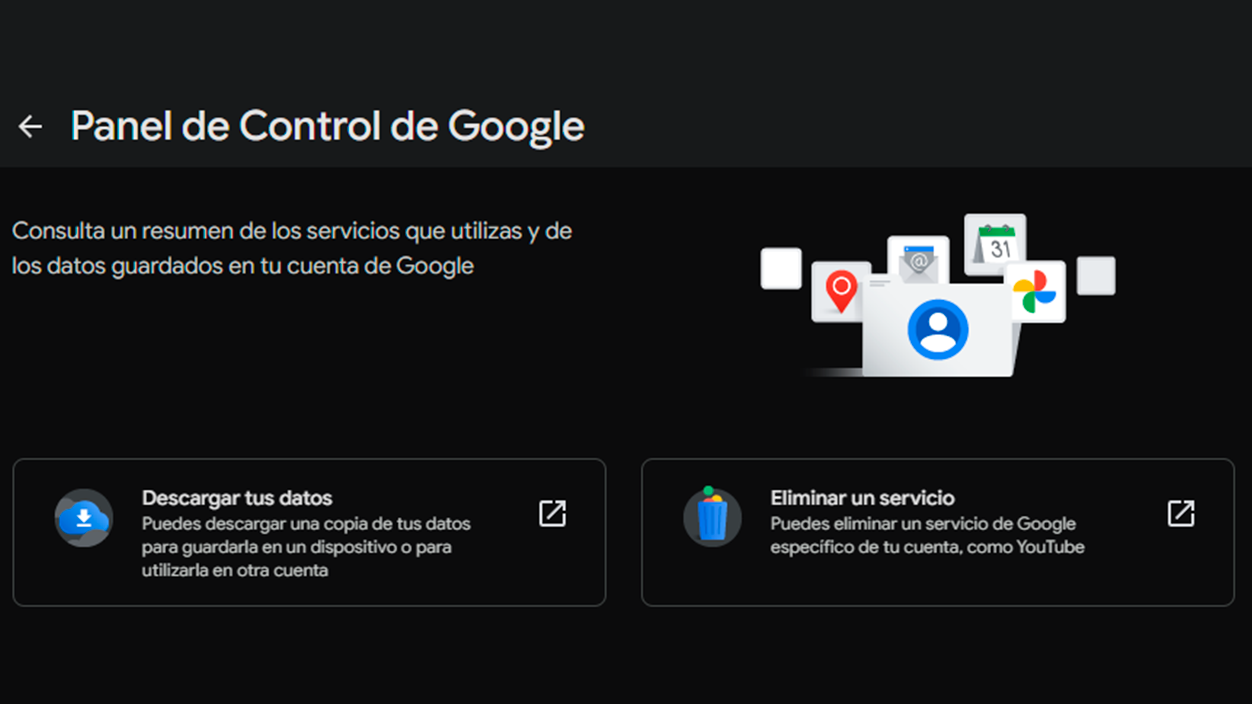
El Panel de control de Google (Dashboard) es el sitio ideal para obtener de un vistazo qué datos se guardan en tu cuenta. Es una especie de resumen de tu “vida digital” dentro del ecosistema Google: correos, archivos, contactos, historiales, pagos, fotos, suscripciones y mucho más.
Puedes acceder al Panel de control de dos maneras: entrando directamente a la URL específica del panel o yendo primero a tu cuenta de Google y navegando desde allí. Si eliges el camino largo, entra en tu cuenta, ve al menú lateral y pulsa en Datos y privacidad. Dentro del bloque “Datos de aplicaciones y servicios que usas” encontrarás el acceso a “Contenido guardado de servicios de Google”, que es básicamente tu Dashboard.
En el Panel de control verás listados los servicios que has utilizado con tu cuenta, junto con cifras y resúmenes: número de conversaciones en Gmail, correos enviados, borradores, suscripciones de YouTube, lugares guardados y reseñas en Maps, calendarios creados, documentos y carpetas en Drive (incluidos los que otros comparten contigo), apps instaladas en tu móvil Android, contactos almacenados, campañas de Google Ads, blogs, etc.
Desde muchos de esos bloques puedes realizar acciones rápidas: descargar datos de un servicio concreto, ir directamente a su configuración o abrir su centro de ayuda. Si, por ejemplo, entras en la sección de Gmail, verás atajos para descargar tus datos (exportar correos), ir a la configuración avanzada de la cuenta o acceder al Centro de ayuda de Gmail para resolver dudas.
Cómo ver los datos guardados desde tu cuenta de Google
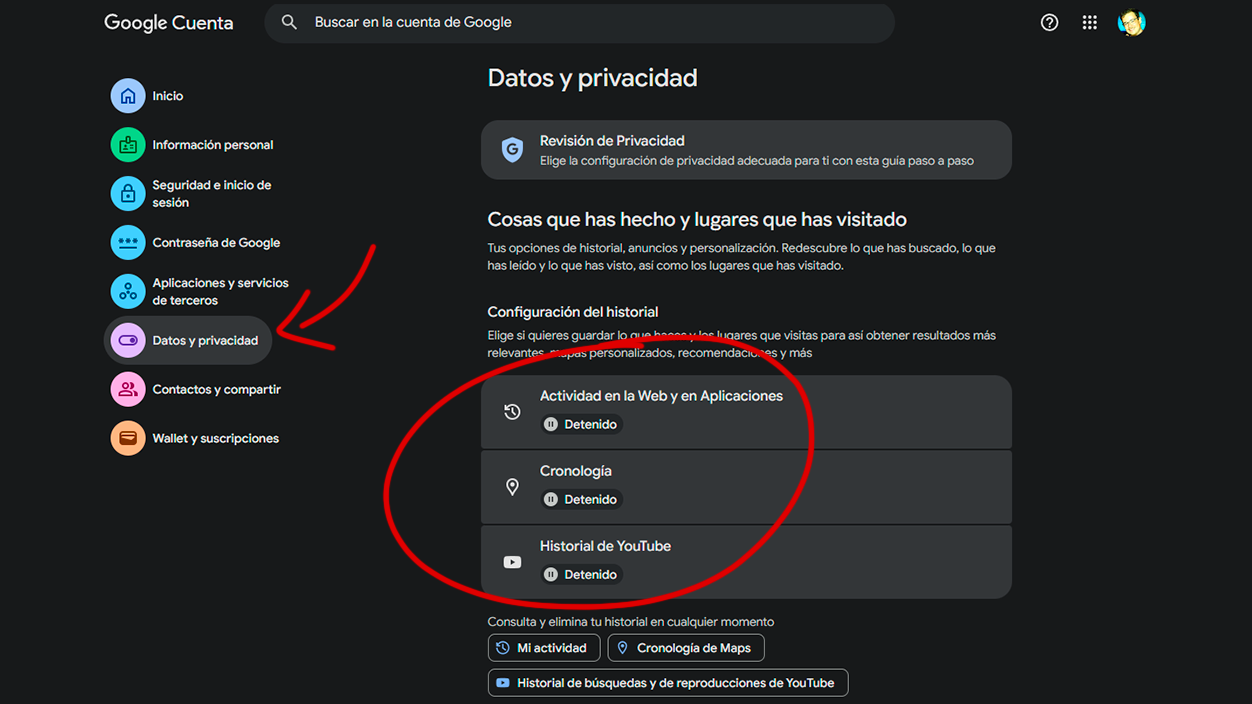
Además del Dashboard, la propia página de tu cuenta de Google incluye un bloque muy completo para revisar qué datos se están guardando, qué compartes con otras personas y qué ajustes de privacidad tienes activos.
Para llegar ahí, abre cualquier servicio de Google donde estés logueado (por ejemplo, el buscador, Gmail o YouTube), pulsa en tu foto o inicial de perfil en la esquina superior derecha y selecciona “Gestionar tu cuenta de Google”. Si sospechas que tu navegador está siendo manipulado a nivel de DNS, consulta cómo detectarlo a nivel de DNS. En el menú lateral, entra en Datos y privacidad.
En esta sección verás varios apartados clave: lo que has hecho y los lugares donde has estado, la información que compartes con otras personas, los datos vinculados a apps y servicios, y las sugerencias de privacidad que Google te recomienda revisar. Es una especie de centro de mando de todo lo relacionado con tus datos personales en la plataforma.
Si lo que te interesa específicamente son los datos que se guardan de tus aplicaciones y servicios, desplázate casi hasta el final de la página hasta encontrar el bloque “Datos de aplicaciones y servicios que usas”. Al pulsar en Aplicaciones y servicios accedes a la misma información de resumen del Panel de control, pero integrada dentro de tu cuenta.
Desde cualquier punto de esta página puedes ir ajustando el comportamiento de Google respecto a tus datos: activar o desactivar historiales, modificar lo que compartes, limitar la personalización de anuncios o eliminar determinados contenidos. Conviene dedicarle un buen rato la primera vez para dejarlo todo a tu gusto.
Mi actividad: el historial detallado de todo lo que haces con Google
Si el Panel de control es un resumen, la sección “Mi actividad” es el registro detallado día a día. Aquí se muestra prácticamente todo lo que has hecho mientras estabas identificado en tu cuenta: búsquedas, webs visitadas desde Chrome, apps de Android que has usado, vídeos reproducidos en YouTube, ubicaciones, interacciones con el Asistente y mucho más.
Para entrar en Mi actividad solo tienes que ir a la web myactivity.google.com. Inicia sesión si aún no lo has hecho y verás una línea de tiempo con tu actividad, organizada por fecha y por tipo de producto. Puedes ver, por ejemplo, qué buscaste ayer, qué vídeos viste la semana pasada o qué páginas abriste en un día concreto.
En la parte superior encontrarás un buscador y un botón de filtrado avanzado. El botón “Filtrar por fecha y producto” te permite acotar lo que ves: seleccionar solo ciertas fechas o intervalos (hoy, últimos 7 días, un rango personalizado) y limitarlo a productos concretos como Chrome, Búsqueda, Google Imágenes, Android, YouTube, etc.
Por defecto la vista suele venir “agrupada”, es decir, junta varias acciones similares en tarjetas desplegables. Si prefieres ver un listado más granular con cada elemento por separado, puedes cambiar a la “Vista de elementos” desde el menú lateral. Es especialmente útil si quieres detectar algo raro o revisar al detalle tu actividad.
Desde este historial puedes eliminar acciones individuales, un día completo o periodos concretos. Basta con pulsar en el icono de los tres puntos al lado de cada elemento y elegir “Eliminar”. También verás la opción “Detalles”, donde se muestra información adicional como la hora exacta, el navegador usado, el sistema operativo o el dispositivo desde el que se realizó esa acción. Es una buena forma de comprobar si alguien ha usado tu cuenta sin permiso y aplicar medidas para evitar riesgos de seguridad al usar asistencia remota.
Actividad que guarda Google: web, apps, ubicación y YouTube
La parte más sensible de todo esto es la sección de “Controles de actividad”, porque es donde decides si Google puede almacenar tu actividad en la web y aplicaciones, tu historial de ubicaciones y tu historial de YouTube (búsquedas y reproducciones).
Para ver y gestionar esta parte desde la web, vuelve a tu cuenta de Google, entra en Datos y privacidad y busca el bloque de Controles de la actividad de tu cuenta. Ahí verás tres grandes opciones: Actividad en la Web y en Aplicaciones, Historial de ubicaciones y Historial de YouTube.
- En “Actividad en la Web y en Aplicaciones” puedes decidir si se guarda lo que haces en Chrome, en otras apps y sitios que integran servicios de Google y, opcionalmente, grabaciones de audio (por ejemplo, cuando hablas con el Asistente). Si entras en “Gestionar toda la actividad en la Web y en Aplicaciones” verás un registro muy detallado de páginas visitadas, apps usadas y búsquedas, con opciones para filtrar, buscar actividades concretas y borrar lo que no quieras.
- El “Historial de ubicaciones” alimenta la famosa Cronología de Google Maps. Si está activado, Google registra los lugares donde has estado con el móvil encima, cuánto tiempo has permanecido en cada uno y los trayectos que has realizado. Desde “Gestionar historial” puedes ver un mapa con tus rutas en rojo, los sitios visitados, los viajes organizados por fechas y hasta tus ubicaciones habituales de casa y trabajo.
- En el “Historial de YouTube” se guardan tanto los vídeos que ves como las búsquedas que haces. Puedes activar o desactivar cada parte por separado (visualizaciones y búsquedas) y acceder a “Gestionar historial de YouTube” para consultar la lista por fechas, buscar elementos específicos y eliminar lo que no quieras que se tenga en cuenta para las recomendaciones.
Desde Android también puedes revisar todo esto fácilmente: ve a Ajustes > Google > Gestionar tu cuenta de Google. En la parte superior entra en Datos y privacidad, baja hasta Controles de la actividad de tu cuenta y desde ahí podrás ver y gestionar cada tipo de historial, igual que en la web. En iPhone puedes hacerlo desde la app de Gmail (tocando tu foto y luego “Gestionar tu cuenta de Google”) o entrando directamente por el navegador.
Descargar tus datos: Google Takeout y copias completas
Si quieres tener una copia offline de todo lo que Google almacena sobre ti, tu aliado se llama Google Takeout. Este servicio permite exportar los datos de tu cuenta (o de servicios concretos) en uno o varios archivos descargables.
Para usarlo, entra en la web de Google Takeout con tu cuenta iniciada. Verás un listado enorme de productos de Google de los que puedes solicitar una copia: Gmail, Drive, Calendario, YouTube, Fotos, contactos, Maps, etc. Lo más cómodo es desmarcar primero todo y luego seleccionar solo lo que quieras exportar.
Si, por ejemplo, quieres descargar todas tus fotos y vídeos de Google Fotos de una vez, marca solo la casilla de Google Fotos, desplázate hasta el final y pulsa en “Siguiente paso”. A continuación podrás elegir el tipo de archivo comprimido (.zip o .tgz), el tamaño máximo de cada paquete y el método de entrega (enlace por correo, subida directa a Drive, Dropbox, OneDrive, etc.).
Cuando terminas la configuración, pulsa en “Crear exportación” y Google empezará a generar los archivos. Dependiendo de la cantidad de información puede tardar desde unos minutos hasta varias horas o incluso días. Cuando esté listo recibirás un aviso con el enlace de descarga o lo verás en el servicio que hayas seleccionado.
También puedes exportar datos de servicios individuales desde su propia sección en el Panel de control. Por ejemplo, en el bloque de Gmail o Drive suele aparecer la opción “Descargar” para generar una copia específica de ese servicio. El proceso interno es el mismo, pero resulta más directo si solo te interesa un producto concreto.
Al revisar estas exportaciones suele impresionar el nivel de detalle: coordenadas de sitios en los que has estado, registros de actividad física en Google Fit, historiales de búsqueda, listas de reproducción, comentarios, etc. Es una buena forma de entender de verdad la magnitud de los datos que maneja Google sobre tu cuenta.
¿Se puede evitar que Google recopile tus datos? Matices y limitaciones
La pregunta del millón es si se puede navegar sin dejarle prácticamente nada de información a Google. En teoría, podrías minimizarlo muchísimo; en la práctica, si usas su ecosistema, siempre habrá cierto nivel de recopilación.
Buena parte de los datos los das tú al aceptar políticas de privacidad y permisos sin leerlos, instalar apps, activar la ubicación o usar servicios cómodos que funcionan gracias a esa información. Es decir, muchas veces somos nosotros quienes, por costumbre o por pereza, vamos abriendo esas puertas una tras otra.
Hay alternativas: usar navegadores centrados en la privacidad, no iniciar sesión en Google, evitar Android, desactivar sistemáticamente historiales y cookies, o incluso prescindir del smartphone. Pero todas tienen un coste en forma de pérdida de funcionalidades, sincronización, notificaciones, servicios gratuitos y comodidad en general.
Google, por su parte, sí ofrece cada vez más opciones para que el usuario limite la integración entre apps y el intercambio de datos. Puedes impedir que algunos servicios se hablen entre sí, pausar el historial de ubicaciones, borrar tu actividad periódicamente, ajustar la personalización de anuncios o cerrar por completo una cuenta que ya no quieras usar.
En definitiva, cuanto más exprimes el ecosistema de Google, más información estás cediendo. Y al revés: cuanto más restringes ese flujo de datos, más renuncias a recomendaciones precisas, autocompletados inteligentes, recordatorios útiles o servicios avanzados que dependen de conocer bien tus hábitos.
En un contexto donde la privacidad está en el centro del debate público, entender qué datos guarda Google sobre ti y cómo gestionarlos se ha vuelto casi una obligación digital: entre el Panel de control, Mi actividad, los controles de actividad, Google Takeout y la personalización de anuncios tienes a tu alcance un conjunto muy potente de herramientas para ver, descargar, borrar y limitar la información asociada a tu cuenta, y merece la pena dedicar un rato a explorarlas para quedarte, dentro de lo posible, con las ventajas sin renunciar por completo a tu privacidad.


Soy un apasionado de la tecnología que ha convertido sus intereses «frikis» en profesión. Llevo más de 10 años de mi vida utilizando tecnología de vanguardia y trasteando todo tipo de programas por pura curiosidad. Ahora me he especializado en tecnología de ordenador y videojuegos. Esto es por que desde hace más de 5 años que trabajo redactando para varias webs en materia de tecnología y videojuegos, creando artículos que buscan darte la información que necesitas con un lenguaje entendible por todos.
Si tienes cualquier pregunta, mis conocimientos van desde todo lo relacionado con el sistema operativo Windows así como Android para móviles. Y es que mi compromiso es contigo, siempre estoy dispuesto a dedicarte unos minutos y ayudarte a resolver cualquier duda que tengas en este mundo de internet.