- Discord permite compartir pantalla completa o una ventana, pero no una zona concreta del monitor.
- Los usuarios con pantallas ultra anchas sufren problemas de legibilidad y flujo de trabajo.
- Se demandan funciones para compartir solo una parte de la pantalla y mejorar la privacidad.
- Mientras no exista función nativa, hay que combinar organización de escritorio y herramientas externas.
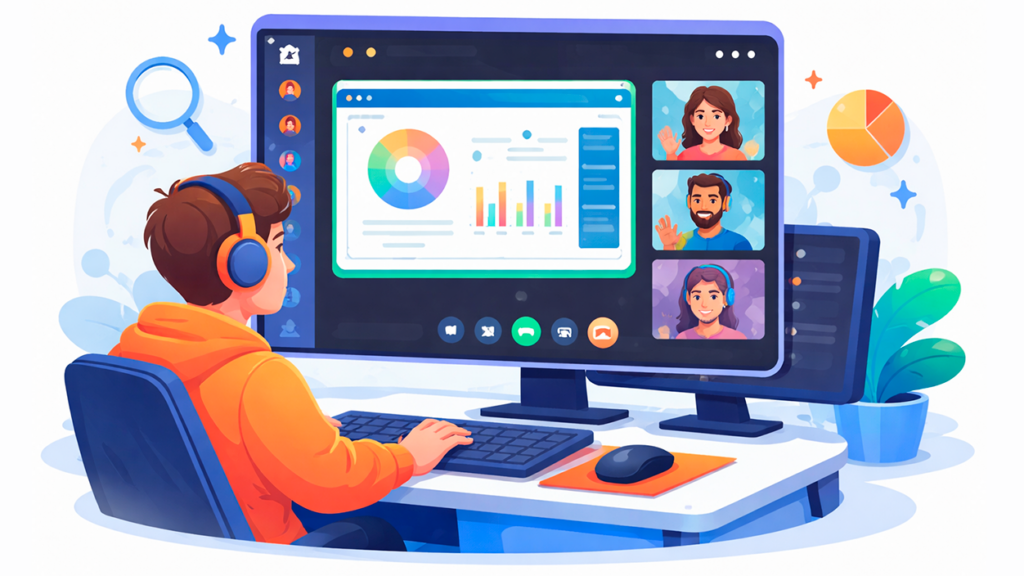
Si trabajas a distancia, estudias online o juegas en cooperativo, es probable que hayas descubierto que la función de compartir pantalla de Discord es tan útil como limitada en algunos casos. Quien usa una pantalla ultra panorámica o varios monitores lo sabe bien: al compartir todo el escritorio, lo que ven los demás se ve ridículamente pequeño y casi ilegible.
Muchos usuarios se encuentran con el mismo problema: o bien comparten toda la pantalla y sus compañeros no ven nada claro, o bien comparten solo una ventana concreta y tienen que estar cambiando de ventana compartida cada dos por tres según pasan del editor de código al motor de juego, al navegador, etc. De ahí surge una petición muy concreta: poder compartir solo una porción fija de la pantalla (por ejemplo, la mitad izquierda), sin tener que tocar nada más.
Qué permite realmente Discord al compartir pantalla
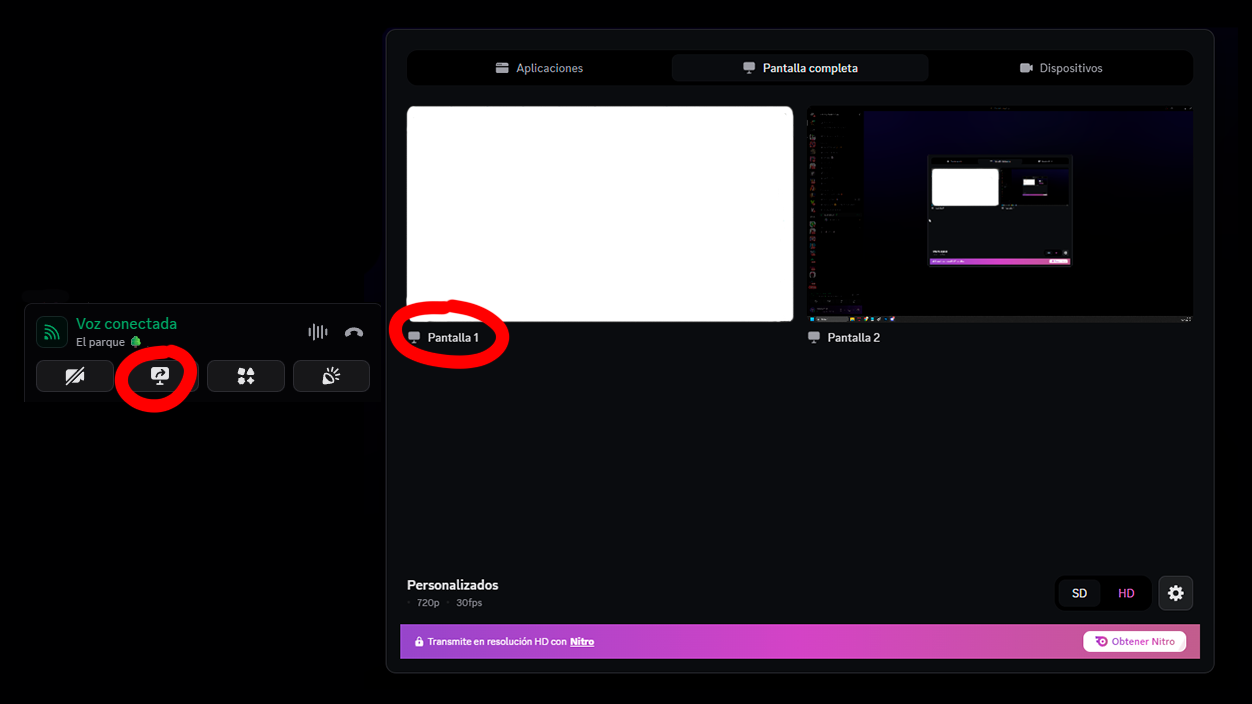
La función nativa de Discord está pensada para ser sencilla: puedes compartir toda la pantalla, una pantalla concreta o una sola aplicación. Esto cubre bien muchos usos, pero se queda corto cuando tienes una configuración un poco más avanzada, como una pantalla ultra ancha o varios programas entre los que alternas constantemente.
En el momento actual, Discord ofrece básicamente estas opciones principales cuando decides compartir:
- Compartir todo el escritorio (o cada monitor, si tienes varios).
- Compartir una ventana específica, es decir, una aplicación concreta.
- Ajustar la calidad de la transmisión, la resolución y los FPS (algo muy relevante si estás en una llamada de trabajo, una clase o una partida cooperativa).
Lo que no está disponible de forma oficial es la posibilidad de seleccionar y fijar solo una zona rectangular de la pantalla (por ejemplo, la mitad de la pantalla o un cuarto) y enviar solo esa parte a los demás. Este es justamente el punto que más frustra a quienes usan Discord como herramienta principal para teletrabajar o desarrollar proyectos complejos.
Por qué compartir toda la pantalla puede ser un problema
Cuando usas una pantalla ultra panorámica (ultrawide) o varios monitores, Discord intenta encajar toda esa resolución en la ventana de la persona que te ve. Eso significa que tu enorme espacio de trabajo se reduce a algo muy pequeño en el monitor del resto, lo que convierte textos, barras de herramientas o incluso el propio código en letras minúsculas.
En un entorno de trabajo colaborativo, esto se nota mucho: si estás enseñando código, diseño, un motor de juego o una herramienta de edición, tus compañeros acaban diciendo que no alcanzan a leer nada bien. La calidad de la transmisión puede ser correcta, pero el tamaño aparente del contenido en sus pantallas hace que la experiencia sea incómoda y poco productiva.
Además, compartir todo el escritorio implica que puedas mostrar sin querer notificaciones, documentos privados u otras ventanas que no querías enseñar. Esa falta de control visual es otro de los motivos por los que mucha gente preferiría delimitar qué parte de la pantalla se ve exactamente, y qué parte se queda para su uso personal.
Limitaciones al compartir solo una ventana en Discord
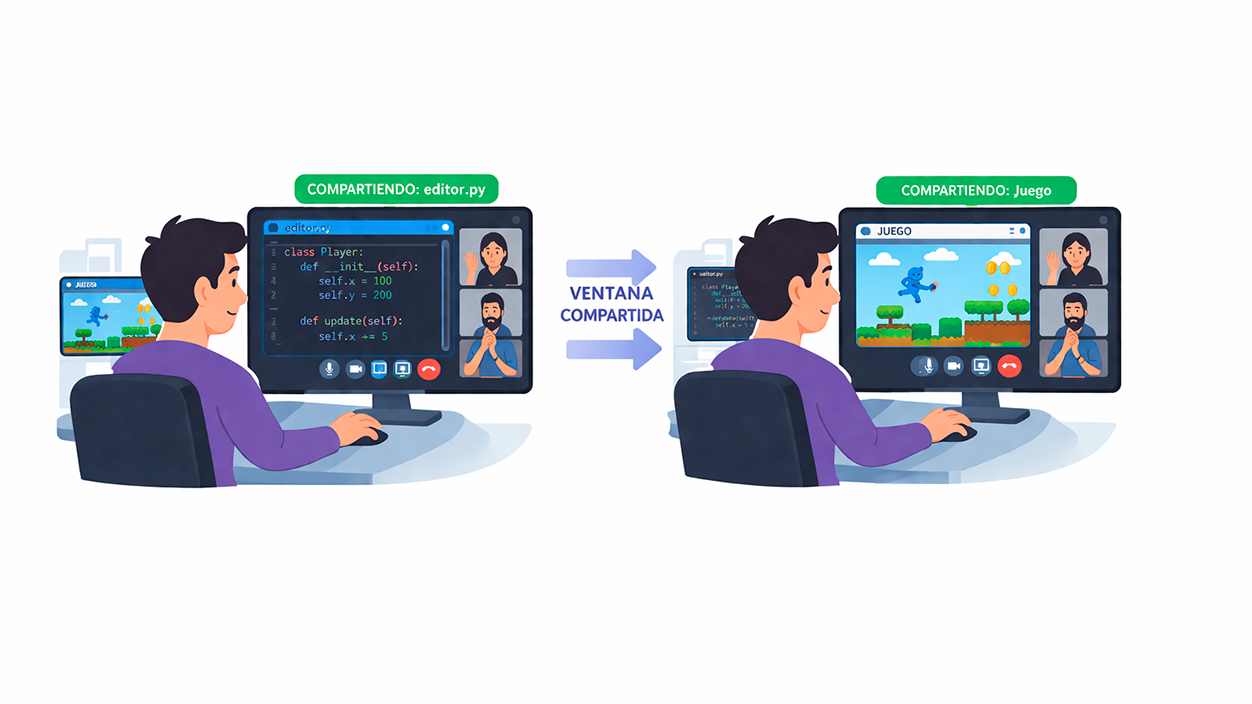
La alternativa obvia es compartir solo una aplicación: tu editor de código, tu juego, tu navegador, etc. Esto ayuda a reducir distracciones y a que la imagen se vea algo más grande, pero arrastra otro problema: la necesidad constante de cambiar de ventana compartida según lo que quieras enseñar en cada momento.
Imagina que estás desarrollando un juego: tienes el editor de código abierto, el motor de juego, quizá una herramienta de diseño y un navegador para la documentación. Si compartes solo el editor, cada vez que quieras enseñar el resultado en el motor de juego tienes que ir a Discord, parar la compartición actual y seleccionar otra ventana para compartir. A los dos minutos, quieres explicar un cambio en el código y toca repetir el proceso.
Ese flujo interrumpe la dinámica de la reunión o de la sesión de trabajo. En lugar de estar centrado en explicar y avanzar, te ves obligado a jugar al “cambio de ventana” constantemente. Es comprensible, por tanto, que muchos usuarios planteen la necesidad de contar con una función que permita compartir una franja fija de la pantalla donde vayan moviendo lo que quieran, sin tocar los ajustes de Discord.
La gran petición: compartir solo una porción de la pantalla
Lo que muchos usuarios piden es muy concreto: poder seleccionar un rectángulo de la pantalla (por ejemplo, la mitad izquierda o una zona central) y que Discord se encargue de transmitir únicamente esa área. De esta forma, si tienes un monitor ultra ancho, puedes usar una parte para lo que quieres enseñar y la otra mitad para tus herramientas, chats o contenido que no quieres mostrar.
Esta idea permitiría mantener una mitad de la pantalla reservada al contenido que ven los demás, mientras la otra mitad se usa para otras tareas. Es una forma mucho más cómoda de usar un monitor grande, ya que maximiza la legibilidad para quien está viendo la transmisión, sin obligarte a renunciar a tu espacio de trabajo habitual.
Muchos usuarios llegan incluso a preguntar directamente si esta función existe de alguna manera “oculta” o experimental, o si hay alguna forma de activarla con ajustes avanzados. Y si no existe, la petición va dirigida de forma muy clara a los desarrolladores: que consideren añadir esta posibilidad en futuras versiones de Discord.
¿Existe oficialmente en Discord la opción de compartir solo una zona?
Con el comportamiento actual del cliente de Discord, la respuesta honesta es que no hay una herramienta nativa que permita recortar y compartir solo una parte fija del monitor. Puedes escoger pantalla o ventana, pero no dibujar un área y transmitir solo esa sección del escritorio.
A día de hoy, lo más cercano es jugar con estas alternativas:
- Compartir una sola pantalla si tienes varias, reduciendo así el área global.
- Redimensionar y distribuir ventanas en una parte de tu monitor para que se vean mejor al compartir toda la pantalla.
- Usar la función de compartir ventana con la aplicación que más tiempo vayas a necesitar mostrar.
Aun así, ninguna de estas opciones iguala la flexibilidad de poder elegir un rectángulo concreto de la pantalla. Esa es la razón de que tantas personas sigan insistiendo en que la capacidad de compartir solo una porción sería un cambio enorme en comodidad y productividad.
Qué soluciones prácticas puedes usar hoy
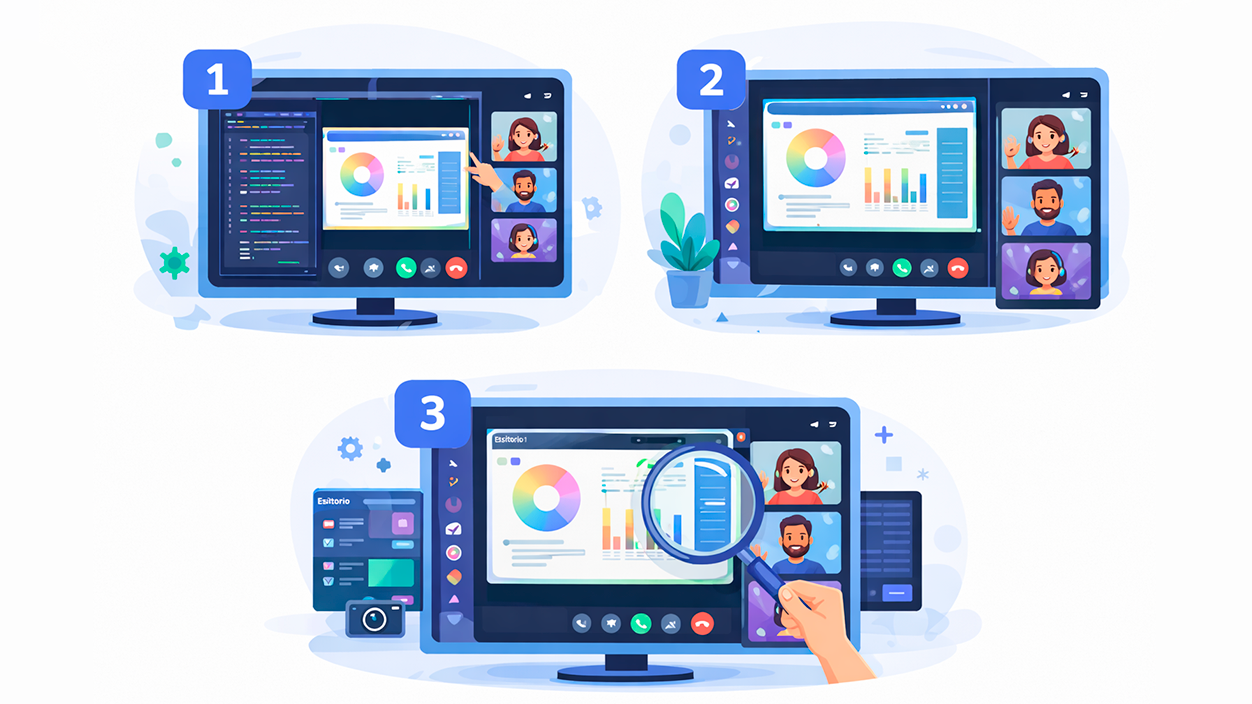
A falta de que Discord implemente algo específico, hay algunas formas relativamente efectivas de acercarse a lo que la gente está pidiendo. No son soluciones perfectas, pero sí ayudan a trabajar de una manera más cómoda cuando tienes un monitor muy ancho o varios programas abiertos.
1. Organizar la pantalla para que lo importante se vea grande
Una estrategia sencilla consiste en aprovechar el propio sistema de ventanas de tu sistema operativo para que el área que vas a compartir quede bien delimitada y legible. La idea es usar la mitad (o parte) de tu pantalla para lo que quieres enseñar, y reservar el resto para tus cosas.
Algunas pautas útiles:
- En Windows, usar la función de “acoplar” (Snap) para fijar una ventana en la mitad izquierda o derecha de la pantalla.
- En macOS, emplear las funciones de pantalla dividida o crear un escritorio adicional solo para lo que vas a compartir.
- Ajustar el tamaño de la ventana principal (por ejemplo, el editor o el juego) para que ocupe una zona concreta fácil de ver.
Después, al compartir pantalla en Discord, eliges el monitor completo o ese escritorio específico, pero tú ya te has asegurado de que el contenido importante está centrado y con dimensiones razonables para que se vea mejor en la pantalla de los demás.
2. Usar escritorios virtuales o espacios de trabajo separados
Otra opción que da bastante juego es apoyarse en los escritorios virtuales de tu sistema operativo. Tanto Windows como macOS y muchas distribuciones de Linux permiten crear varios “escritorios” o espacios independientes, donde puedes colocar distintas ventanas.
El truco consiste en dedicar un escritorio virtual casi exclusivo a las ventanas que quieras enseñar por Discord. Allí colocas tu editor, tu juego o tu presentación, y en otro escritorio diferente dejas tus chats, documentos privados o herramientas auxiliares. Luego compartes la pantalla completa de ese escritorio “limpio” en Discord.
Así consigues que tus compañeros solo vean lo que realmente te interesa, mientras tú sigues teniendo acceso rápido a tus otras aplicaciones cambiando de escritorio. No es lo mismo que recortar una franja de la pantalla, pero reduce bastante el caos visual y los riesgos de mostrar cosas que no tocan.
3. Complementos y software externo para recortar pantalla
La solución más cercana técnicamente a lo que muchos desean pasa por usar aplicaciones de terceros capaces de crear una especie de “ventana espejo” recortada de tu pantalla. Es decir, programas que te permiten seleccionar un área del monitor y mostrarla como si fuese una ventana independiente.
Algunos programas de captura o herramientas de streaming ofrecen funciones parecidas: tú defines un área de captura (un rectángulo sobre tu escritorio) y el programa genera una ventana con solo esa parte. Luego, en Discord, simplemente compartes esa ventana específica, que ya viene “recortada”.
Con este enfoque logras, de forma indirecta, transmitir solo la porción de pantalla que te interesa. La parte menos cómoda es que requiere instalar y configurar software adicional, y que añade algo de complejidad a tu flujo de trabajo. Aun así, para quienes usan Discord como herramienta principal de trabajo en remoto, puede ser una alternativa valiosa.
Consejos para aprovechar mejor el uso actual de Discord

Aunque hoy por hoy Discord no permita seleccionar directamente una porción fija de pantalla, sí hay algunas recomendaciones que pueden ayudarte a minimizar las molestias mientras trabajas o colaboras con otras personas.
Por ejemplo, conviene que definas de antemano qué parte de tu pantalla vas a usar para mostrar contenido. Organiza tu escritorio de manera que las ventanas importantes estén siempre en la misma zona y, si es posible, con tamaños similares. Así, aunque no estés recortando el monitor, tus compañeros verán una composición más ordenada y fácil de seguir.
También es útil acordar con tu equipo qué tipo de contenido se va a compartir más a menudo (código, juego, navegador, documentos) y decidir si es más práctico compartir una ventana concreta o todo el escritorio. A veces, sacrificar algo de flexibilidad por la comodidad de no cambiar de fuente continuamente puede ser la mejor opción para todos.
Y, si la situación lo permite, no está de más explicar durante la llamada que usas un monitor muy grande y que quizá en su pantalla todo se vea más pequeño de lo deseado. De esta forma, quienes te escuchan serán más comprensivos si necesitas hacer zoom o reorganizar las ventanas en mitad de la explicación para mejorar la visibilidad.
La realidad a día de hoy es que, si utilizas Discord con una pantalla ultra ancha y necesitas alternar a menudo entre diferentes aplicaciones, tendrás que combinar organización del escritorio, elección inteligente de lo que compartes y, si quieres ir un paso más allá, herramientas externas que emulen esa captura de área concreta. No es el escenario perfecto, pero permite seguir trabajando con cierta comodidad mientras esperas que la aplicación evolucione.
Con todo lo visto, queda claro por qué tanta gente insiste en poder compartir únicamente una parte de la pantalla en Discord: la función actual cumple para muchos casos normales, pero se queda corta para configuraciones avanzadas y flujos de trabajo intensivos. Organizar bien el escritorio, aprovechar los escritorios virtuales y, en su caso, recurrir a software adicional son hoy las mejores alternativas, a la espera de que los desarrolladores integren una solución nativa que permita elegir y fijar un área concreta del monitor para compartirla sin complicaciones.

Soy un apasionado de la tecnología que ha convertido sus intereses «frikis» en profesión. Llevo más de 10 años de mi vida utilizando tecnología de vanguardia y trasteando todo tipo de programas por pura curiosidad. Ahora me he especializado en tecnología de ordenador y videojuegos. Esto es por que desde hace más de 5 años que trabajo redactando para varias webs en materia de tecnología y videojuegos, creando artículos que buscan darte la información que necesitas con un lenguaje entendible por todos.
Si tienes cualquier pregunta, mis conocimientos van desde todo lo relacionado con el sistema operativo Windows así como Android para móviles. Y es que mi compromiso es contigo, siempre estoy dispuesto a dedicarte unos minutos y ayudarte a resolver cualquier duda que tengas en este mundo de internet.