
¿Necesitas compartir una copia de una pestaña de Google Sheets sin enseñar las demás? De seguro has buscado alguna opción nativa para hacerlo pero no has encontrado ninguna: no la hay. Sin embargo, existen soluciones inteligentes para este problema que preservan la seguridad de tus pestañas privadas. Te las contamos a continuación.
Cómo compartir una copia de una pestaña de Google Sheets sin enseñar las demás
Muchos utilizamos Google Sheets en entornos colaborativos para editar libros, hojas de cálculo y otros tipos de archivos. Es una herramienta extraordinaria, pero con algunas limitaciones que tarde o temprano pasan factura. Por ejemplo, al compartir un archivo, los permisos no se pueden aplicar a pestañas individuales, solo al archivo completo.
Lo anterior significa que no puedes compartir una copia de una pestaña de Google Sheets sin enseñar las demás. Si compartes una hoja de cálculo con un cliente o un colega, esa persona tendrá acceso a todo el libro, incluidas las pestañas que no quieres mostrar. Y lo peor es que no hay un botón nativo que diga “compartir solo esta pestaña” o algo parecido.
Esta carencia es un problema real de seguridad y confidencialidad. Imagina que eres responsable de proyectos y necesitas enviar a un proveedor únicamente la pestaña de inventario. Pero, en el mismo archivo, tienes otras pestañas con los márgenes de beneficio de la empresa y los datos personales de los empleados.
Otro ejemplo: gestionas las notas de varios estudiantes y quieres compartir con cada familia solo la pestaña de su hijo, sin revelar el listado completo del aula. En ambos escenarios, compartir el archivo completo no es una opción viable. Necesitas compartir una copia de una pestaña de Google Sheets sin enseñar las demás. Pero ¿cómo?
Método 1: Copiar la pestaña a un nuevo archivo (la más segura)
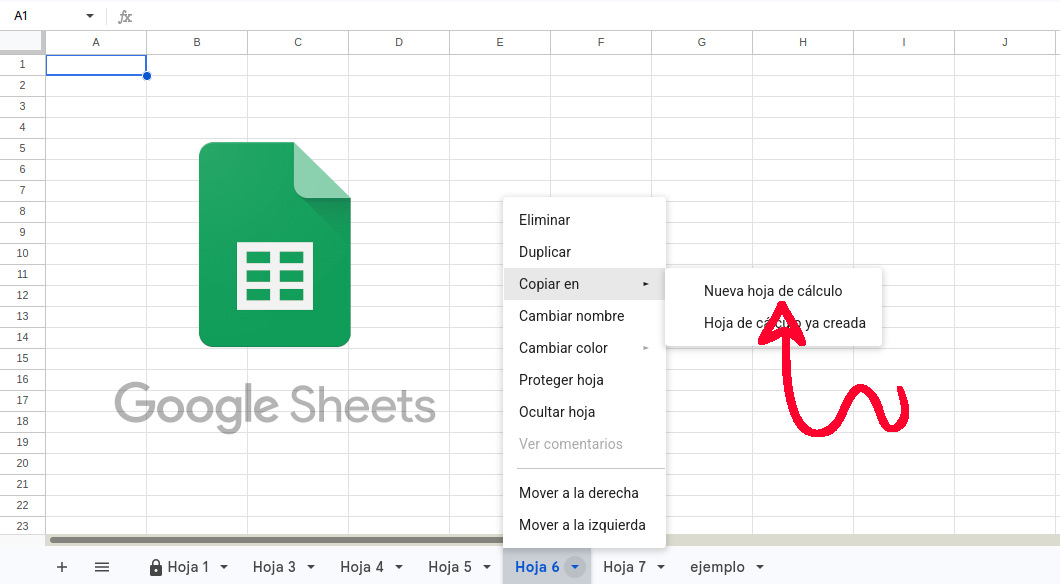
Este es el método más seguro para compartir una copia de una pestaña de Google Sheets sin enseñar las demás. Lo que haces es enviar una instantánea de los datos actuales de la pestaña para que la otra persona los revise o trabaje en ellos sin afectar el archivo original. Para hacerlo no hacen falta fórmulas complicadas ni complementos de terceros: sólo aislar físicamente la pestaña en un nuevo documento independiente.
Y el proceso es sencillo. Abre la hoja de cálculo maestra y busca la pestaña que deseas compartir en la barra inferior. Seguido, haz clic derecho sobre el nombre de la pestaña y selecciona la opción “Copiar a” y luego “Nueva hoja de cálculo”. Con esto, Google Sheets creará un archivo nuevo que contiene únicamente esa pestaña, con sus datos, fórmulas y formato original.
Una vez creado el nuevo archivo, puedes usar el botón estándar de “Compartir» para otorgar permisos de Lector, Comentarista o Editor a quién tú decidas. ¡Simple y seguro! La gran ventaja de este método es que el archivo original nunca se comparte, por lo que las demás pestañas permanecen completamente privadas.
Sin embargo, hacer esto para compartir una copia de una pestaña de Google Sheets sin enseñar las demás tiene una importante limitación. La copia es estática, así que cualquier cambio que hagas en el archivo original no se refleja en ella. Si los datos cambian con frecuencia, tendrás que repetir el proceso de copia y enviar el archivo actualizado cada vez.
Método 2: Usar IMPORTRANGE para una vista en vivo
Usar la función IMPORTRANGE es la mejor forma de compartir una copia de una pestaña de Google Sheets sin enseñar las demás y que sea dinámica. Con este método, te aseguras de que la otra persona siempre vea la información más actualizada sin que tengas que estar enviando copias manualmente. Esta fórmula extrae los datos de la hoja de cálculo original hacia la copia mediante un vínculo que se actualiza automáticamente.
¿Es tu solución? El procedimiento requiere dos archivos: tu hoja maestra (privada) y un archivo nuevo que será el que compartas. Sigue estos pasos:
- Abre una hoja de cálculo nueva y vacía.
- En la celda A1, escribe la fórmula
=IMPORTRANGE(“URL_DE_TU_HOJA_MAESTRA”, “NombreDeLaPestaña!rango”). Debes anotar la URL de tu archivo original y el nombre de la pestaña con el nombre exacto de la hoja que quieres importar. - Presiona Enter y verás un error
#REF!, lo cual es normal. Haz clic en el botón azul que dice Permitir acceso que aparecerá sobre la celda para autorizar la conexión entre ambos archivos. - Una vez hecho esto, los datos fluirán desde tu hoja maestra hacia el nuevo archivo.
Con esto, ya puedes compartir una copia de una pestaña de Google Sheets sin enseñar las demás. Preferiblemente, conviene que la compartas con permisos de Lector. Si otorgas permisos de edición, cualquier persona podría escribir su propia fórmula IMPORTRANGE y extraer datos de otras pestañas de tu archivo original. Con permisos de Lector, la otra persona podrá ver los cambios, pero no hacerlos.
Método 3: Publicar en la web (solo para datos públicos y de solo lectura)
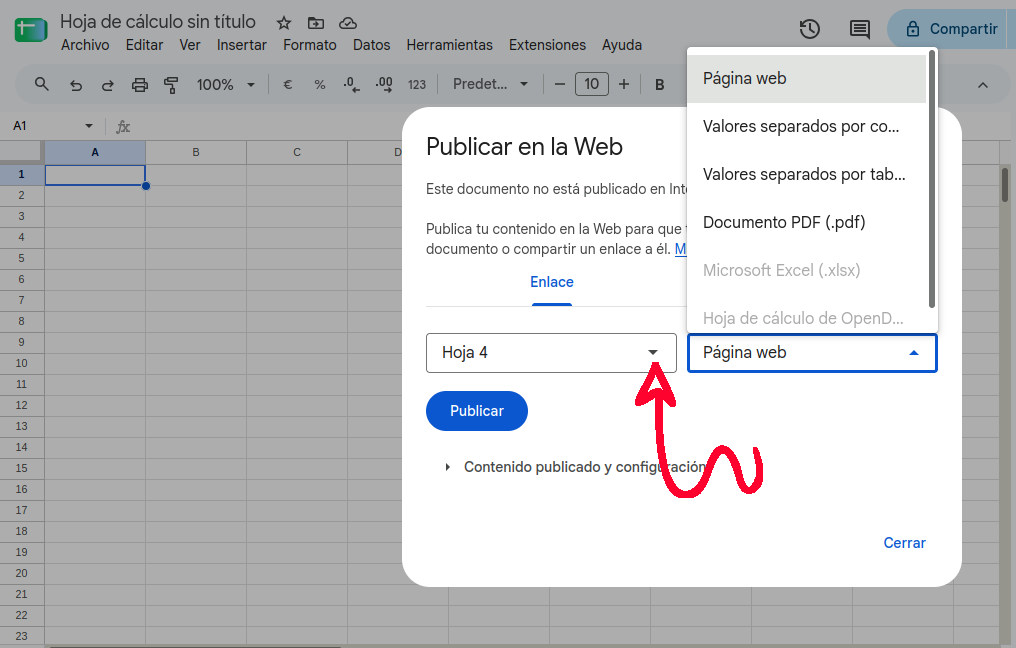
Veamos una tercera forma de compartir una copia de una pestaña de Google Sheets sin enseñar las demás. Se trata de la función «Publicar en la web», la cual genera una página web estática con los datos de la pestaña seleccionada. Es ideal para difundir información no confidencial para usuarios que no tengan una cuenta de Google.
El procedimiento también es sencillo. Ve a Archivo – Compartir – Publicar en la web. En el cuadro de diálogo, verás un menú desplegable que por defecto dice «Documento completo». Ábrelo y selecciona la pestaña específica que deseas publicar. También puedes elegir el formato, como página web, CSV o incluso PDF. Finalmente, clica en Publicar y Google te proporcionará un enlace público que puedes enviar a cualquiera.
Compartir una copia de una pestaña de Google Sheets sin enseñar las demás: lo que no debes hacer
Ya hemos visto los tres métodos más seguros para compartir una copia de una pestaña de Google Sheets sin enseñar las demás. Por otro lado, hay opciones que no conviene usar si tu objetivo es la confidencialidad. Tal es el caso de la opción Ocultar pestañas restantes y de Proteger una hoja o un rango de celda.
La primera opción quita de la vista las demás pestañas, y la segunda bloquea su edición. Pero, en ambos casos, cualquiera puede visualizarlas fácilmente con un par de clics. Por eso, lo mejor es que selecciones algunos de los métodos analizados para compartir una hoja de Google Sheets sin comprometer la privacidad del archivo entero.

Índice