- Un router WiFi 7 compatible no garantiza que cada dispositivo utilice MLO.
- Windows permite comprobar los enlaces admitidos desde las propiedades de la conexión.
- El panel del router puede mostrar los enlaces negociados y su tráfico.
- Una velocidad alta o un canal de 320 MHz no demuestran MLO.

Has comprado un router WiFi 7, has visto las siglas MLO en la caja y ahora quieres saber si tu móvil o portátil está aprovechando esa función. Es una duda razonable: conectarse a un router WiFi 7 no significa necesariamente que el dispositivo esté utilizando varios enlaces.
La forma de comprobarlo depende de la información que muestren tu sistema operativo y tu router. En Windows hay una indicación bastante accesible; en otros equipos, el panel del punto de acceso suele ofrecer la pista más útil. Vamos a distinguir entre tener MLO disponible, establecer varios enlaces y transmitir datos por ellos.
Qué es MLO y qué necesitas para utilizarlo

Multi-Link Operation, u operación multienlace, es una función de WiFi 7 que permite establecer una conexión mediante más de un enlace inalámbrico compatible. Según el hardware y la configuración, esos enlaces pueden corresponder a distintas bandas o canales. El router y el dispositivo que se conecta deben admitir la función.
La ventaja posible es disponer de más opciones para distribuir el tráfico o mantener la conexión cuando cambian las condiciones de radio. En determinados equipos también puede aumentar el rendimiento. El resultado no es idéntico en todos los dispositivos: algunos pueden utilizar enlaces de forma simultánea y otros alternar entre ellos.
Antes de buscar un indicador de MLO, comprueba tres requisitos:
- Router: debe admitir MLO y tenerlo activado en la red a la que vas a conectarte.
- Cliente: el móvil, portátil o adaptador WiFi debe admitir WiFi 7 y la implementación de MLO correspondiente.
- Software: el sistema operativo, el controlador inalámbrico y el firmware del router deben ofrecer soporte para esa combinación.
Un router WiFi 7 puede ofrecer una red MLO con nombre propio o permitir activar MLO en la red principal. Depende del modelo. Por tanto, que las bandas de la casa no compartan todas el mismo SSID no demuestra por sí solo que MLO sea imposible.
Cómo comprobar MLO en Windows 11
Microsoft sitúa el soporte de WiFi 7 a partir de Windows 11 24H2. Para ver tu versión, pulsa Windows + R, escribe winver y confirma el resultado. También necesitas un adaptador WiFi 7 con un controlador compatible.
Conéctate a la red que quieres comprobar y sigue esta ruta:
- Abre Configuración en Windows 11.
- Entra en Red e Internet > WiFi.
- Abre las propiedades de la red a la que estás conectado.
- Busca el apartado Banda de red (canal).
Si Windows muestra más de una banda, por ejemplo 5 y 6 GHz, indica que la conexión admite operación multienlace. Si solo aparece una, no concluyas inmediatamente que el router está averiado: puede deberse a las capacidades del adaptador, el controlador, la red elegida o la configuración del punto de acceso.
Para revisar las capacidades anunciadas por el adaptador, abre una consola y ejecuta netsh wlan show drivers. Busca 802.11be entre los tipos de radio compatibles. Este dato confirma soporte anunciado para WiFi 7, pero por sí solo no demuestra que estés usando MLO.
Del mismo modo, que la conexión indique WiFi 7 o 802.11be no es una prueba suficiente de tráfico simultáneo por dos enlaces. Si quieres comprobar ese último detalle, necesitas información más específica del router o de sus estadísticas.
Consulta los enlaces negociados en el router
Abre la aplicación o la página de administración de tu router y busca una sección similar a Clientes conectados, Dispositivos, MLO o Detalles de conexión. Los nombres cambian según la marca y el firmware.
Selecciona tu dispositivo y comprueba si el panel muestra una conexión MLO, una dirección MLD o varios enlaces asociados con sus bandas y canales. Algunos sistemas ofrecen también estadísticas de transmisión y recepción para cada enlace. Esas cifras son especialmente útiles para saber si ambos están transportando tráfico durante una prueba.
No todos los routers domésticos presentan el mismo nivel de detalle. Por ejemplo, ciertos modelos Deco permiten consultar en la ficha del cliente el estándar inalámbrico negociado, el ancho de banda y el cifrado; la disponibilidad de estos datos depende del modelo y del firmware. Si tu panel solo indica «WiFi 7», sabes qué generación se negoció, pero todavía no cuántos enlaces está utilizando.
Para una comprobación más exigente, genera tráfico dentro de tu red local y observa los contadores por enlace, siempre que el router los facilite. Una transferencia a un equipo conectado por cable puede servir como carga de prueba. Un test de velocidad de Internet no demuestra MLO: también depende de la fibra contratada, el servidor de prueba y otros cuellos de botella.
Qué significan MLSR, EMLSR y STR
Si la ficha técnica o la consola del router menciona el modo de operación, conviene saber qué estás leyendo:
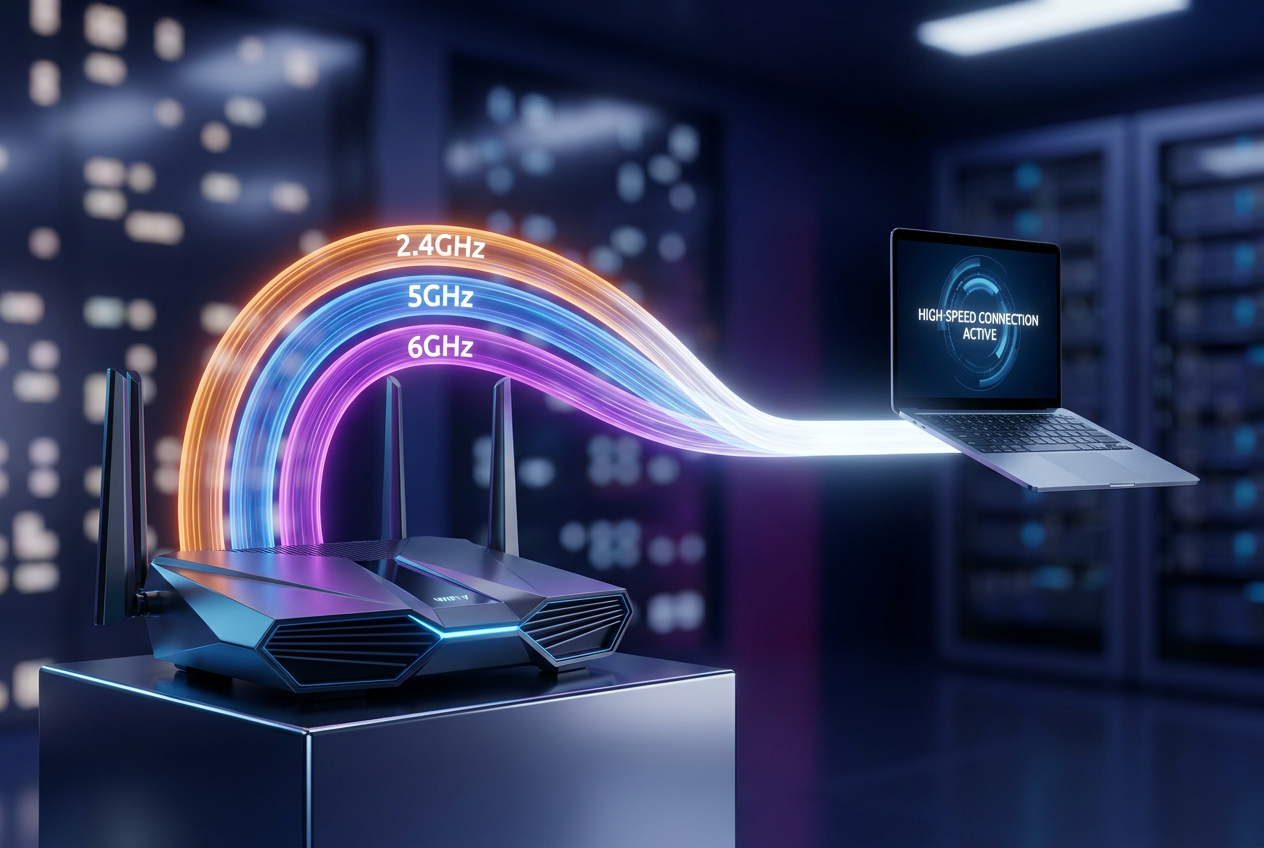
- MLSR: modalidad de una sola radio que puede operar entre enlaces, sin transmitir simultáneamente por varios de ellos.
- EMLSR: versión mejorada de una sola radio, diseñada para escuchar y cambiar de enlace con mayor flexibilidad.
- STR: modalidad con radios capaces de transmitir o recibir de forma concurrente en enlaces diferentes.
Por eso, MLO activo no equivale siempre a sumar las velocidades de dos bandas. El modo disponible depende tanto del punto de acceso como del cliente y puede responder también a decisiones de ahorro de energía o gestión del tráfico. En un móvil, por ejemplo, no hay que esperar que todos los enlaces transmitan continuamente cuando apenas se están enviando datos.
Por qué tu dispositivo no utiliza MLO aunque el router lo anuncie
Si no aparecen varios enlaces, empieza por comprobar a qué red te has conectado. Algunos routers crean una red MLO separada de la principal. Otros incluyen un interruptor para activarlo en el perfil de la red habitual. Revisa el manual de tu modelo antes de cambiar ajustes al azar.
Después, verifica que el dispositivo no se haya conectado a un nodo Mesh que no admite MLO. Si es posible, prueba cerca del router principal o de un nodo WiFi 7 compatible. Comprueba también que las bandas que quieres utilizar estén habilitadas: no todos los routers WiFi 7 incluyen 6 GHz, y MLO puede funcionar con otras combinaciones admitidas por el equipo.
Revisa los ajustes de seguridad indicados por el fabricante para la red MLO. La banda de 6 GHz protegida requiere WPA3, mientras que las opciones disponibles en 2,4 y 5 GHz dependen del router y de sus clientes. No conviene afirmar que toda red configurada como WPA2/WPA3 impide MLO en cualquier marca y modelo.
Por último, actualiza el firmware del router, el sistema operativo y el controlador del adaptador. Si tras hacerlo sigues sin ver MLO, prueba con otro dispositivo que admita la función. Esto ayuda a averiguar si la limitación está en el cliente o en la configuración de la red.
Qué pruebas no sirven para confirmar MLO

Hay indicadores que pueden resultar útiles para otros diagnósticos, pero no son una prueba de operación multienlace:
- Ver el logotipo WiFi 7: identifica una capacidad o una generación de conexión, no necesariamente varios enlaces en uso.
- Alcanzar una velocidad alta: una sola conexión puede ser rápida, y una conexión MLO puede quedar limitada por otros factores.
- Detectar un canal de 320 MHz: el ancho de un canal y el número de enlaces utilizados son parámetros distintos.
- Ver dos bandas emitidas por el router: eso no confirma que tu dispositivo se haya asociado a ambas.
La comprobación más accesible es mirar las bandas de la conexión en Windows 11 y contrastarlas con los detalles del cliente en el router. Si necesitas saber si hay tráfico simultáneo, busca estadísticas por enlace o documentación técnica de tu equipo. Así podrás distinguir una red preparada para MLO de una conexión que realmente lo está utilizando.

Soy un apasionado de la tecnología que ha convertido sus intereses «frikis» en profesión. Llevo más de 10 años de mi vida utilizando tecnología de vanguardia y trasteando todo tipo de programas por pura curiosidad. Ahora me he especializado en tecnología de ordenador y videojuegos. Esto es por que desde hace más de 5 años que trabajo redactando para varias webs en materia de tecnología y videojuegos, creando artículos que buscan darte la información que necesitas con un lenguaje entendible por todos.
Si tienes cualquier pregunta, mis conocimientos van desde todo lo relacionado con el sistema operativo Windows así como Android para móviles. Y es que mi compromiso es contigo, siempre estoy dispuesto a dedicarte unos minutos y ayudarte a resolver cualquier duda que tengas en este mundo de internet.