Entre las funciones que hacen de Windows un sistema operativo fluido y estable está la compresión de memoria. ¿Cómo contribuye a que tu equipo vaya más rápido? ¿Conviene desactivarla en algún momento? En esta entrada te contamos cómo comprobar si Windows está usando compresión de memoria, cómo funciona y cuándo es mejor prescindir de ella.
Windows está usando compresión de memoria: ¿qué significa?
Puede que hayas entrado al Administrador de tareas y hayas visto que tu memoria RAM parece estar a tope. Sin embargo, también notas que el sistema sigue respondiendo con fluidez… ¿Cómo es posible? El secreto es que Windows está usando compresión de memoria, una función que ayuda con la gestión de dicho recurso.
Con esta función, lo que Windows hace es reducir el tamaño de los datos almacenados en la RAM para hacer espacio. Esto evita que tenga que moverlos al disco duro, proceso que es más lento incluso en ordenadores con hardware moderno. Para comprimir y descomprimir los datos en la misma RAM, el sistema usa recursos de la CPU, lo que es mucho más rápido que leer o escribir en el disco.
Ventajas y desventajas de la compresión de memoria
Windows está usando compresión de memoria desde Windows 10, y perfeccionó la función con la llegada de Windows 11. Cuando el Administrador de memoria detecta una sobrecarga en el sistema, activa el mecanismo de compresión. Toma las páginas de memoria que están inactivas y aplica un algoritmo para reducir su tamaño. Así consigue:
- Más espacio, ya que los datos pueden reducirse a una fracción de su tamaño original.
- Más velocidad, puesto que comprimir y descomprimir datos usando la CPU es mucho más rápido que leer y escribir en el disco.
- Menos desgaste en dispositivos de almacenamiento SSD, ya que reduce los ciclos de escritura sobre el disco. (Mira el tema Cómo calcular la vida útil de tu SSD y HDD).
Pero no todo es ventajas con la compresión de memoria. Es verdad que libera RAM, pero a costa de exigir un poco más al procesador. En equipos modernos, esto es casi imperceptible; pero si la CPU es de gama baja o soporta una carga de trabajo alta, puede sentirse un poco de lentitud. ¡El resultado opuesto!
Entonces, ¿pudiera esta ser la causa de que tu equipo vaya más lento algunas veces? Conviene, pues, saber cómo comprobar si Windows está usando compresión de memoria y cuándo desactivarla. A continuación, te mostramos cómo averiguar si esta función está activa y en que situaciones es mejor prescindir de ella.
Cómo comprobar si Windows está usando compresión de memoria
¿Cómo comprobar si Windows está usando compresión de memoria o no? Esta función viene activa por defecto en la mayoría de equipos, pero no siempre es así. Si quieres salir de dudas, tienes dos rutas para averiguarlo: desde el Administrador de tareas y usando la línea de comandos o PowerShell.
Desde el Administrador de tareas
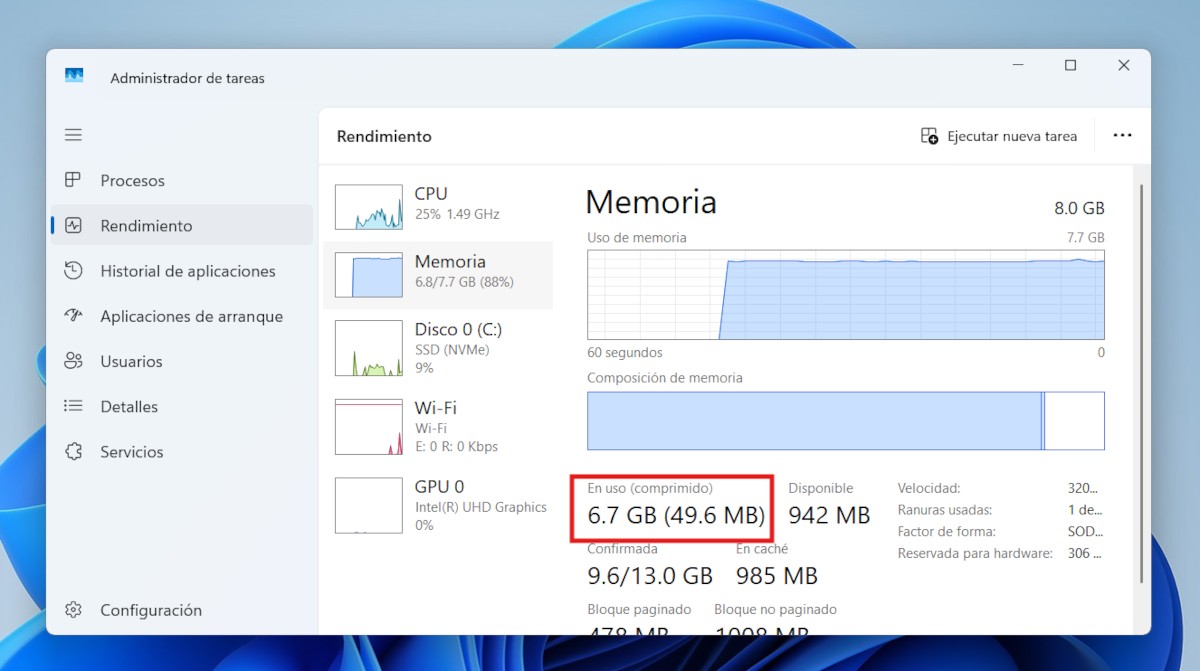
Este es el método más sencillo para saber si Windows está usando compresión de memoria o no. Desde el Administrador de tareas puedes obtener una instantánea del estado de tu RAM. Para verlo, sigue estos pasos:
- Abre el Administrador de tareas con la combinación de teclas Ctrl + Shift + Esc.
- Ve a la pestaña Rendimiento.
- Selecciona Memoria en el panel izquierdo.
- Debajo del gráfico principal, verás un apartado llamado En uso (comprimida).
Allí Windows muestra dos valores: Memoria en uso real y Memoria comprimida, entre paréntesis. En la imagen arriba vemos que la memoria en uso es de 6.7 GB, de los cuales 49.6 MB corresponden a datos comprimidos. Si dentro del paréntesis aparece un valor distinto a cero (como es el caso), la compresión está activa. Si ves un cero, es probable que la función esté desactivada, aunque para confirmarlo al 100% es mejor usar PowerShell.
Comprobar si Windows está usando compresión de memoria desde PowerShell
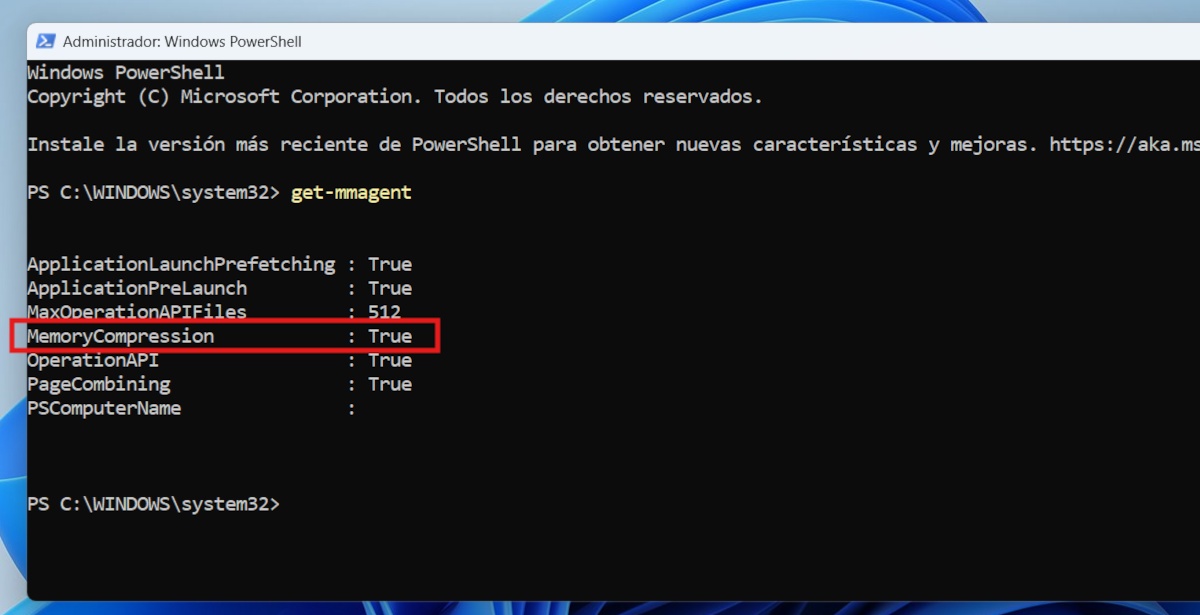
Desde la línea de comandos también puedes saber si Windows está usando compresión de memoria. Este método no muestra cifras, pero confirma de una vez por todas si la función está activa o no. Los pasos son los siguientes:
- Abre PowerShell como Administrador.
- Ejecuta el comando get-mmagent.
- Verás un listado con varias funciones de administración de memoria, incluyendo MemoryCompression.
- Si esta función muestra el valor True, significa que la función está habilitada (tal como se ve en la imagen de arriba).
Cuándo es recomendable desactivarla
Ya sabes cómo verificar si Windows está usando compresión de memoria. Ahora la cuestión es, ¿deberías dejarlo así o desactivarlo? Cabe mencionar que Windows activa la compresión automáticamente cuando detecta que la RAM disponible empieza a disminuir. Así que no depende de una configuración manual o un ajuste avanzado: es el sistema quien decide.
¿Y cuándo se activa la compresión de memoria? Normalmente, cuando hay muchas aplicaciones abiertas o se están ejecutando varios programas pesados. Pasa igual en los equipos con poca memoria RAM instalada (4 GB u 8 GB) o con varios procesos en segundo plano consumiendo recursos.
Entonces, ¿cuándo conviene desactivar la compresión de memoria en Windows? En la mayoría de los ordenadores modernos, lo mejor es que permanezca activa. Ahora bien, si tu equipo tiene una CPU muy antigua o limitada, desactivar la compresión será un alivio para ella.
Por otro lado, si tu ordenador tiene mucha RAM o está dedicado a cargas de trabajo sensibles a latencia de CPU, también conviene desactivar la compresión de memoria. Esto último sería el caso en equipos usados para producción musical, procesamiento de señales, sistemas industriales o juegos muy pesados y competitivos. Como la compresión introduce pequeñas latencias, sería contraproducente mantenerla activa.
¿Cómo desactivar la compresión de memoria?
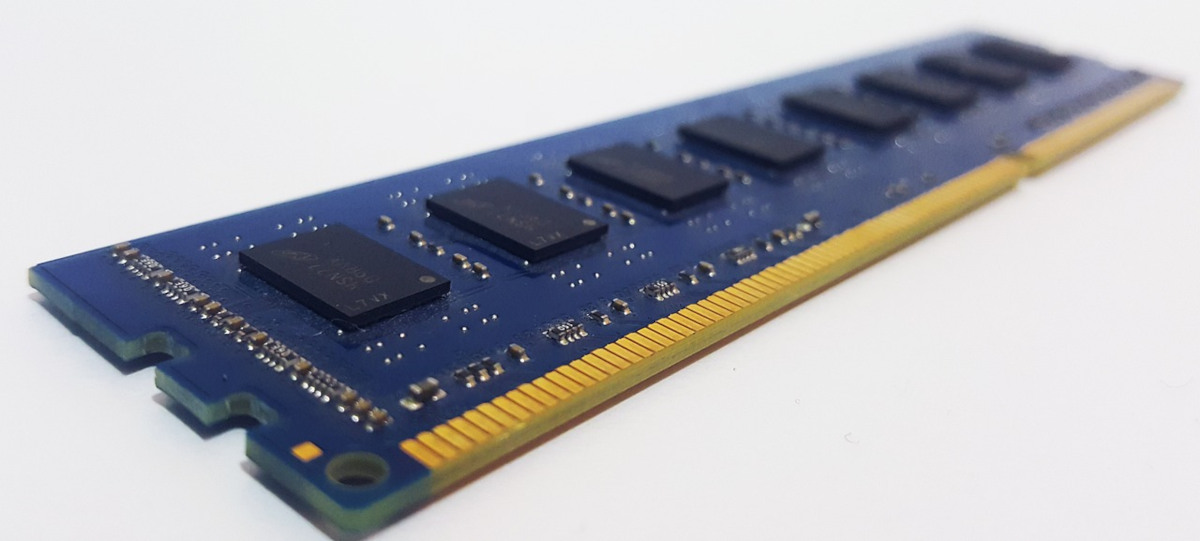
Finalmente, ¿cómo desactivar la compresión de memoria? Puedes hacerlo desde PowerShell como Administrador. Ábrelo y ejecuta el comando Disable-mmagent -mc para deshabilitar la compresión. Y si quieres volver a activarla, ejecuta el comando Enable-mmagent -mc. Después de ejecutar cualquier de los dos comandos, conviene reiniciar el equipo para aplicar los cambios.
Esperamos que te haya quedado claro cómo comprobar si Windows está usando la compresión de memoria. También repasamos en qué consiste esta función y cuándo conviene dejarla activa o desactivarla. Si no estás seguro de que te esté dando problemas, lo mejor es dejarla activa. Así permites que Windows haga su trabajo en pro de la rapidez y estabilidad de todo el sistema.

Desde muy joven he sentido una gran curiosidad por todo lo relacionado con los avances científicos y tecnológicos, en especial aquellos que nos hacen la vida más fácil y entretenida. Me encanta estar al tanto de las últimas novedades y tendencias, y compartir mis experiencias, opiniones y consejos sobre los equipos y gadgets que uso. Esto me llevó a convertirme en redactor web hace poco más de cinco años, enfocado principalmente a los dispositivos Android y sistemas operativos Windows. He aprendido a explicar con palabras simples aquello que resulta complicado para que mis lectores puedan entenderlo fácilmente.