
Configurar un Pixel Tag y añadirlo a Google Find Hub es un proceso rápido y sencillo que te ayudará a rastrear tus objetos valiosos en tiempo real. Gracias a la tecnología Fast Pair y a la precisión de la ubicación de Android, localizar tus pertenencias es más fácil que nunca. En este artículo, veremos qué requisitos previos debes llenar, cuándo estará disponible el Pixel Tag y cómo vincular tu dispositivo paso a paso.
Cómo configurar un Pixel Tag y añadirlo a Google Find Hub
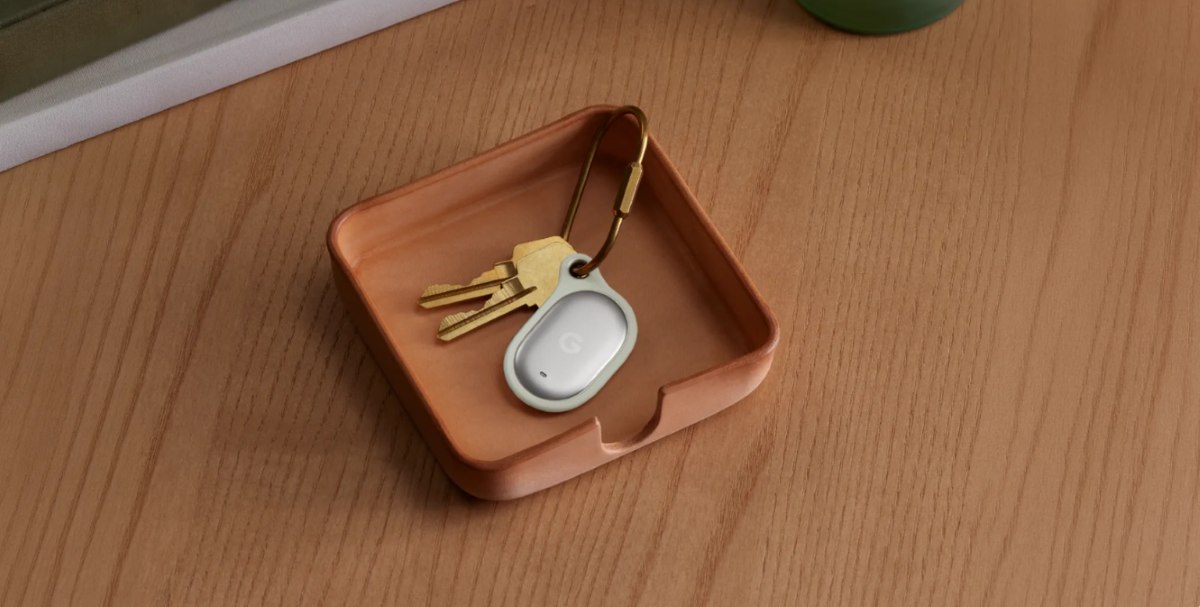
Configurar un Pixel Tag y añadirlo a Google Find Hub (antes conocido como Encontrar mi dispositivo) no es para nada complicado. Puedes configurarlo en pocos segundos gracias al sistema de emparejamiento rápido conocido Fast Pair. El Google Pixel Tag es el primer rastreador inteligente oficial desarrollado por Google y está diseñado para competir directamente con productos como el Apple Airtag o los Samsung Galaxy Smartag.
Su función principal es ayudarte a localizar objetos cotidianos que tiendes a perder de vista o extraviar (como llaves, billeteras, mochilas o equipaje). Aquí puedes leer cómo funciona la búsqueda de precisión del Pixel Tag y qué móviles son compatibles. Sus especificaciones más relevantes son:
- Conectividad: Bluetooth 6.0, UWB, Fast Pair.
- Resistencia: IP67 (agua y polvo).
- Red de rastreo: Google Find Hub (Android).
- Autonomía: Batería de larga duración, de hasta un año. Que además puedes reemplazarla tú mismo fácilmente.
- Compatibilidad: Android 9.0 o superior.
¿Cuándo estará disponible para el público el Google Pixel Tag? Estará disponible oficialmente a partir del 11 de noviembre de 2026. Tendrá un precio confirmado de $29 USD la unidad individual y $99 USD el paquete de 4 unidades. Se pondrá en venta en la Google Store y distribuidores autorizados en mercados seleccionados.
Pasos para configurar un Pixel Tag y añadirlo a Google Find Hub
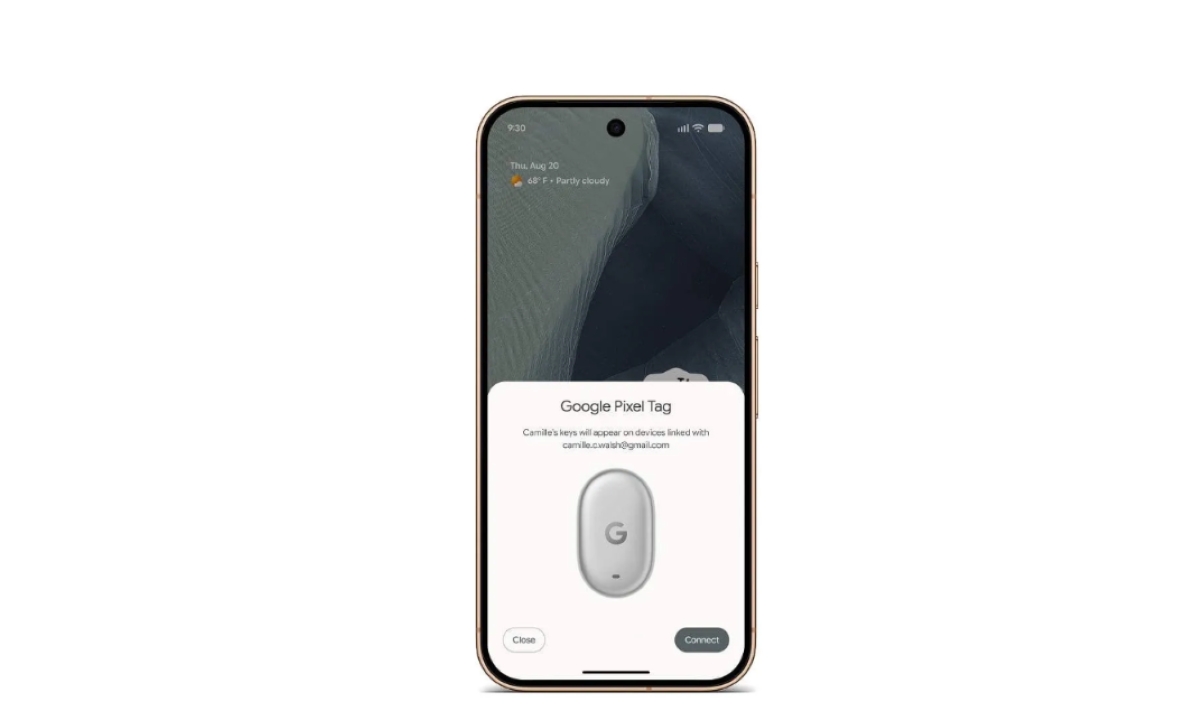
Para configurar un Pixel Tag y añadirlo a Google Find Hub debes cumplir con algunos requisitos previos:
- Android 9.0 o superior con los servicios de Google Play actualizados.
- Tener activado el Bluetooth y la Ubicación (GPS) y el Wi-Fi en tu teléfono.
- Haber iniciado sesión con tu Cuenta de Google.
- Tener instalada la aplicación Google Find Hub desde la Play Store.
Si tu dispositivo cumple con los requisitos mínimos, entonces estás listo para dar los pasos para configurar un Pixel Tag y añadirlo a Google Find Hub:
- Activa el Pixel Tag: Retira la pestaña de plástico protectora de la batería del Pixel Tag para encenderlo. El dispositivo emitirá un breve sonido para indicar que está activo y listo para vincularse.
- Vincula el dispositivo con Fast Pair: Acerca el Pixel Tag a tu teléfono Android. Aparecerá una ventana emergente en la pantalla de tu móvil diciendo “Añadiendo el dispositivo” para que lo conectes. Toca en Conectar o Aceptar.
- Asigna un nombre y categoría: Sigue las instrucciones que aparezcan en pantalla. Por ejemplo, seleccionar el objeto que vas a rastrear o escribir un nombre personalizado.
- Acepta los términos para asociar el Pixel Tag a tu cuenta de Google. Cuando finalice el proceso, quedará registrado automáticamente en la aplicación Find Hub.
¿Y si no aparece la ventana emergente?
Ahora bien, ¿y si al configurar un Pixel Tag y añadirlo a Google Find Hub no aparece la ventana emergente? Ve a Ajustes o Configuración en tu teléfono – Google -Servicios de Google – Todos los servicios – Dispositivos y compartir – Buscar dispositivos cercanos. Presiona el botón físico del Pixel Tag hasta que tu pantalla lo detecte.
También puedes hacer lo siguiente si la notificación de vinculación no aparece de forma automática para configurar un Pixel Tag y añadirlo a Google Find Hub:
- Abre la aplicación Find Hub en tu teléfono.
- Ve a la pestaña Dispositivos o Dispositivos y objetos.
- Toca el botón + (Añadir nuevo dispositivo / Tracker).
- Mantén el Pixel Tag cerca y presiona su botón físico si es necesario para ponerlo en modo de detección hasta que la app lo reconozca.
Funciones principales en Find Hub

¿A qué funciones principales tienes acceso después de configurar un Pixel Tag y añadirlo a Google Find Hub? Estas son las que ya puedes usar:
- Verificación de éxito: Abre Find Hub y selecciona tu Pixel Tag en la lista. Deberías ver su última ubicación en el mapa.
- Búsqueda de precisión: Usa la tecnología de Banda Ultraancha (UWB) y Bluetooth 6.0 Channel Sounding para guiarte en la pantalla metro a metro mediante indicaciones visuales (“frío o caliente”).
- Hacer sonar: Gracias a su altavoz integrado, puedes tocar en Hacer sonar desde la aplicación o pedirle a Gemini que lo haga sonar para que el Tag suene si está cerca.
- Encontrar tu teléfono: Si presionas el botón físico del Pixel Tag, la función de búsqueda se aplica a la inversa: tu teléfono Android sonará, aunque esté configurado en modo silencio.
- Red Find Hub (Encontrar mi dispositivo): Se conecta de forma nativa a la red masiva de dispositivos Android en todo el mundo. Si dejas tu objeto en un lugar lejano, los teléfonos Android cercanos detectan de forma segura y cifrada la señal del Tag para actualizar su ubicación en el mapa sin comprometer tu privacidad.
- Compartir ubicación: Find Hub permite compartir tu ubicación con hasta 10 personas dentro de la app.
Configurar un Pixel Tag y añadirlo a Google Find Hub: el mejor aliado para tus pertenencias
El Google Pixel Tag es una solución imprescindible si te gusta mantener tus objetos de valor protegidos y localizables en cualquier momento. Como se integra con la red masiva de Google Find Hub y está respaldado por la tecnología Banda Ultraancha (UWB), ofrece un rastreo de alta precisión en tiempo real y completamente seguro. Esto, sumado a la certificación IP67 y a su batería de larga duración, convierten a este dispositivo en un accesorio clave para tu tranquilidad.
Además de todo lo que ofrece, uno de los mayores atractivos del Pixel Tag radica en lo sencillo que resulta ponerlo en marcha. Gracias al sistema Fast Pair, el proceso de configurar un Pixel Tag y añadirlo a Google Find Hub se completa en solo unos segundos sin complicaciones técnicas: basta con acercar el dispositivo para que tu móvil lo detecte automáticamente. ¿Te animas a probarlo para encontrar tus objetos personales?

Desde muy joven he sentido una gran curiosidad por todo lo relacionado con los avances científicos y tecnológicos, en especial aquellos que nos hacen la vida más fácil y entretenida. Me encanta estar al tanto de las últimas novedades y tendencias, y compartir mis experiencias, opiniones y consejos sobre los equipos y gadgets que uso. Esto me llevó a convertirme en redactor web hace poco más de cinco años, enfocado principalmente a los dispositivos Android y sistemas operativos Windows. He aprendido a explicar con palabras simples aquello que resulta complicado para que mis lectores puedan entenderlo fácilmente.