Vamos a contarte cómo hacer una copia automática de las fotos del móvil en Proton Drive. No solo hablaremos del proceso en iOS y Android, sino también de las ventajas que tiene frente a las soluciones tradicionales (iCloud y Google). Al final, entenderás por qué Proton y sus servicios siguen ganando terreno.
Cómo hacer una copia automática de las fotos del móvil en Proton Drive
No hay duda: nuestros móviles se han convertido en el álbum familiar definitivo. Allí guardamos todo: los primeros pasos de los hijos, los viajes soñados y los momentos cotidianos que no queremos perder. Con todo, confiar exclusivamente en la memoria interna de un dispositivo es un riesgo que tarde o temprano pasa factura: pérdida, robo, rotura o simplemente quedarnos sin espacio.
La solución a este problema pasa por una copia de seguridad automática en la nube. Y si además te preocupa quién pueda ver esas fotos, Proton Drive es la alternativa más sólida frente a soluciones tradicionales como Google Drive o iCloud. Esto gracias a su cifrado de extremo a extremo. ¿Te interesa saber cómo hacer una copia automática de las fotos del móvil en Proton Drive?
Cómo activar la copia automática en Android
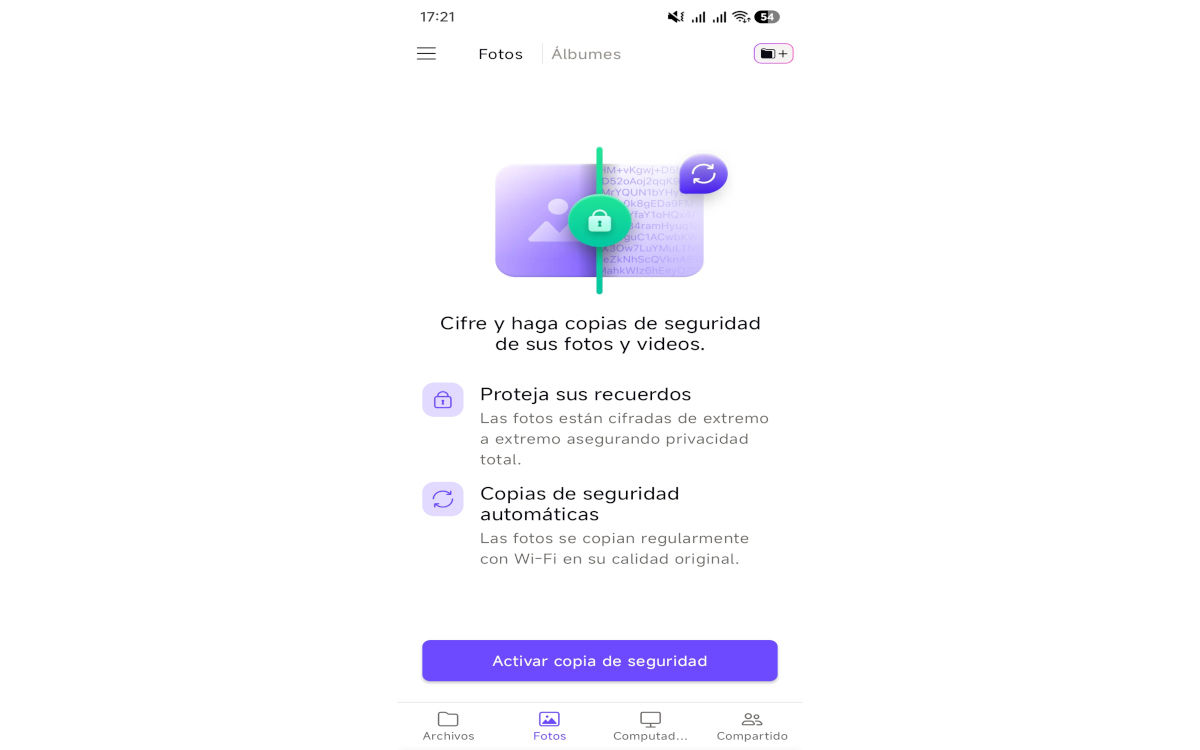
Empecemos por hacer una copia automática de las fotos del móvil en Proton Drive desde un terminal Android. El proceso es sencillo, aunque conviene tener en cuenta algunos detalles para que la copia se complete sin interrupciones.
Lo primero es descargar la aplicación oficial de Proton Drive desde la Google Play y acceder con tu cuenta de Proton. Una vez dentro, verás en la parte inferior una pestaña llamada Fotos. Al pulsarla, la aplicación mostrará un botón para Activar la copia de seguridad.
Al pulsar ese botón, Proton Drive comenzará a cifrar y subir las fotos de tu biblioteca. Verás una barra de progreso que indica cuántos elementos quedan por copiar. El proceso puede tardar bastante si tienes una fototeca grande, así que es recomendable tener el móvil cargando y conectado a una red wifi estable.
Haz una copia automática de las fotos del móvil en Proton Drive completa y sin interrupciones
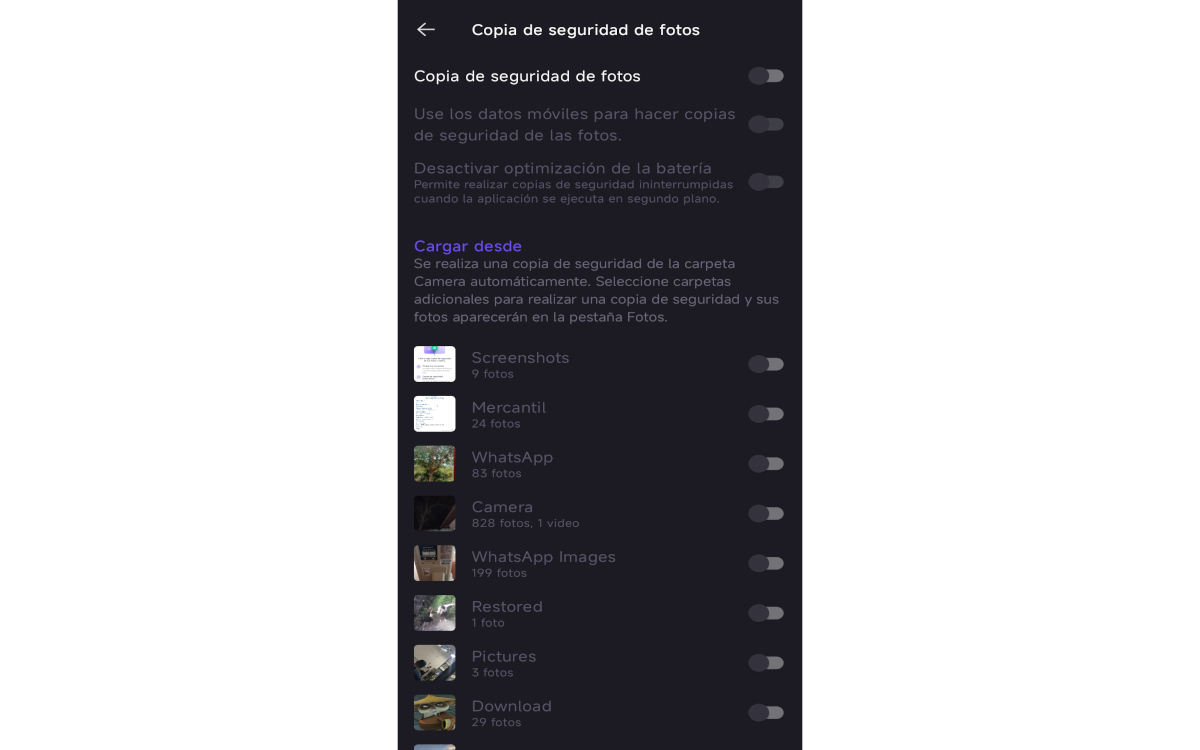
Por defecto, Proton Drive solo copia las fotos que están en la carpeta de la cámara. Si tienes imágenes en otras carpetas (por ejemplo, Descargas o capturas de pantalla de WhatsApp), tendrás que añadirla manualmente. ¿Cómo?
Para ello, abre la barra lateral tocando el icono de menú, entra en Ajustes y selecciona Copia de seguridad de fotos. En el apartado Cargar desde, activa el interruptor de cada carpeta que quieras incluir. Es bastante sencillo y te da un control granular de las fotos a incluir en la copia.
Por último, un par de consejos para hacer una copia automática de las fotos del móvil en Proton Drive sin interrupciones. Debido a cómo gestiona el sistema las tareas en segundo plano, las copias de seguridad funcionan más rápido durante el día que por la noche.
Además, si fuerzas el cierre de la aplicación, es posible que la copia se detenga. Para impedirlo, puedes desactivar la optimización de batería para Proton Drive en los ajustes del móvil. Con esto, haces una copia automática de las fotos del móvil en Proton Drive lo más rápido posible y sin contratiempos.
Cómo activar la copia automática en iPhone
En iOS el proceso es igual de directo. Después de instalar la aplicación desde la App Store e iniciar sesión, entra en la pestaña Fotos y toca Activar backup. El sistema te pedirá permiso para acceder a tus fotos. Es fundamental que selecciones Permitir acceso completo, ya que de lo contrario Proton Drive solo podrá ver una selección limitada de las imágenes y la copia no será completa.
Una vez concedido el permiso, la aplicación comenzará a hacer una copia automática de las fotos del móvil en Proton Drive. Al igual que en Android, el proceso puede llevar tiempo, especialmente si tienes una biblioteca extensa. Asimismo, es mejor que dejes la app activa en segundo plano en vez de forzar su cierre, ya que esto último puede detener la copia por completo.
Si vienes de iCloud y quieres dejar de depender del servicio de Apple, puedes desactivar la copia de iCloud una vez que Proton Drive haya terminado de subir tus fotos. Para hacerlo, ve a Ajustes, toca en tu nombre, entra en iCloud, selecciona Almacenamiento y elige la opción para desactivar y eliminar las fotos de iCloud.
Ventajas de hacer una copia automática de las fotos del móvil en Proton Drive
¿Por qué vale la pena hacer una copia automática de las fotos del móvil en Proton Drive y no quedarse con Google Fotos o iCloud? La respuesta está en el control. Con Proton Drive, tus fotos son realmente tuyas: nadie más puede acceder a ellas, ni siquiera la empresa que las almacena. Esto es especialmente relevante si estás incómodo con la idea de que un algoritmo analice tus recuerdos para mostrarte anuncios o entrenar modelos de IA.
Otra ventaja es que Proton ha construido un ecosistema completo que incluye correo electrónico, VPN, gestor de contraseña y calendario. Todos estos servicios funcionan bajo la misma filosofía de privacidad que caracteriza a la empresa. Así que hacer una copia automática de las fotos del móvil en Proton Drive te permite darle una gestión más coherente a tu vida digital.
Claro está, como toda herramienta, Proton tiene sus limitaciones. El espacio gratuito es de 5 GB, suficiente para probar el servicio, pero escaso si tienes miles de fotos. Los planes de pago empiezan con 200 GB y van escalando; a partir de 500 GB incluye también VPN. Por otro lado, la interfaz de la app es funcional, pero no está tan pulida como la de Google Fotos y puede mejorar en cuanto a velocidad de sincronización.
Con todo, si priorizas la privacidad sobre la velocidad o necesitas utilizar otros servicios dentro de un solo ecosistema, Proton Drive va ganando. Ofrece el equilibrio perfecto entre la comodidad de hacer una copia automática con la tranquilidad de saber que tus fotos están cifradas de extremo a extremo. Y el proceso de configuración toma apenas unos minutos, y una vez activado, puedes olvidarte: tus recuerdos estarán seguros, en tu nube privada.

Desde muy joven he sentido una gran curiosidad por todo lo relacionado con los avances científicos y tecnológicos, en especial aquellos que nos hacen la vida más fácil y entretenida. Me encanta estar al tanto de las últimas novedades y tendencias, y compartir mis experiencias, opiniones y consejos sobre los equipos y gadgets que uso. Esto me llevó a convertirme en redactor web hace poco más de cinco años, enfocado principalmente a los dispositivos Android y sistemas operativos Windows. He aprendido a explicar con palabras simples aquello que resulta complicado para que mis lectores puedan entenderlo fácilmente.