- Workspace Studio permite copiar archivos y carpetas mediante un flujo.
- Cada carpeta copiada admite hasta 50 elementos y tres niveles.
- Awesome Files es una aplicación externa para copias más grandes.
- Copiar y mover tienen efectos distintos sobre la ubicación y los accesos.

Copiar un archivo en Google Drive es sencillo, pero duplicar una carpeta con sus documentos y subcarpetas ya es otra historia. En la versión web de Drive, la opción habitual de Crear una copia sirve para archivos, no para carpetas completas. Si reutilizas la misma estructura en cada proyecto, repetir el proceso a mano puede llevar bastante tiempo.
Google Workspace Studio ofrece una alternativa: permite añadir a un flujo un paso que copia un archivo o una carpeta de Drive en otra ubicación. Es especialmente útil para duplicar una plantilla de proyecto cada vez que llega un cliente. Eso sí, antes de configurarlo conviene conocer sus límites y distinguirlo de las herramientas externas para copias masivas.
Cómo copiar una carpeta con Workspace Studio
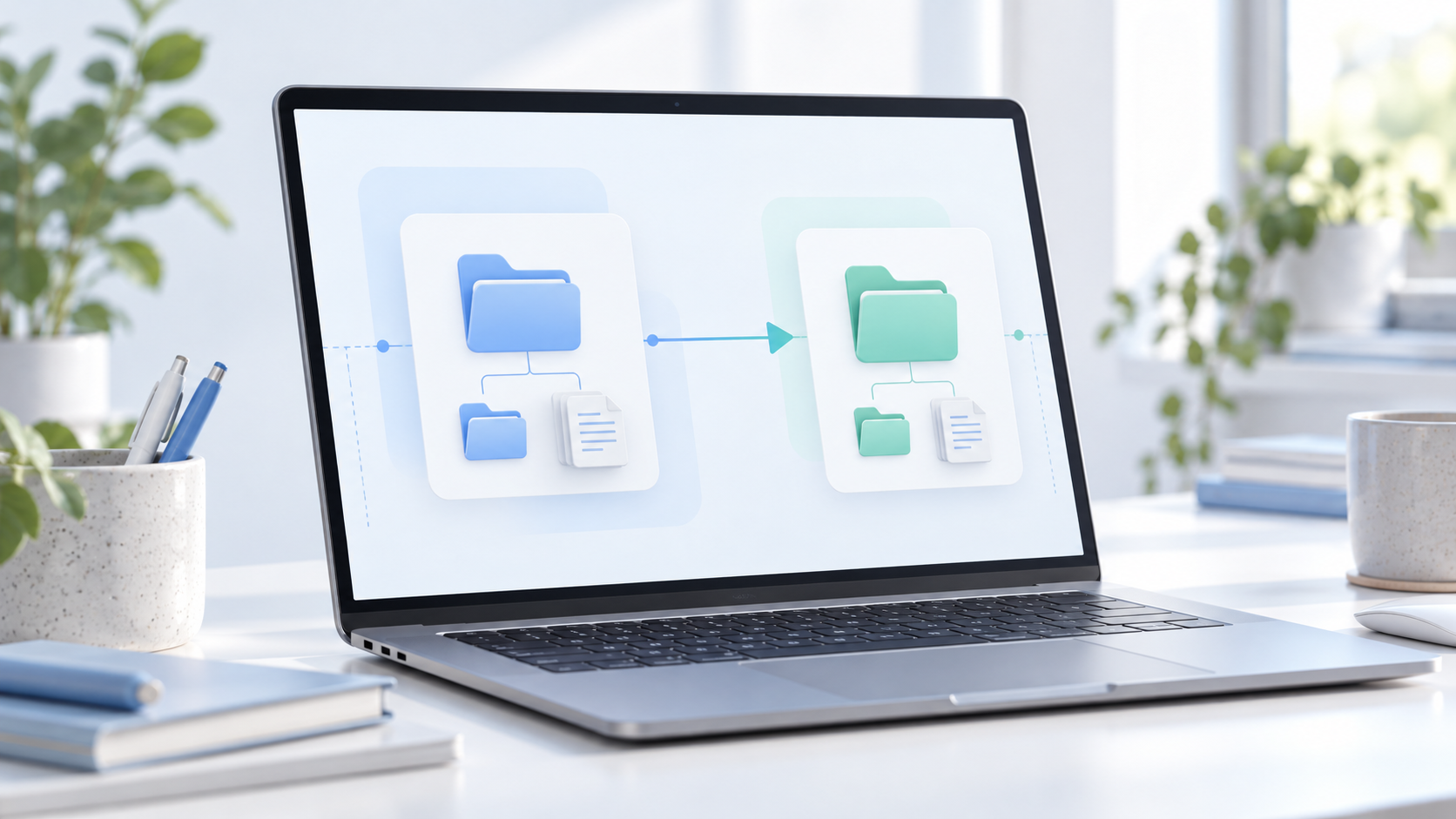
En un ordenador, entra en studio.workspace.google.com con una cuenta que tenga acceso a Workspace Studio y crea un flujo. Primero tendrás que elegir qué lo pone en marcha: puede ser una activación manual, un horario o uno de los eventos disponibles para tu cuenta. Después, añade el paso Copiar un archivo o una carpeta.
En la configuración del paso, selecciona Carpeta, elige la carpeta original en Drive e indica la carpeta de destino. También puedes escribir un nombre para la copia o utilizar una variable de un paso anterior. Si no introduces ninguno, Workspace Studio añadirá automáticamente «Copia de» al nombre original. Activa el flujo y comprueba su actividad tras una ejecución de prueba para confirmar que la estructura aparece en el lugar esperado.
Hay una limitación decisiva: la carpeta original puede contener hasta 50 elementos y tres niveles de carpetas anidadas. Por eso, esta función encaja mejor con plantillas pequeñas y repetibles que con archivos empresariales enormes. Según la configuración de seguridad y las personas implicadas, algunas ejecuciones también pueden quedar pendientes de tu aprobación.
Qué hacer si necesitas copiar una estructura más grande

Si superas los límites de Workspace Studio y solo necesitas duplicar una carpeta una vez, puedes valorar una herramienta especializada. Awesome Files es una aplicación de un desarrollador externo disponible en Google Workspace Marketplace. Según su ficha, permite seleccionar carpetas con subcarpetas, indicar un destino y recibir un correo cuando termine la copia.
La aplicación también ofrece una opción para conservar los permisos de acceso. Antes de instalarla en una cuenta de empresa, revisa qué acceso solicita, si tu administrador permite utilizarla y qué condiciones se aplican a la cantidad de archivos que quieres copiar. Después del proceso, comprueba tanto el contenido como las personas que pueden abrir la carpeta nueva; no des por hecho que una copia tendrá exactamente los mismos accesos que el original.
Copiar y mover una carpeta no tienen el mismo resultado
Copiar crea otra carpeta en el destino y deja la original en su sitio. Mover cambia la ubicación del elemento existente: quienes trabajaban desde la carpeta anterior pueden dejar de encontrarlo allí. Workspace Studio dispone de pasos separados para ambas acciones, así que revisa cuál has elegido antes de activar un flujo.
Los permisos también merecen atención. Al mover contenido entre «Mi unidad» y una unidad compartida, el acceso puede cambiar por las reglas de la ubicación de destino. Los permisos asignados directamente y los heredados de una carpeta no se comportan siempre igual. Si el contenido pertenece a un equipo, verifica con sus responsables quién debe conservar el acceso y prueba el movimiento con una carpeta pequeña.
Cuándo conviene automatizar la copia

Workspace Studio resulta útil cuando repites una estructura limitada: una carpeta con documentos de bienvenida para cada cliente, una plantilla para cada campaña o un conjunto de archivos que necesitas al iniciar un proyecto. El flujo puede combinar la copia con otros pasos de Workspace, como registrar información o enviar una notificación, siempre que tu cuenta tenga acceso a esas funciones.
Para una migración grande o una copia puntual de cientos de elementos, el límite de Studio obliga a planificar otra solución. En cualquier caso, una carpeta duplicada dentro de Drive no sustituye por sí sola una estrategia de copias de seguridad: revisa dónde se guarda, quién puede modificarla y cómo recuperarías los archivos si desaparecieran de la ubicación principal.
La decisión es sencilla: utiliza Workspace Studio para copias pequeñas que se repiten, y estudia una herramienta de copia masiva si necesitas trasladar una estructura mayor. Antes de dar el trabajo por terminado, verifica los archivos, las subcarpetas y los permisos en el destino.

Soy un apasionado de la tecnología que ha convertido sus intereses «frikis» en profesión. Llevo más de 10 años de mi vida utilizando tecnología de vanguardia y trasteando todo tipo de programas por pura curiosidad. Ahora me he especializado en tecnología de ordenador y videojuegos. Esto es por que desde hace más de 5 años que trabajo redactando para varias webs en materia de tecnología y videojuegos, creando artículos que buscan darte la información que necesitas con un lenguaje entendible por todos.
Si tienes cualquier pregunta, mis conocimientos van desde todo lo relacionado con el sistema operativo Windows así como Android para móviles. Y es que mi compromiso es contigo, siempre estoy dispuesto a dedicarte unos minutos y ayudarte a resolver cualquier duda que tengas en este mundo de internet.