- Un flujo comienza con un disparador y continúa con acciones conectadas.
- Cada paso debe probarse antes de mapear sus datos en acciones posteriores.
- Las conexiones autorizan a Activepieces para trabajar con las aplicaciones seleccionadas.
- Publicar el borrador activa los cambios realizados en la automatización.

Activepieces permite conectar aplicaciones y ejecutar tareas repetitivas sin tener que desarrollar toda la integración desde cero. Cada automatización comienza con un evento y continúa con una o varias acciones que utilizan los datos obtenidos en los pasos anteriores.
En esta guía vamos a crear una automatización en Activepieces que registra en Google Sheets los correos de Gmail identificados como posibles clientes. Cuando se añada una etiqueta concreta a un mensaje, Activepieces extraerá el remitente, el asunto y otros datos para guardarlos automáticamente en una hoja de cálculo.
El mismo procedimiento puede adaptarse después para extraer tareas pendientes de correos electrónicos usando IA, enviar avisos a Slack o añadir contactos a un CRM. Lo importante es comprender cómo funcionan los disparadores, las acciones y el mapeo de información.
Qué vamos a automatizar en Activepieces

El flujo utilizará el disparador New Labeled Email de Gmail. Este se activa cuando se añade una etiqueta determinada a un correo. A continuación, la acción Add Row de Google Sheets crea una fila con la información recuperada.
La estructura será la siguiente:
- Se recibe un correo electrónico relacionado con un posible cliente.
- El usuario o una regla de Gmail añade la etiqueta Leads.
- Activepieces detecta el mensaje etiquetado.
- El flujo extrae los datos necesarios del correo.
- Google Sheets añade una fila con la información.
Utilizar una etiqueta permite controlar qué mensajes procesa la automatización. Si seleccionáramos simplemente el disparador de correo nuevo, podrían terminar en la hoja mensajes personales, publicidad o notificaciones que no tienen relación con los leads.
Qué necesitas antes de crear el flujo
Antes de abrir el constructor de Activepieces, prepara los siguientes elementos:
- Una instancia de Activepieces Cloud o autogestionada.
- Una cuenta de Gmail que puedas autorizar.
- Una cuenta de Google con acceso a Google Sheets.
- Una etiqueta de Gmail llamada Leads.
- Una hoja de cálculo donde se almacenarán los registros.
En la primera fila de la hoja puedes crear las columnas Fecha, Remitente, Asunto e ID del mensaje. Los encabezados facilitan que Activepieces identifique dónde debe colocar cada valor.
También conviene enviar o localizar un correo de prueba y añadirle la etiqueta Leads. Activepieces necesitará un ejemplo real para mostrar los campos disponibles durante el mapeo.
Cómo crear el flujo y configurar el disparador
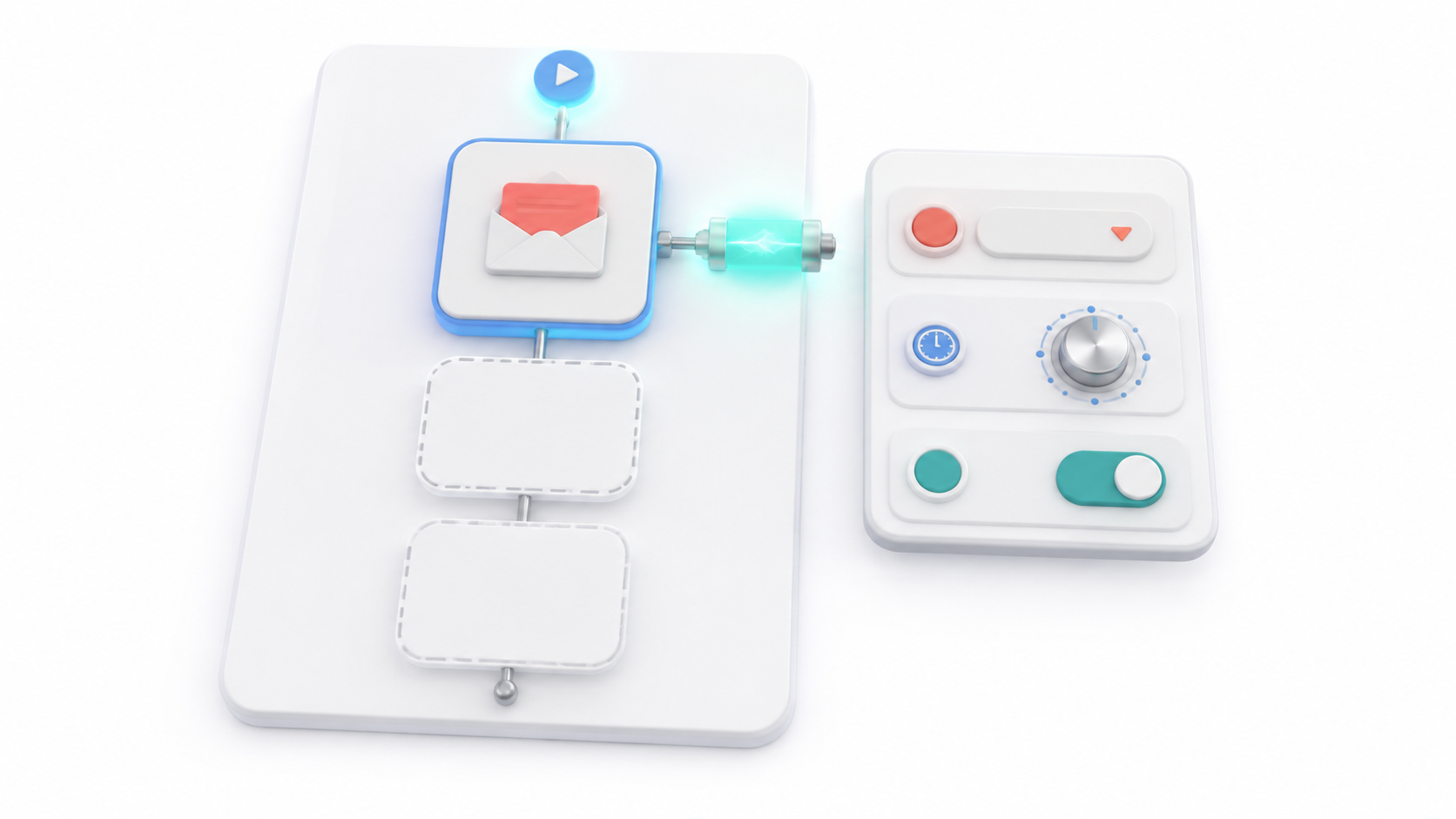
Accede a Activepieces y entra en el proyecto donde quieras guardar la automatización. Pulsa la opción para crear un flujo nuevo y asigna un nombre descriptivo, como Registrar leads de Gmail en Google Sheets.
Todo flujo comienza con un trigger o disparador. Pulsa el primer paso del constructor, busca la pieza de Gmail y selecciona el evento New Labeled Email.
Activepieces distingue entre diferentes clases de disparadores:
- Programados: consultan periódicamente una aplicación para encontrar novedades.
- Webhooks: reciben inmediatamente una petición enviada por otra aplicación.
- Temporizadores: ejecutan el flujo siguiendo una fecha o frecuencia determinada.
- Manuales: sirven para iniciar una automatización cuando lo decida el usuario.
El disparador de Gmail utilizado en este ejemplo realiza comprobaciones programadas. Por tanto, la ejecución puede no comenzar en el mismo segundo en el que se aplica la etiqueta.
Cómo conectar Gmail y obtener datos de prueba
Dentro del disparador, abre el campo de conexión y crea una nueva autorización para Gmail. Inicia sesión con la cuenta correspondiente y revisa los permisos solicitados antes de aceptarlos.
Después selecciona la etiqueta Leads. Los nombres exactos de los campos pueden cambiar ligeramente entre versiones de la pieza, pero el constructor indicará qué opciones son obligatorias.
El siguiente paso es generar datos de muestra. Dependiendo del disparador, Activepieces puede mostrar opciones como Load Data, Test Trigger o Generate Sample Data.
Si el sistema no encuentra ningún mensaje, vuelve a Gmail, añade la etiqueta Leads a un correo reciente y repite la prueba. También puedes utilizar datos simulados cuando la pieza los ofrezca, aunque un ejemplo real refleja mejor la estructura que recibirá el flujo en producción.
No continúes hasta que el disparador muestre correctamente la salida. Activepieces necesita haber probado un paso para permitir que sus campos se utilicen de forma fiable en los pasos posteriores.
Cómo añadir la acción de Google Sheets
Pulsa el botón situado debajo del disparador para añadir un nuevo paso. Busca Google Sheets y selecciona la acción Add Row.
Crea o selecciona la conexión con la cuenta de Google que puede modificar la hoja. Después completa los siguientes campos:
- Spreadsheet: el archivo donde se guardarán los leads.
- Worksheet: la pestaña concreta de la hoja de cálculo.
- First Row Contains Headers: actívalo si la primera fila contiene los nombres de las columnas.
- Values: los datos que se insertarán en cada columna.
Comprueba que la cuenta conectada tenga permisos de edición. Si la hoja solamente se ha compartido con permisos de lectura, la prueba de la acción devolverá un error aunque el archivo aparezca en el selector.
Cómo mapear los datos entre Gmail y Google Sheets
Activepieces organiza los flujos verticalmente. Cada acción puede acceder a la salida producida por sus pasos anteriores. En este caso, Google Sheets puede utilizar la información obtenida por el disparador de Gmail.
Pulsa el campo correspondiente a cada columna y selecciona el valor adecuado dentro de la salida del disparador:
- Fecha: selecciona la fecha de recepción del mensaje.
- Remitente: utiliza la dirección o identidad del emisor.
- Asunto: selecciona el asunto del correo.
- ID del mensaje: guarda el identificador único proporcionado por Gmail.
Los campos disponibles dependen de la salida concreta del disparador. Por eso no conviene escribir rutas manualmente ni copiar expresiones de otro flujo sin comprobar primero la muestra generada.
También puedes combinar texto fijo con valores dinámicos. Por ejemplo, una columna de estado puede recibir siempre el valor Pendiente, mientras que las demás utilizan datos procedentes de Gmail.
Cómo evitar registros no deseados o duplicados
La etiqueta de Gmail ya proporciona un primer filtro, pero puedes añadir un Router si necesitas aplicar condiciones adicionales. Por ejemplo, una rama puede continuar únicamente cuando el asunto contenga la palabra “presupuesto” o cuando el remitente pertenezca a un dominio determinado.
El Router puede incluir varias condiciones y una rama alternativa para los datos que no cumplen ninguna. Evita crear ramas innecesarias al principio: cuanto más sencillo sea el primer flujo, más fácil resultará comprobar su funcionamiento.
Para reducir duplicados, guarda el identificador del mensaje en Google Sheets. En automatizaciones más avanzadas puedes buscar previamente ese identificador y añadir la fila solamente cuando todavía no exista.
Cómo probar la automatización antes de publicarla
Prueba la acción de Google Sheets desde su propio panel. Activepieces ejecutará el paso utilizando los datos de muestra obtenidos de Gmail.
La prueba puede crear una fila real en la hoja de cálculo. Utiliza datos ficticios o elimina el registro después de confirmar que las columnas se han rellenado correctamente.
Comprueba especialmente que:
- La fecha se guarda con el formato esperado.
- El remitente aparece en la columna correcta.
- El asunto no está vacío.
- El identificador pertenece al mensaje probado.
- No se han desplazado los valores entre columnas.
Si todo funciona, pulsa Publish. Los cambios realizados en el constructor permanecen como borrador hasta que se publican. Guardar o cerrar el editor no significa necesariamente que la nueva versión esté activa.
Una versión publicada queda bloqueada. Si vuelves a editarla, Activepieces crea un nuevo borrador basado en esa versión, permitiendo hacer cambios sin interrumpir inmediatamente la automatización que ya está funcionando.
Cómo comprobar las ejecuciones del flujo
Añade la etiqueta Leads a otro correo y espera a que se ejecute el disparador. Después abre el apartado Runs del panel de Activepieces.
Cada ejecución muestra el estado de los pasos mediante indicadores de éxito o error. Al abrir uno de ellos puedes consultar:
- Los datos que recibió el paso.
- Los valores enviados a la aplicación.
- La respuesta devuelta por Gmail o Google Sheets.
- El mensaje técnico producido si la acción falló.
Esta vista resulta mucho más útil que volver a configurar el flujo a ciegas. Si Gmail funcionó pero Google Sheets falló, el problema estará normalmente en la conexión, la selección de la hoja, los permisos o el mapeo de las columnas.

Errores frecuentes al crear una automatización en Activepieces
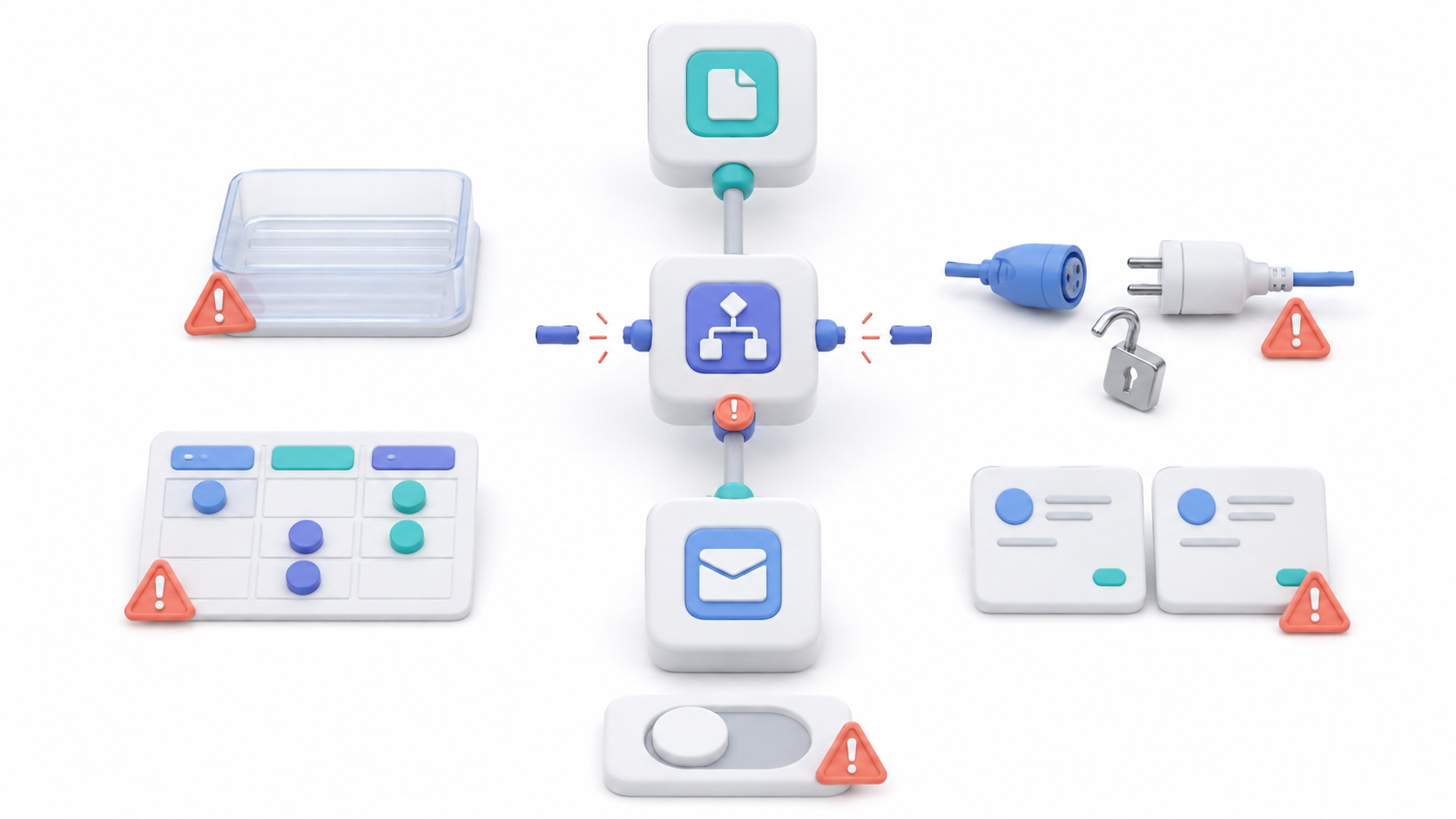
Los campos de Gmail no aparecen durante el mapeo
El disparador todavía no ha generado datos de muestra. Vuelve al primer paso, carga o provoca un evento real y comprueba que la salida contenga el remitente y el asunto.
Google Sheets no muestra la hoja de cálculo
Revisa que hayas conectado la cuenta correcta y que esa cuenta tenga acceso al archivo. Actualiza el selector después de compartir la hoja o vuelve a autorizar la conexión.
La prueba funciona, pero el flujo no se ejecuta
Comprueba que hayas publicado el borrador. Los cambios del editor no afectan a la versión activa hasta pulsar Publish.
Los datos aparecen en columnas incorrectas
Revisa los encabezados y vuelve a seleccionar la hoja en la acción. Si modificaste la primera fila después de configurar el paso, puede ser necesario rehacer el mapeo.
La acción crea filas duplicadas
No confundas la fila generada durante la prueba con una ejecución real. Si los duplicados continúan, almacena el identificador del correo y comprueba su existencia antes de crear otro registro.
La conexión ha dejado de funcionar
Las autorizaciones pueden revocarse o caducar. Abre la conexión afectada, vuelve a autenticar la cuenta y repite la prueba del paso.
El flujo utiliza una configuración antigua
Es posible que hayas editado un borrador sin publicarlo. Revisa el historial de versiones y confirma cuál aparece como versión publicada.
El disparador tarda en detectar el correo
Los disparadores programados consultan periódicamente la aplicación y no siempre son instantáneos. Espera al siguiente intervalo y comprueba que el mensaje tenga la etiqueta seleccionada.
Una vez comprendido este proceso, puedes sustituir Gmail y Google Sheets por otras piezas sin cambiar la lógica fundamental. Selecciona un disparador, genera una muestra, añade las acciones, mapea los datos, prueba cada paso y publica la versión terminada.
Activepieces también permite crear flujos con webhooks, bucles, condiciones y llamadas HTTP, pero conviene empezar con una automatización pequeña y observable. Así podrás detectar fácilmente dónde se produce cada error antes de conectar sistemas críticos o procesar información sensible.
Si todavía estás comparando plataformas, puedes consultar qué es n8n y cómo automatizar tareas sin perder el control. Para tareas exclusivamente locales también existen opciones para automatizar procesos repetitivos en Windows 11.

Soy un apasionado de la tecnología que ha convertido sus intereses «frikis» en profesión. Llevo más de 10 años de mi vida utilizando tecnología de vanguardia y trasteando todo tipo de programas por pura curiosidad. Ahora me he especializado en tecnología de ordenador y videojuegos. Esto es por que desde hace más de 5 años que trabajo redactando para varias webs en materia de tecnología y videojuegos, creando artículos que buscan darte la información que necesitas con un lenguaje entendible por todos.
Si tienes cualquier pregunta, mis conocimientos van desde todo lo relacionado con el sistema operativo Windows así como Android para móviles. Y es que mi compromiso es contigo, siempre estoy dispuesto a dedicarte unos minutos y ayudarte a resolver cualquier duda que tengas en este mundo de internet.