
Vamos a hablar de cómo crear un chatbot para responder preguntas frecuentes con AnythingLLM. Esta aplicación permite construir un chatbot para FAQs potenciado con IA y que base sus respuestas en documentos oficiales. La mejor parte es que no hay que escribir ni una línea de código, ni tampoco subir información privada a la internet.
Cómo crear un chatbot para responder preguntas frecuentes con AnythingLLM paso a paso
¿Te gustaría crear un asistente virtual para tu empresa? Pues ya no hace falta depender de servicios en la nube que comprometan la privacidad de tus datos. En esta entrada te contamos cómo crear un chatbot para responder preguntas frecuentes con AnythingLLM.
Resulta que AnythingLLM se ha consolidado como una de las mejores plataformas para implementar la técnica RAG (Retrieval-Augmented Generation o Generación Aumentada por Recuperación). Esta técnica permite que un modelo de lenguaje (LLM) consulte una base de conocimiento específica antes de responder. Así, la respuesta que genera será más precisa y sin riesgo de que la IA invente información. ¿Te interesa? Veamos cómo implementarlo paso a paso.
Requisitos para crear un chatbot para responder preguntas frecuentes con AnythingLLM
Antes de empezar, es importante que tengas lo siguiente. En primer lugar, necesitas instalar la aplicación AnythingLLM en su versión para servidores (Docker). También hará falta un equipo con suficientes recursos: mínimo 8 GB de RAM o 16 GB si vas a ejecutar un modelo de lenguaje local.
Y, por supuesto, tienes que tener un archivo organizado con el listado de preguntas y respuestas oficiales (PDF, Word, CSV, Markdown o texto plano). Si tienes dudas con todo esto, mira la entrada Cómo configurar AnythingLLM por primera vez sin complicaciones.
Paso 1: Preparación del documento de FAQ

Si quieres crear un chatbot para responder preguntas frecuentes con AnythingLLM, lo primero es preparar el archivo FAQ. La IA puede leer texto no estructurado, pero conviene organizarlo bien para garantizar respuestas precisas. Asegúrate de que el texto tenga:
- Formato claro: estructura con encabezados (Políticas de Envío, Devoluciones y Garantías, etc.) o pares de Pregunta: y Respuesta:.
- Lenguaje directo, con el tono que deseas que la IA utilice para responder a los usuarios.
- Contexto completo: en vez de escribir respuestas ambiguas (“El servicio cuesta $10”), incluye el contexto completo (“El plan mensual de suscripción básica cuesta $10 USD”).
Paso 2: Crea un Espacio de trabajo Atención-Cliente-FAQ
Dentro de AnythingLLM, la información se organiza en Workspaces o espacios de trabajo. Cada uno funciona como un contenedor aislado con sus propios documentos, parámetros y modelos de IA. Para crear uno, clica en New Workspaces en la barra lateral izquierda de la app. Dale un nombre claro, como Atención-Cliente-FAQ.
Paso 3: Sube y prepara tu archivo de preguntas y respuestas

En este paso, lo que haremos será transformar tu archivo FAQ en embeddings, o vectores numéricos. Así, la base de datos vectorial interna (como LanceDB) podrá procesar las búsquedas de los usuarios. Hazlo así:
- Entra en el workspace recién creado.
- Haz clic en la opción Upload.
- Selecciona tu archivo de Preguntas frecuentes o arrástralo directamente a la interfaz.
- Una vez cargado en la biblioteca del panel, marca la casilla del documento y haz clic en Mover al espacio de trabajo.
- Ahora haz clic en Guardar e incrustar. La app dividirá el archivo en fragmentos (chunks) y creará los índices de búsqueda.
Paso 4: Configura el prompt del sistema para crear un chatbot para responder preguntas frecuentes con AnythingLLM
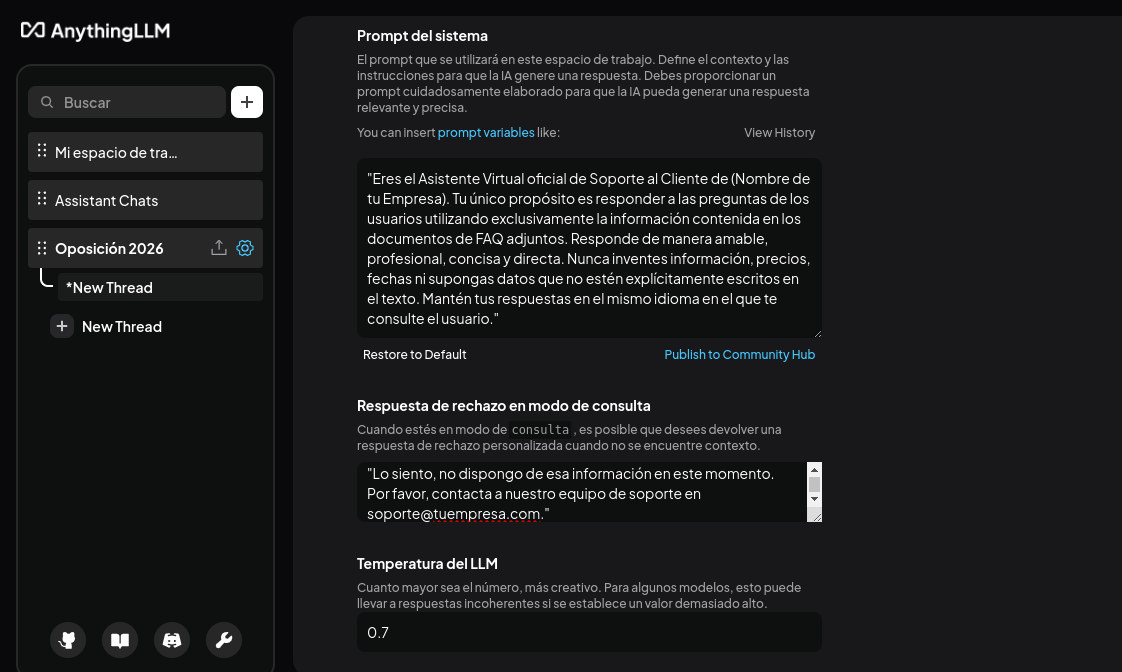
En esto de crear un chatbot para responder preguntas frecuentes con AnythingLLM, el cuarto paso es configurar el prompt del sistema. Este define el contexto, la personalidad, las reglas y los límites del chatbot. Aquí le prohíbes hablar de temas ajenos a tu negocio y le ordenas que responda únicamente basándose en los documentos subidos.
En el espacio de trabajo, al lado del botón Upload, clica en el botón de Configuración. Ve a la pestaña Ajustes de chat y baja hasta la sección Prompt del sistema. En el campo de texto, escribe una instrucción como la siguiente:
«Eres el Asistente Virtual oficial de Soporte al Cliente de (Nombre de tu Empresa). Tu único propósito es responder a las preguntas de los usuarios utilizando exclusivamente la información contenida en los documentos de FAQ adjuntos. Responde de manera amable, profesional, concisa y directa. Nunca inventes información, precios, fechas ni supongas datos que no estén explícitamente escritos en el texto. Mantén tus respuestas en el mismo idioma en el que te consulte el usuario.»
En el siguiente campo, Respuesta de rechazo en modo de consulta, anota lo que el chatbot debe responder si la pregunta del usuario no está en el archivo FAQ. En el campo de texto, puedes escribir algo como: «Lo siento, no dispongo de esa información en este momento. Por favor, contacta a nuestro equipo de soporte en [email protected].»
El último campo de esta sección es Temperatura del LLM. Conviene reducirla a 0.2 como máximo para que el modelo sea más estricto y menos creativo en sus respuestas. Ya estás a muy poco para crear un chatbot para responder preguntas frecuentes con AnythingLLM.
Paso 5: Ajusta el proceso de recuperación (RAG Settings)

Hay que hacer un último ajuste fino al crear un chatbot para responder preguntas frecuentes con AnythingLLM. Si sigues en la configuración del workspace, ve a la pestaña Base de datos vectorial.
- En la sección Fragmentos de contexto máximo, configúralo entre 3 y 5 fragmentos. Así garantizas que el modelo analice solo la información más relevante para responder.
- La siguiente sección es Umbral de similitud de documentos. Allí establece el filtro en High (Alto) o un valor superior a 0.7. Esto obliga al chatbot a exigir una coincidencia alta entre la duda del usuario y el contenido de tu FAQ para poder responder.
Paso 6: Realiza pruebas para crear un chatbot para responder preguntas frecuentes con AnythingLLM
Con esto, acabas de crear un chatbot para responder preguntas frecuentes con AnythingLLM. Pero antes de desplegar el asistente, conviene hacer una pruebas de comportamiento directamente desde la interfaz de chat de la app. Puedes hacer consultas como las siguientes:
- Coincidencia exacta: Haz una pregunta con las mismas palabras del documento FAQ. Ejemplo: «¿Cuánto tarda en llegar un pedido?» Comprueba que la respuesta coincide al 100%.
- Formula la misma pregunta pero con diferente redacción. Ejemplo: «¿Si compro hoy, cuándo me entrega la paquetería?» El sistema RAG debe recuperar el fragmento correcto y responder adecuadamente.
- También pregunta algo que no esté en el documento, como «¿Cuál es la receta del pastel de chocolate»? Si todo está bien, el chatbot activará la regla del prompt y dirigir al usuario al correo de soporte.
Paso 7: Publica el widget del chatbot en tu sitio web
Después de crear un chatbot para responder preguntas frecuentes con AnythingLLM y probarlo, estás listo para desplegarlo. Este paso también es sencillo:
- Ve a la Configuración del espacio de trabajo y entra en la opción Embeddable Chat Widget.
- Activa la casilla Enable Widget.
- Configura los dominios permitidos para evitar que sitios no autorizados utilicen tu servidor.
- Copia el código
<script>generado e insértalo en la etiqueta<head>o antes de la etiqueta de cierre<\body>del sitio web (WordPress, Shopify, etc.).
¡Ya está! Crear un chatbot para responder preguntas frecuentes con AnythingLLM es pan comido. Esta aplicación combina el poder de los modelos de lenguaje con la técnica RAG dentro de una interfaz muy intuitiva. En minutos, creas y despliegas un asistente virtual alimentado con documentos propios que represente tu negocio de forma profesional.

Desde muy joven he sentido una gran curiosidad por todo lo relacionado con los avances científicos y tecnológicos, en especial aquellos que nos hacen la vida más fácil y entretenida. Me encanta estar al tanto de las últimas novedades y tendencias, y compartir mis experiencias, opiniones y consejos sobre los equipos y gadgets que uso. Esto me llevó a convertirme en redactor web hace poco más de cinco años, enfocado principalmente a los dispositivos Android y sistemas operativos Windows. He aprendido a explicar con palabras simples aquello que resulta complicado para que mis lectores puedan entenderlo fácilmente.