
Crear un ChatGPT privado que responda usando tus propios documentos es más fácil de lo que parece. En esta entrada vamos a explicarte cómo hacerlo utilizando la herramienta AnythingLLM. Veremos cómo instalarla, cómo configurar un modelo de lenguaje y conectarla con tus documentos personales para que responda desde allí. Comencemos.
Crear un “ChatGPT privado” que responda usando tus propios documentos es posible
A estas alturas, todo el mundo sabe cómo usar ChatGPT, Gemini o Copilot para resumir o analizar archivos. Ahora bien, ¿te has detenido a pensar qué ocurre cuando subes un documento a un servicio de IA en la nube? En muchos casos, esos datos se usan para alimentar servidores de terceros o incluso para entrenar futuros modelos.
Esto no supone ningún problema para la mayoría. Pero para muchos profesionales, empresas o investigadores sí representa un riesgo para su privacidad. Es así sobre todo cuando se manejan documentos con información sensible o confidencial. Entonces surge la pregunta: ¿hay manera de crear un «ChatGPT privado» que responda usando tus propios documentos?
La respuesta es sí. Afortunadamente, el ecosistema Open Source ha evolucionado muchísimo en los últimos años. Hoy por hoy es perfectamente posible ejecutar un asistente de IA en un PC doméstico, 100% privado, sin conexión a internet y capaz de responder preguntas precisas basándose en archivos locales. La herramienta estrella para lograr esto de forma sencilla e intuitiva se llama AnythingLLM.
¿Qué es AnythingLLM y por qué deberías usarlo?
AnythingLLM es una aplicación de código abierto desarrollada por Mintplex Labs. Con ella es posible, entre otras cosas, transformar cualquier documento en contexto que un modelo de lenguaje (LLM) pueda utilizar durante una conversación. Y, a diferencia de las soluciones en la nube, está diseñado con la privacidad como prioridad.
La aplicación se puede ejecutar completamente sin conexión a internet, lo que asegura que los datos nunca abandonen el dispositivo. Además, es increíblemente versátil. Por un lado, soporta múltiples formatos de archivo (PDF, DOCX, CSV, TXT, etc.), y por otro, se integra con una amplia variedad de modelos de IA, tanto comerciales como locales.
Con AnythingLLM cualquiera puedes crear un ChatGPT privado que responda usando sus propios documentos. Y no hace falta saber programar ni ser un experto en modelos de lenguaje natural. Basta con seguir unos pasos sencillos que enlistamos a continuación.
Cómo crear un ChatGPT privado que responda usando tus propios documentos con AnythingLLM

AnythingLLM es una herramienta muy fácil de usar. La aplicación se instala de forma simple y directa, como lo hace cualquier otro programa de escritorio. Puedes descargarla e instalarla en Windows, macOS y Linux, y también hay una versión para servidores (Mira el tema Como instalar y configurar AnythingLLM con Docker).
Pero, antes ir al sitio web oficial de AnythingLLM para bajarte la aplicación, conviene que leas la entrada Qué necesitas para ejecutar AnythingLLM en un PC doméstico. Si bien la app es ligera, no sirve de mucho si tu ordenador no tiene recursos para almacenar y correr LLMs. Para disfrutar de una experiencia fluida, hay varios requisitos de hardware que tienes que cumplir.
Si tu PC tiene músculo para ejecutar modelos de lenguaje, entonces puedes descargar AnythingLLM sin miedo. Junto con ella se descarga de forma automática Ollama, herramienta que hace posible utilizar LLMs en local. Al abrir AnythingLLM por primera vez, te pedirá que configures tu proveedor de IA, es decir, que elijas y descargues un modelo de lenguaje.
El asistente de instalación te guiará para descargar un modelo pequeño y eficiente adaptado al hardware disponible. La descarga tardará más o menos dependiendo del tamaño del modelo, que van desde unos pocos GB a 60 GB o más. Para una guía completa de configuración inicial, mira la entrada Cómo configurar AnythingLLM por primera vez sin complicaciones.
Cómo añadir tus propios documentos a AnythingLLM
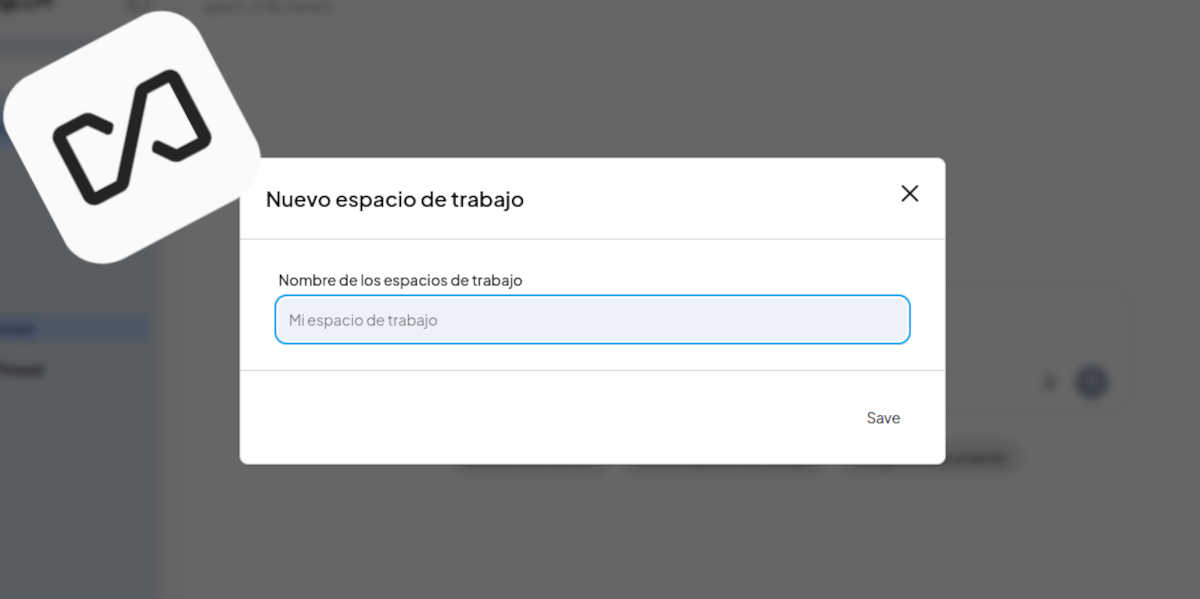
Para el caso, la idea de instalar AnythingLLM es crear un ChatGPT privado que responda usando tus propios documentos. Con este fin, lo primero que hay que hacer es crear un Espacio de trabajo, o workspace, dentro de AnythingLLM. Estos espacios son como carpetas separadas en donde puedes organizar tus chats con los modelos.
Supongamos que quieres crear un nuevo Espacio de trabajo que se llame Proyecto personal. Para ello, haces clic en el botón + que está al lado del campo de texto en el menú lateral izquierdo. Le asignas el nombre y haces clic en Crear. Justo debajo verás el nuevo Espacio de trabajo recién creado, y al lado un icono de upload (cargar o subir). Es ahí donde tienes que clicar para añadir tus propios documentos al chat con el modelo.
Al hacerlo, se abre una ventana divida en dos secciones: Mis documentos del lado izquierdo, y el Espacio de trabajo al lado derecho. Abajo a la izquierda vez un espacio para subir tus documentos, ya sea seleccionándolos en su ubicación o arrastrando y soltando. Puedes añadir todos los documentos que desees.
Después, y para poder crear un ChatGPT privado que responda usando esos documentos, solo tienes que seleccionarlos y hacer clic en el botón Mover al espacio de trabajo. Verás que los documentos seleccionados se mueven a la sección de la derecha, dentro de tu espacio de trabajo. Por último, clica en Guardar e incrustar para que AnythingLL procese los documentos, los vectorice y almacene en la base de datos del workspace.
¡Ya está listo! Crear un ChatGPT privado que responda usando tus propios documentos
Con esto, ya puedes empezar a chatear con el modelo, que te responderá basándose en los documentos que hayas seleccionado. Como últimos consejos, intenta mantener organizados tus espacios de trabajo por temas. Actualiza y añade nuevos documentos cuando necesites respuestas más específicas o exactas. Y si ves que un modelo comienza a alucinar, prueba con otro más potente.
De esta manera, acabas de crear un ChatGPT privado, un asistente de IA personal que no comparte con terceros tus consultas y archivos. Sin duda, se trata de una solución muy efectiva y sencilla para analizar documentos privados con IA sin correr riesgos de filtraciones. La magia detrás de tanta simplicidad está codificada en una herramienta multifacética llamada AnythingLLM.

Desde muy joven he sentido una gran curiosidad por todo lo relacionado con los avances científicos y tecnológicos, en especial aquellos que nos hacen la vida más fácil y entretenida. Me encanta estar al tanto de las últimas novedades y tendencias, y compartir mis experiencias, opiniones y consejos sobre los equipos y gadgets que uso. Esto me llevó a convertirme en redactor web hace poco más de cinco años, enfocado principalmente a los dispositivos Android y sistemas operativos Windows. He aprendido a explicar con palabras simples aquello que resulta complicado para que mis lectores puedan entenderlo fácilmente.