- Běžné příčiny související s oprávněními správce a konflikty ovladačů ve Windows.
- Důležitost provádění čistých instalací a správy oprávnění systémového firewallu.
- Specifická nastavení zvuku a hardwarové konfigurace pro periferie, jako jsou sluchátka a volanty.
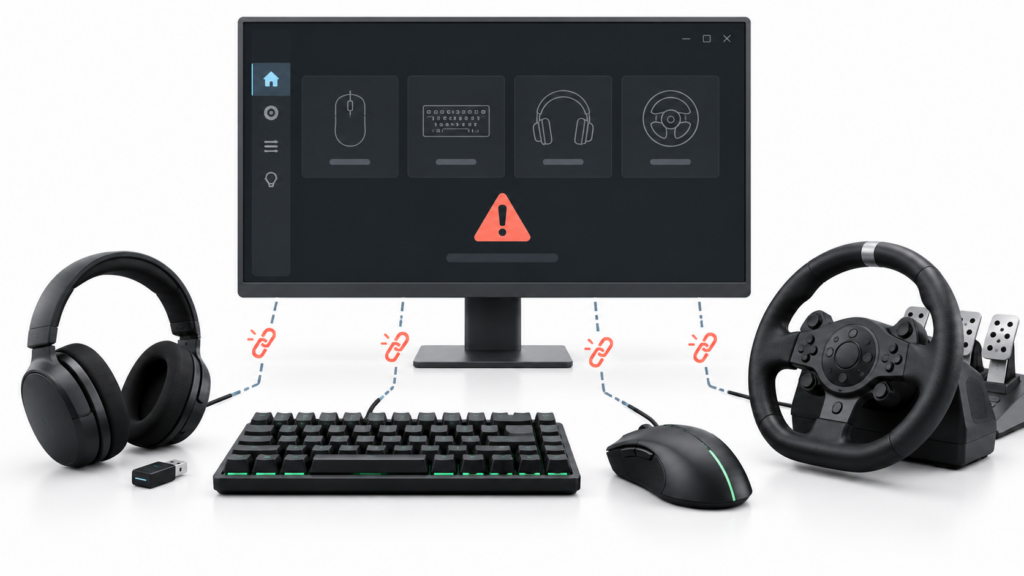
Připojíte myš, klávesnici, volant nebo sluchátka k počítači, otevřete Logitech G HUB A aplikace nadále zobrazuje zprávu o připojení zařízení. Periferní zařízení je však zapnuté a může dokonce normálně fungovat i ve Windows.
To nemusí nutně znamenat, že je hardware vadný. G HUB se spoléhá na to, že Windows správně rozpozná zařízení, načte jeho ovladač a umožní různým procesům Logitech s ním komunikovat. Selhání v kterékoli z těchto oblastí může způsobit, že periferní zařízení bude fungovat se základním nastavením, ale se nezobrazuje v G HUB.
Před přeinstalací čehokoli je dobré zjistit, zda je problém s připojením, Windows nebo jen s aplikací.

Nejprve zkontrolujte, zda systém Windows rozpoznává zařízení

Prvním krokem je zjistit, zda periferní zařízení zmizelo pouze z Google Hubu, nebo zda jej systém Windows také nerozpoznává. Toto rozlišení vám umožní rychle vyloučit mnoho problémů.
Pokud používáte bezdrátovou myš, klávesnici nebo přijímač, otevřete Správce zařízení a podívejte se na části „Zařízení s rozhraním Human Interface“, „Myši a další polohovací zařízení“, „Klávesnice“ a „Řadiče USB“. Sluchátka se mohou objevit také v části „Zvukové vstupy a výstupy“ nebo „Řadiče zvuku a videa“.
Pokud se zařízení nezobrazuje, stále se odpojuje nebo zobrazuje žlutý trojúhelník, zkuste následující:
- Připojte ho přímo k jinému USB port počítače.
- Dočasně se vyhněte používání USB rozbočovačů, prodlužovacích kabelů, adaptérů a dokovacích stanic.
- Pokud je bezdrátový, připojte jeho původní přijímač a zkontrolujte, zda má dostatek energie v baterii.
- Odpojte periferní zařízení, restartujte Windows a po spuštění systému jej znovu připojte.
- Vyzkoušejte zařízení na jiném počítači, abyste vyloučili fyzickou závadu.
Také byste měli zkontrolovat, zda je model kompatibilní s G HUB. Některé starší periferie Logitech jej používají. Herní software LogitechZatímco některá konvenční zařízení jsou konfigurována pomocí Logi Options+ a v G HUB se nezobrazí.
Pokud systém Windows správně rozpozná periferní zařízení, ale aplikace ne, je chyba pravděpodobně v procesech, službách nebo interních souborech G HUB.
Úplně restartujte G HUB a jeho procesy
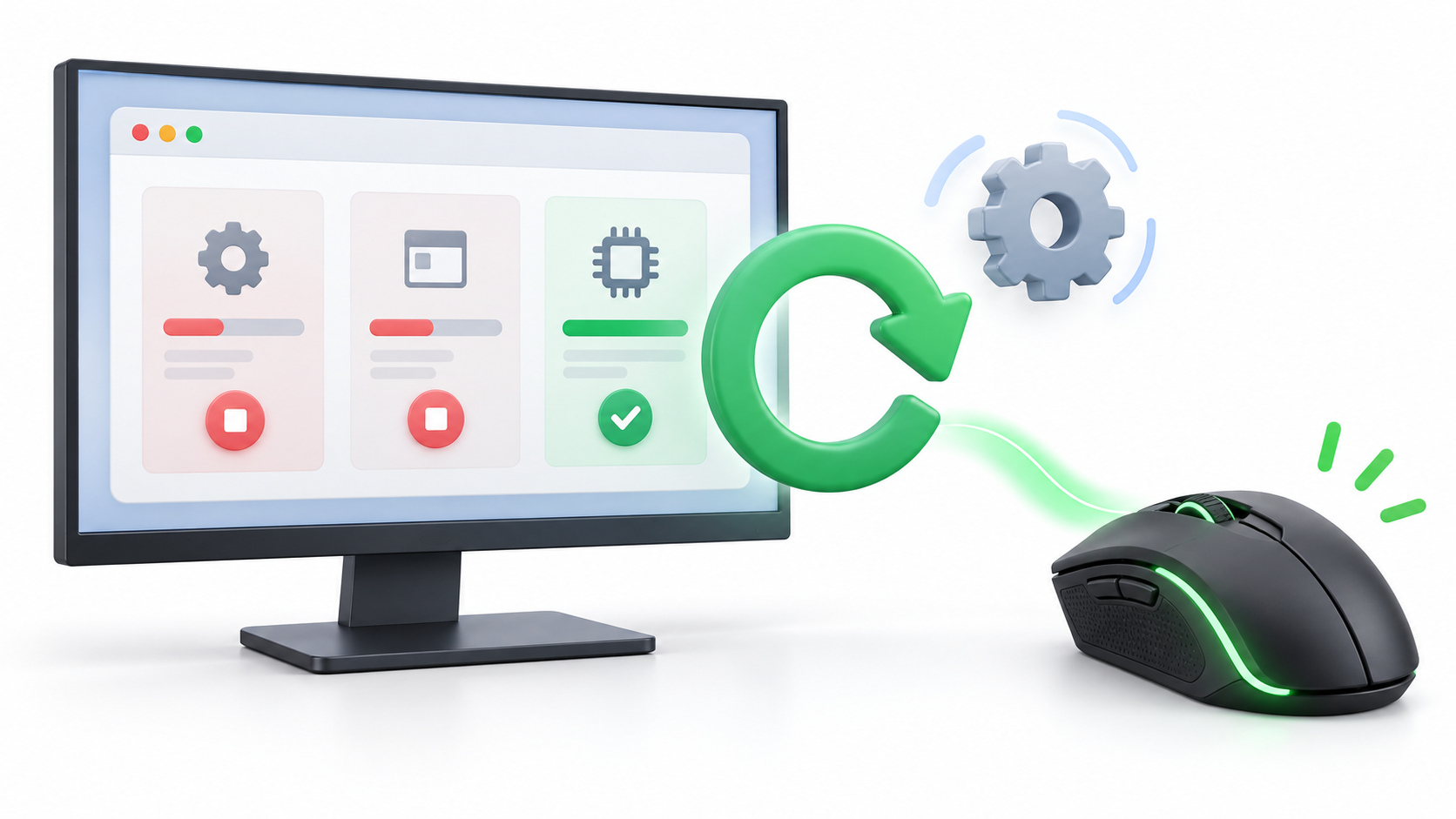
Zavření okna G Hub ne vždy zastaví všechny jeho komponenty. Některé procesy zůstávají aktivní na pozadí a mohou se zaseknout, což aplikaci zabrání v opětovném prohledávání připojených periferií.
Otevřete Správce úloh Stisknutím kláves `Ctrl + Shift + Esc` zavřete všechny uvedené procesy související s Google Hubem, například `lghub.exe`, `lghub_agent.exe` nebo `lghub_updater.exe`. Poté aplikaci znovu otevřete.
Pokud zařízení stále není detekováno, stiskněte klávesy `Windows + R`, zadejte `services.msc` a vyhledejte službu související s aktualizací LG Hub. Ujistěte se, že není zakázána, a pokud se zdá, že je zastavena, restartujte ji.
Google Hub můžete také jednou spustit jako správce a zkontrolovat problémy s oprávněními. Neměli byste však muset mít možnost „Spustit tento program jako správce“ trvale zapnutou. Pokud to funguje pouze tímto způsobem, pravděpodobně se jedná o poškozenou instalaci nebo bezpečnostní software, který omezuje jeho procesy.
Brána firewall systému Windows obvykle nezodpovídá za zmizení myši, klávesnice nebo volantu USB z G Hubu. Může však narušovat přihlašování, stahování nebo aktualizace, ale Neřídí lokální rozpoznávání periferního zařízení..
Aktualizace firmwaru Google Hubu, Windows a zařízení
Starší verze G Hubu nemusí správně rozpoznat novější hardware nebo se může po aktualizaci systému Windows setkat s chybami. Stáhněte si nejnovější instalační program z oficiálních webových stránek Logitech a spusťte jej přes stávající instalaci.
Pak zadejte Nastavení > Aktualizace systému Windows a zkontrolujte aktualizace. Zkontrolujte také sekci volitelných aktualizací, kde systém Windows může nabízet ovladače související s USB, Bluetooth, zvukem nebo čipovou sadou počítače.
Pokud se zařízení znovu zobrazí v G Hubu, otevřete jeho nastavení a zkontrolujte aktualizaci firmwaru. Během tohoto procesu neodpojujte kabel, bezdrátový přijímač ani napájení zařízení.
Vyhněte se stahování ovladačů z repozitářů třetích stran nebo používání programů, které slibují automatickou aktualizaci všech ovladačů. Pro tento typ hardwaru je bezpečnější použít Windows Update, Google Hub nebo oficiální webové stránky výrobce.
Znovu nainstalujte ovladač ze Správce zařízení
Pokud systém Windows zobrazí periferní zařízení, ale používá poškozený ovladač nebo uchovává nesprávné ID, můžete systém vynutit jeho opětovnou detekci.
- Odpojte všechna ostatní nepotřebná periferní zařízení USB, abyste předešli záměně.
- Klikněte pravým tlačítkem myši na tlačítko Start a otevřete Správce zařízení.
- Vyhledejte postiženou myš, klávesnici, přijímač, sluchátka nebo volant.
- Klikněte pravým tlačítkem myši na zařízení a vyberte Odinstalace zařízení.
- Nevybírejte možnost odstranění ovladače, pokud si nejste jisti, zda máte další kopii.
- Odpojte periferní zařízení a restartujte počítač.
- Znovu jej připojte přímo k portu USB na počítači.
Systém Windows se pokusí automaticky přeinstalovat ovladač. Jakmile se zařízení znovu zobrazí ve Správci zařízení, otevřete Google Hub a zkontrolujte, zda jej nyní lze identifikovat.
Pokud se problém objevil ihned po aktualizaci ovladače, otevřete jeho vlastnosti, přejděte na kartu „Ovladač“ a zkontrolujte, zda je tato možnost k dispozici. Návrat k předchozímu ovladači.
Jak provést čistou přeinstalaci Logitech G HUB
Pokud Google Hub stále nerozpozná vaše zařízení, jeho konfigurační soubory mohou být poškozené. V takovém případě je čistá přeinstalace efektivnější než opakovaná instalace programu přes stejnou kopii.
Před smazáním složek si uložte profily nebo povolte synchronizaci s účtem Logitech, pokud aplikaci stále můžete otevřít. Můžete také dočasně zkopírovat složky LG Hub umístěné v adresářích `%LOCALAPPDATA%` a `%APPDATA%`, i když se nedoporučuje je okamžitě obnovovat, protože by mohly obsahovat soubor způsobující problém.
Dále postupujte takto:
- Zavřete G HUB a ukončete všechny jeho procesy ve Správci úloh.
- Zadejte Nastavení > Aplikace > Nainstalované aplikace.
- Vyhledejte Logitech G HUB a vyberte Odinstalovat.
- Restartujte počítač.
- Zkontrolujte, zda v adresářích `%LOCALAPPDATA%`, `%APPDATA%`, `C:\ProgramData` nebo v instalační složce programu nezůstaly nějaké složky LGHUB.
- Odstraňte pouze zbytky patřící do G HUB.
- Restartujte znovu a nainstalujte nejnovější verzi staženou z webu Logitech.
- Připojte periferní zařízení přímo k počítači a počkejte, až G HUB dokončí stahování jeho komponent.
Aby nová instalace fungovala, není nutné vysypávat Koš. Také byste neměli bez rozdílu mazat složky registru nebo soubory z jiných programů Logitech.
Co zkontrolovat, pokud G HUB nedetekuje sluchátka
Pokud se sluchátka zobrazují ve Windows, ale ne v G Hubu, zkontrolujte jejich připojení i vybrané zařízení v systému. Bezdrátové modely by měly normálně používat své kompatibilní USB přijímačPřipojení Bluetooth může poskytovat základní zvuk, aniž by bylo možné aktivovat všechny funkce G HUB.
Zadejte Nastavení > Systém > Zvuk A zkontrolujte, zda jsou sluchátka povolena jako výstupní zařízení a zda se mikrofon zobrazuje jako vstup. Pokud je systém Windows zakázal, může je G Hub zobrazovat jako neaktivní nebo bránit v používání určitých funkcí.
Pokud se zařízení G Pro X v G Hubu zobrazuje správně, ale zvuk je tichý, zkreslený nebo se liší od očekávání, nejedná se již o problém s detekcí. V takovém případě byste měli zkontrolovat formát zvuku, výchozí zařízení, mixér hlasitosti, mikrofon a zvukové efekty.
Co zkontrolovat, když problém postihne volant G29
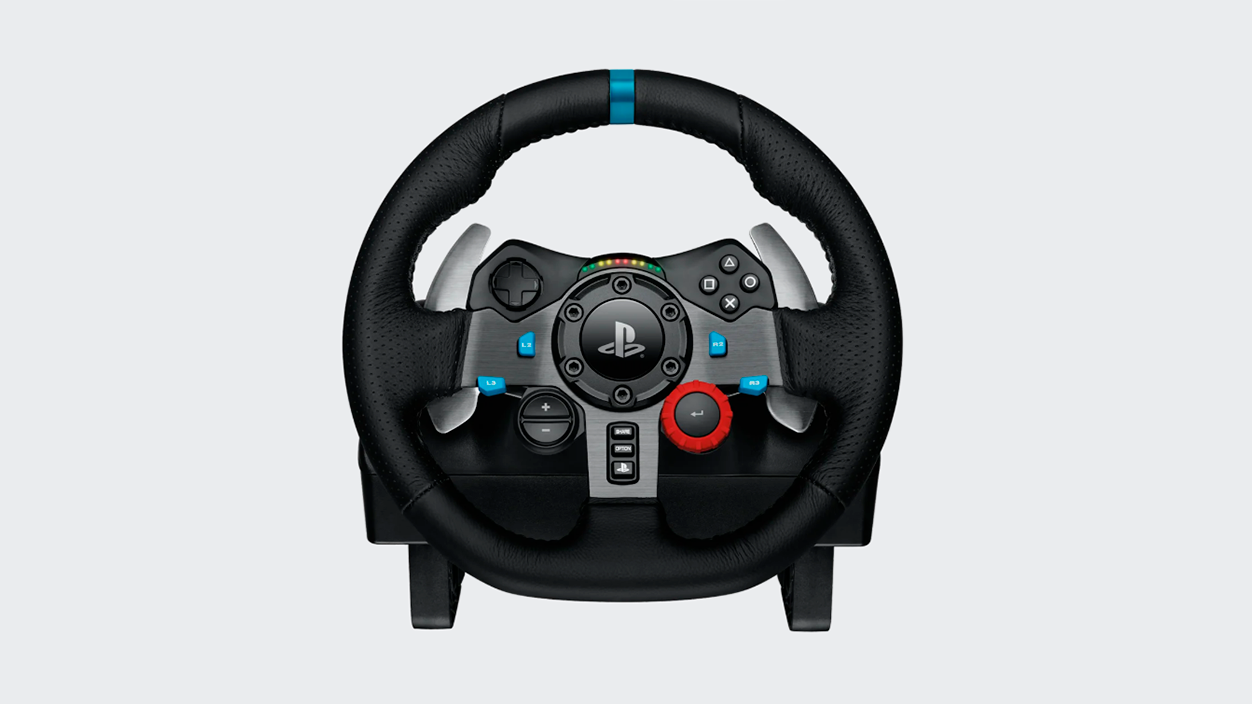
Volanty vyžadují připojení USB i zdroj napájení. Pokud je odpojeno napájení, může se v systému Windows částečně zobrazit chyba G29, kdy motory, kalibrace a odezva pedálů nefungují správně.
Po zapnutí by měl volant provést kalibrační pohyb. Pokud se neotáčí nebo jeho indikátor bliká, zkontrolujte napájecí adaptér, připojení na základně a zástrčku. Poté připojte kabel USB přímo k počítači a nepoužívejte nenapájený rozbočovač.
Stiskněte klávesy Windows + R, zadejte soubor `joy.cpl` a otevřete vlastnosti volantu. Tento nástroj umožňuje zkontrolovat, zda systém Windows registruje volant, pedály a tlačítka nezávisle na Google Hubu. Pokud stále nereagují, problém se neomezuje pouze na aplikaci.
Kompatibilní řadicí páka musí být připojena k odpovídajícímu portu na základně volantu. Nefunguje jako samostatné zařízení USB. Pokud se volant zobrazí, ale řadicí páka nereaguje, nejprve zkontrolujte její konektor a ověřte vstup z panelu herního ovladače.
Pokud G HUB stále nerozpozná volant ani po kontrole napájení, USB, ovladačů a provedení další čisté instalace, zkuste to na jiném počítači. Pokud je výsledek stejný, problém je pravděpodobně v kabelu, napájecím zdroji nebo samotném hardwaru.
Co dělat, když se zařízení stále nezobrazuje
V tomto okamžiku je nejužitečnějším testem připojení periférie k jinému kompatibilnímu počítači. Pokud se tam okamžitě objeví v Google Hubu, problém spočívá v instalaci Windows, ovladačích USB nebo nějakém softwaru na prvním počítači.
Pokud jej ani na druhém zařízení nerozpozná, zkuste jiný kabel, pokud zařízení umožňuje jeho výměnu, znovu spárujte bezdrátový přijímač nebo se obraťte na podporu Logitech s uvedením modelu a sériového čísla.
Pořadí řešení problémů je důležité: nejprve ověřte, zda systém Windows detekoval hardware; poté zkontrolujte připojení a procesy G HUB; znovu nainstalujte ovladač; a úplnou přeinstalaci nechte na konec. Tímto způsobem se vyhnete smazání profilů a nastavení, pokud je problém způsoben pouze vadným portem USB, vybitou baterií v přijímači nebo zastavenou službou.

Jsem technologický nadšenec, který ze svých „geekovských“ zájmů udělal profesi. Strávil jsem více než 10 let svého života používáním nejmodernějších technologií a vrtáním se všemi druhy programů z čisté zvědavosti. Nyní se specializuji na počítačovou techniku a videohry. Je to proto, že již více než 5 let píšu pro různé webové stránky o technologiích a videohrách a tvořím články, které se vám snaží poskytnout informace, které potřebujete, v jazyce, který je srozumitelný všem.
Pokud máte nějaké dotazy, mé znalosti sahají od všeho, co se týká operačního systému Windows a také Androidu pro mobilní telefony. A můj závazek je vůči vám, jsem vždy ochoten strávit pár minut a pomoci vám vyřešit jakékoli otázky, které můžete mít v tomto internetovém světě.