
El myš Myš je jedním z těch nenahraditelných prvků, které tvoří hardware počítače. Ať už jako dotyková podložka Ať už na laptopech nebo jako periferní zařízení na stolních počítačích, jeho přítomnost zůstává zásadní pro interakci s PC. proto, Když se myš ve Windows 10 nezobrazí, je normální, že se cítíte svázaní.Co dělat?
Myš se ve Windows 10 nezobrazuje: Možné příčiny a řešení
Zapnete počítač a první věc, kterou uděláte, je uchopit myš, abyste se ujistili, že můžete pracovat s operačním systémem. Přejedete prstem po touchpadu notebooku a zkontrolujete, zda vše funguje normálně. Co se ale stane, když se myš nezobrazí ve Windows 10 nebo Windows 11? Ačkoli neobvyklé, Tato chyba je skutečný problém, zvláště pokud s jejich používáním nemáte příliš zkušeností Klávesové zkratky ve Windows pro vyhledávání souborů nebo aktivovat funkce.
Když kurzor myši zmizí z obrazovky, k nalezení řešení musíte použít klávesnici. Se systémem obvykle komunikujete pomocí kláves Windows, Tab, Enter, mezerníku a kláves se šipkami. Pomocí příkazů se pokusíte použít správná nastavení k obnovení funkčnosti myši.
Proč se myš nezobrazuje ve Windows 10? V zásadě proto, že to nerozpozná ani operační systém kvůli špatnému připojení nebo špatné konfiguraci. V druhém případě možná budete muset aktualizovat ovladače myši, zejména pokud jste právě nainstalovali aktualizaci systému Windows 10. Pojďme se podívat na každý scénář spolu s možnými řešeními.
Problémy s hardwarem
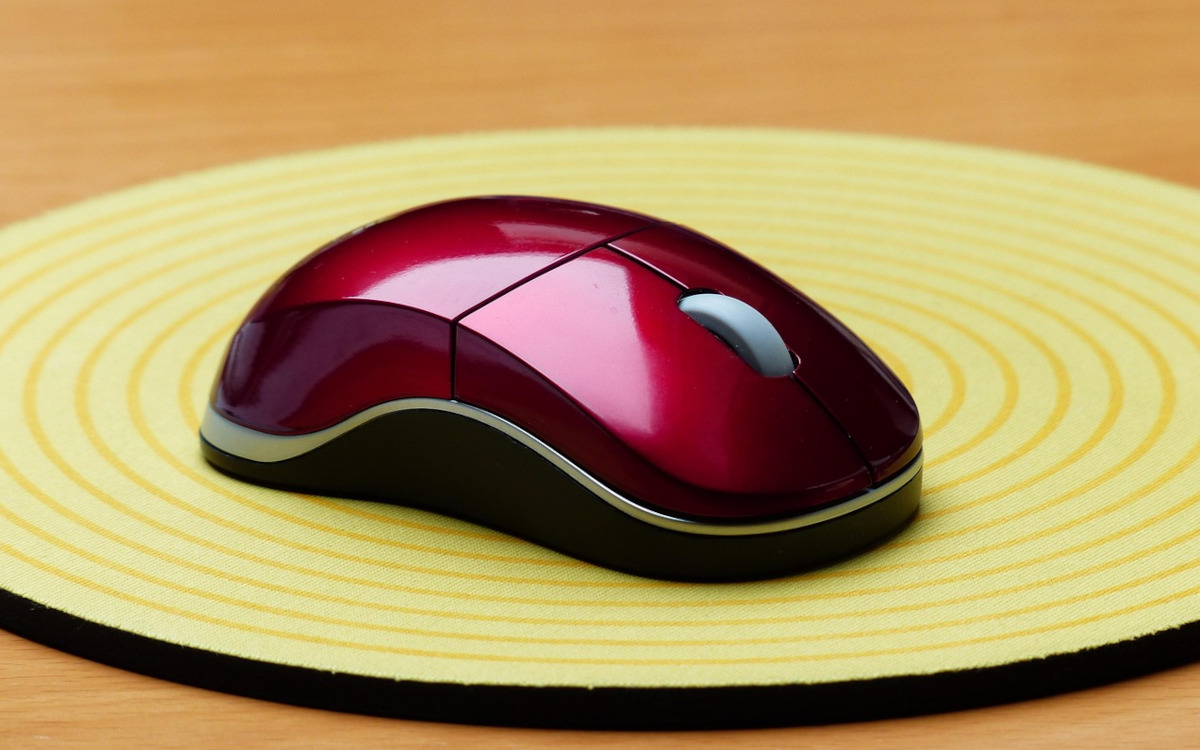
Nejzřetelnějším důvodem, proč se myš ve Windows 10 nezobrazuje, je to je problém s periferií. Možná není správně připojen, přijímač Bluetooth je vadný nebo je vybitá baterie. Než dojde k závěru, že došlo k selhání v konfiguraci zařízení, je vhodné vyloučit jakékoli hardwarové problémy.
Začněte tím, že zkontrolujete, zda je myš správně připojena k portu USB, a totéž udělejte s přijímačem Bluetooth, pokud máte bezdrátovou myš. Pamatujte, že posledně jmenované musí mít nezávislý zdroj energie, aby fungovaly. Může vyměňte baterii nebo ji nabijte aby se vyjasnily případné pochybnosti. Rovněž, změnit porty USB Je to jednoduché a velmi efektivní řešení.
Myš se nezobrazuje ve Windows 10 kvůli zastaralým ovladačům
Pokud se myš po instalaci aktualizace operačního systému nezobrazí ve Windows 10, může být problém v zastaralé řídicí jednotky. To se děje zejména u myši hráči, protože k normálnímu fungování potřebují specifický software. V takovém případě budete muset nainstalovat nové ovladače nebo je aktualizovat. Kroky, jak to provést ve Windows 10, jsou:
- Stiskněte klávesu Windows + X a vyberte Správce zařízení.
- Rozbalte část „Myši a další ukazovací zařízení“.
- Stiskněte klávesu Enter na myši a vyberte „Aktualizovat ovladač“.
- Pokud nejsou k dispozici žádné aktualizace, vyberte možnost „Odinstalovat zařízení“, restartujte počítač a systém Windows ovladač automaticky přeinstaluje.
Pokud máte myš hraní her, Možná budete potřebovat přeinstalujte ovladače z oficiálních stránek výrobce. Toto je nejlepší způsob, jak zajistit, aby periferní zařízení fungovalo normálně, bez latence nebo neočekávaných přerušení. Pokud problémy přetrvávají i po tom všem, je čas vyzkoušet nějaké úpravy konfigurace, abyste se pokusili vrátit věci do normálu.
Upravte registr Windows, aby se kurzor objevil
Pokud se vaše myš po aktualizaci ovladačů a kontrole připojení ve Windows 10 nezobrazuje, je čas spustit pokročilé řešení. Skládá se z úprava registru systému Windows, postup, který musíte provádět s maximální opatrností. Ve většině případů to stačí k tomu, aby se kurzor objevil na obrazovce.
- Stiskněte klávesu Start, zadejte Vykonat a stiskněte klávesu Enter.
- V okně Spustit zadejte příkaz Regedit a stiskněte klávesu Enter.
- Otevře se okno Editor registru. Pomocí kláves se šipkami přejděte do složky HKEY_LOCAL-MACHINE. Chcete-li jej rozbalit, stiskněte navigační tlačítko právo.
- Přejděte dolů do složky SOFTWARE a otevřete jej pomocí navigačního tlačítka právo.
- Přejděte dolů do složky Microsoft a otevřete ho.
- Přejděte dolů, dokud nenajdete složku Okna a otevřete ji pravým tlačítkem.
- Uvnitř najděte složku Aktuální verze a otevřete ho.
- Uvnitř otevřete složku Zásady a poté složku Systém.
- V rámci systému přejděte stisknutím klávesy Tab do hlavní nabídky.
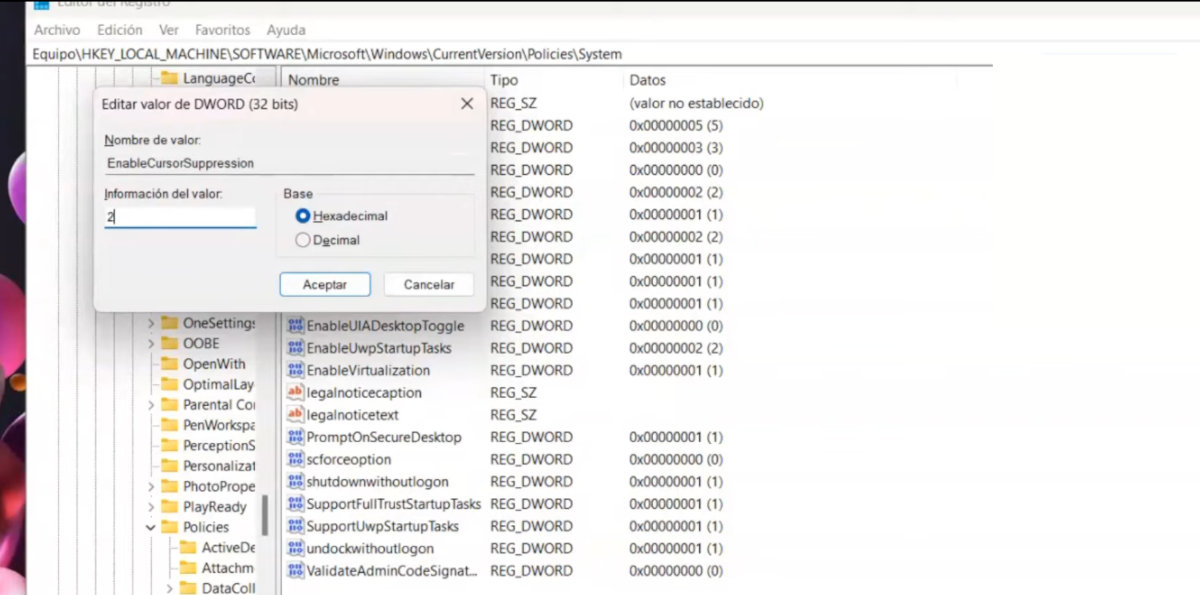
- V centrálním seznamu vyhledejte možnost Povolit potlačení kurzoru a stiskněte klávesu Enter.
- Otevře se malé okno, kde uvidíte možnost Informace o hodnotě. Nahraďte jakoukoli hodnotu, která je tam uvedena číslo 2 a stiskněte klávesu Enter.
- Restartujte počítač a zkontrolujte, zda myš funguje normálně.
Obnovte kurzor notebooku pomocí klávesových zkratek

Dalším způsobem, jak dostat kurzor zpět na váš stolní nebo přenosný počítač, je použití klávesových zkratek. S touto metodou uděláte kurzor se objeví na obrazovce a můžete jej pohybovat pomocí šipek na numerické klávesnici. Aktivace této možnosti je jednoduchá:
- Současně podržte klávesy Levý Alt + Levý posun + Num Lock.
- Když se zobrazí pole Klávesy myši, vyberte možnost Ano a potvrďte svou volbu stisknutím klávesy Enter.
Samozřejmě, Toto je dočasné řešení. Slouží pro přístup k ukazateli myši a jeho ovládání pomocí numerické klávesnice. Pokud se chcete naučit používat všechny jeho funkce, můžete nahlédnout do oficiálního průvodce společnosti Microsoft zde.
Myš se nezobrazuje ve Windows 10: nejnovější řešení
Jak jste viděli, zmizení kurzoru ve Windows 10 je obvykle problém s dostupnými řešeními. Když však nic nefunguje, mohou být nutné drastičtější strategie. Například možná budete muset obnovte počítač do předchozí konfigurace nebo přeinstalujte operační systém.
V každém případě začněte vyloučením fyzických závad a poté zkuste aktualizovat ovladače. Pokud to nepomůže, zkuste upravit registr Windows nebo použít funkci kláves myši. A pokud problém přetrvává, možná je čas na to Vyhledejte odbornou pomoc a ověřte, zda touchpad nebo porty USB fungují normálně..

Od mládí mě fascinuje všechno vědecké a technologické, zejména ty pokroky, které nám usnadňují a zpříjemňují život. Rád se seznamuji s nejnovějšími zprávami a trendy a sdílím své zkušenosti, názory a tipy týkající se zařízení a gadgetů, které používám. To mě před něco málo přes pěti lety vedlo k tomu, že jsem se stal webovým redaktorem a zaměřil se především na zařízení Android a operační systémy Windows. Naučil jsem se vysvětlovat složité koncepty jednoduchými slovy, aby jim moji čtenáři snadno porozuměli.