- Zakažte automatický přesun na výchozí tlačítko ve vlastnostech myši ve Windows.
- Toto nastavení změní polohu ukazatele, ale automaticky nestiskne vybrané tlačítko.
- Pokud kurzor vyskakuje z dialogových oken, zkontrolujte touchpad a připojení.
- Používejte klávesy myši jako dočasnou alternativu k ovládání ukazatele z klávesnice.

Pokud se ukazatel po zobrazení okna přesune na tlačítko OK, zaškrtněte políčko Automaticky přesunout ukazatel na výchozí tlačítko v dialogovém okněSystém Windows umožňuje tuto funkci zakázat ve vlastnostech myši.
Tato funkce přesune kurzor blíže k výchozí odpovědi v okně, kterou může být OK nebo jiné tlačítko. Samo od sebe to nekliká.Změna polohy však může způsobit, že stisknete jinou možnost, než jste očekávali.
Jak zabránit tomu, aby myš skákala na tlačítko OK
Ve Windows 11 postupujte takto, chcete-li zakázat automatický přesun:
- OTEVŘENO Domů → Nastavení → Bluetooth a zařízení → Myš.
- Vybrat Další nastavení myši.
- V okně vlastností přejděte na Možnosti ukazatele.
- V Upravte na, zrušte zaškrtnutí políčka, které automaticky přesune ukazatel na výchozí tlačítko.
- Tisk Použít a pak Přijmout.
Ve Windows 10 se k tomuto oknu dostanete z Nastavení → Zařízení → Myš → Další možnosti myši.
Otevřete nové dialogové okno a zkontrolujte výsledek. Některé aplikace tuto funkci systému Windows nepoužívají, takže se jejich chování může lišit.
Co zkontrolovat, pokud se ukazatel sám od sebe stále pohybuje
Pokud kurzor poskakuje i v případě, že nejsou zobrazena žádná dialogová okna, nebo pokud bylo nastavení již zakázáno, je vhodné prozkoumat jiné příčiny. Zkontrolujte, zda se problém vyskytuje ve všech aplikacích, nebo pouze v jednom programu.
- Zkuste jiný povrch: Použijte vhodnou podložku a zkontrolujte, zda je senzor čistý.
- Zkontrolujte připojení: Připojte myš nebo její přijímač k jinému USB portu, nejlépe bez mezilehlého rozbočovače.
- Zkontrolujte zásoby potravin: V případě potřeby zařízení nabijte nebo vyměňte baterie.
- Porovnejte zařízení: Vyzkoušejte jinou myš na stejném počítači a postiženou myš na jiném počítači.
- Zkontrolujte software myši: Zkontrolujte makra, profily a akce přiřazené tlačítkům.
Pokud problém začal po změně nastavení, zkuste jej nejprve vrátit zpět. Chcete-li aktualizovat ovladače nebo firmware, použijte Windows Update a oficiální nástroje výrobce.
Jak se vyhnout nechtěnému dotyku dotykového panelu
Na notebooku může ukazatel také změnit polohu, když se při psaní dotknete touchpadu. Toto chování se liší od automatického přechodu na výchozí tlačítko.
Ve Windows 11 otevřete Nastavení → Bluetooth a zařízení → Touchpad a rozvíjí se Srdeční tepy o DotekyPodle překladu. Na kompatibilních zařízeních můžete vypnout možnost klepnutí a zkontrolovat citlivost.
Pokud se tyto ovládací prvky nezobrazují, obraťte se na aplikaci nebo ovladače výrobce. Karta Hardware ve vlastnostech myši nenabízí univerzální možnost pro zakázání klepnutí.
Co dělat, když selže i kolečko myši
Neočekávaný pohyb kolečka dopředu a dozadu je jiný problém. Před úpravou nastavení systému zkontrolujte připojení, baterii a chování v různých aplikacích.
Vypněte a odpojte myš ze zásuvky, abyste odstranili veškerý viditelný prach, a to podle pokynů výrobce. Pokud kolečko nefunguje správně i na jiném počítači, může být nutná údržba nebo oprava.
Rychlost dvojitého kliknutí sama o sobě tyto skoky také nevysvětluje: toto nastavení určuje interval, ve kterém systém Windows interpretuje dva stisky kláves jako dvojité kliknutí. Negeneruje druhý fyzický impuls.
Jak používat klávesnici, pokud potřebujete alternativní
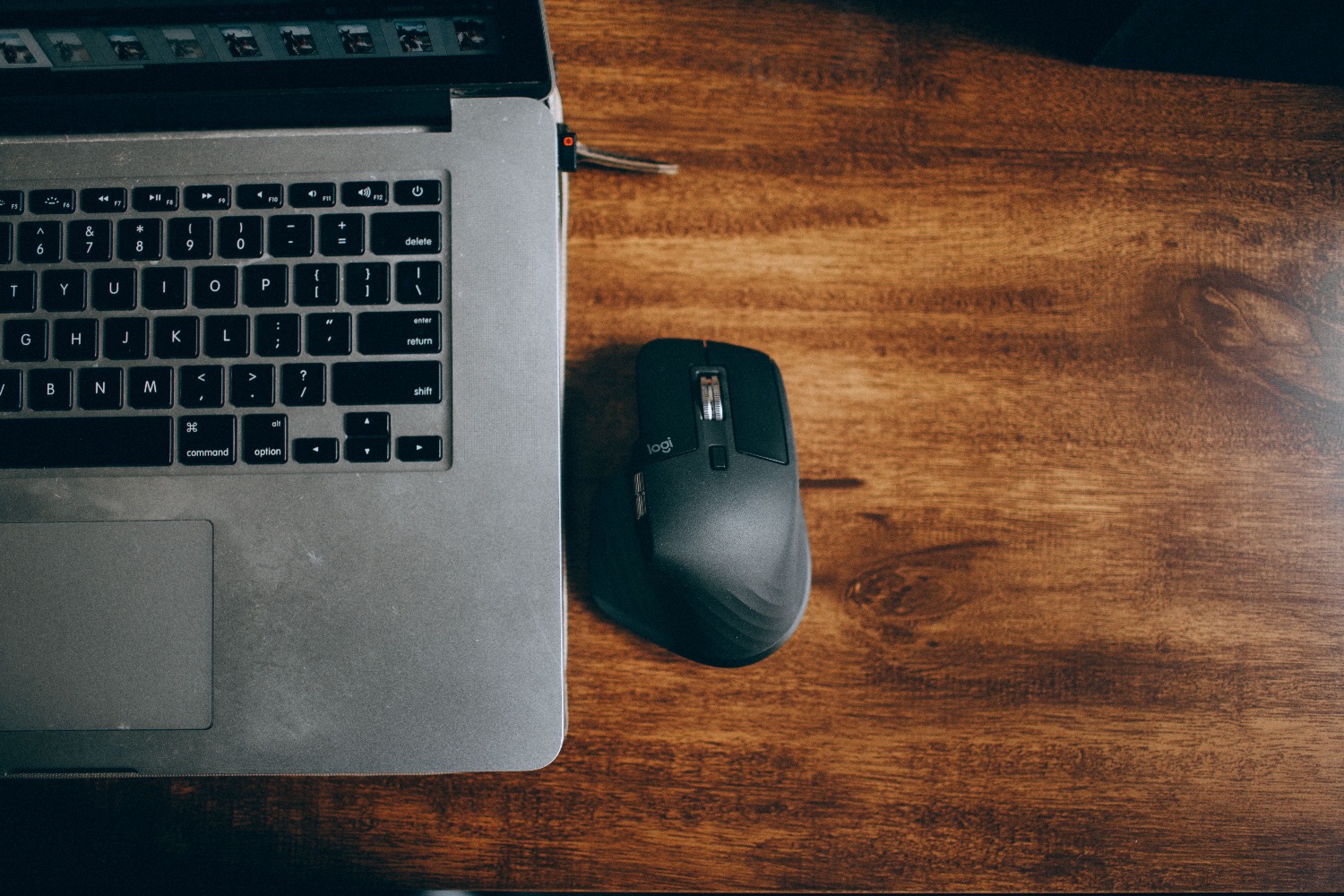
Chcete-li otevřít kontextovou nabídku vybrané položky, můžete použít Shift + F10Pokud potřebujete pohybovat ukazatelem pomocí numerické klávesnice, aktivujte Nastavení → Zpřístupnění → Myš → Klávesy myši.
- 8, 2, 4 a 6: Pohybují ukazatelem nahoru, dolů, doleva a doprava.
- 7, 9, 1 a 3: Umožňují vám s ním pohybovat diagonálně.
- /: Vyberte levé tlačítko jako aktivní tlačítko.
- 5: Klikněte vybraným tlačítkem.
Zbývající ovládací prvky a návod, jak funkci deaktivovat, najdete v našem průvodci na Klávesy myši a numerická klávesnice.
Pokud potřebujete šipku lépe lokalizovat, můžete také Přizpůsobení velikosti a barvy kurzoru ve Windows 11Tyto změny vzhledu jsou nezávislé na automatickém pohybu směrem k tlačítkům.
Často kladené otázky
Jak zakážu automatické přesunutí myši na tlačítko OK?
Musíte přejít do Vlastností myši, přejít na kartu Možnosti ukazatele a zrušit zaškrtnutí políčka, aby se ukazatel v dialogovém okně automaticky přesunul na výchozí tlačítko.
Proč mi kolečko myši poskakuje nahoru a dolů?
Tento problém je obvykle způsoben zastaralými ovladači, nahromaděnými nečistotami na kolečku nebo v případě bezdrátových myší slabými bateriemi.
Je možné pohybovat kurzorem myši pomocí klávesnice?
Ano, aktivací funkce Klávesy myši pomocí kombinace levého Alt + levého Shift + Num Lock, která umožňuje používat numerickou klávesnici k pohybu ukazatele.
Jak mohu změnit rychlost dvojitého kliknutí ve Windows?
To se provádí v okně Vlastnosti myši na kartě Tlačítka úpravou posuvníku rychlosti podle preferencí uživatele.
Co mám dělat, když touchpad mého notebooku neúmyslně kliká?
Možnost „stisknutím kliknete“ můžete zakázat v nastavení zařízení v sekci dalších možností myši.
K čemu se používá funkce ClickLock?
Tento nástroj umožňuje zvýrazňovat nebo přetahovat položky na obrazovce, aniž byste museli fyzicky držet stisknuté tlačítko myši.
Jak mohu rychle najít ukazatel, když se na obrazovce ztratí?
Možnost zobrazení polohy kurzoru při stisknutí klávesy CTRL můžete povolit na kartě Možnosti kurzoru v nastavení myši.
Index
