
BIN-filer, som vi har brugt i så mange år i forskellige sammenhænge og applikationer, er i øjeblikket ude af brug, da de er blevet erstattet af andre mere moderne og specifikke formater. Men vi har stadig nogle gange brug for dem. Det er derfor i denne artikel Vi forklarer, hvordan man åbner en BIN-fil i Windows 11.
Først vil vi gennemgå, hvad disse typer filer er (dem med filtypenavnet .bin), og hvad deres anvendelighed er. Derefter vil vi fokusere på de bedste metoder til at åbne og administrere dem på en Windows 11-pc.
Der er to hovedfordele, som dette filformat tilbyder os. På den ene side hans Kompatibilitet med mange forskellige platforme og operativsystemer, ingen konvertering påkrævet; På den anden side hans lille størrelse, som letter opbevaring og fremskynder indlæsningsprocessen.
Hvad er en BIN-fil?
BIN-filer (også kendt som binære filer) tilhører et komprimeret filformat til at indeholde visuel information, det vil sige billeder og videoer. De indeholder dog også dele, der kan tolkes som tekst.
Da disse er filer, der indeholder kombinationer af bit (binær kode), De kan ikke åbnes med en teksteditor, da det eneste programmet vil vise er helt ulæselige strenge af tegn. Og disse binære data er ikke beregnet til at blive læst af det menneskelige øje, men snarere behandlet og eksekveret af en computer.
Disse filer har været meget brugt i mange år til gemme nøjagtige kopier af data uden behov for fysiske medier. På denne måde er de blevet brugt til at lave kopier af cd'er, dvd'er, Blu-rays og endda hukommelseskort. Ud over dette tjener det også til gemme software til øjeblikkelig adgang, gamle konsol- og computerspil osv.
Et forældet format
Udseendet af mere moderne og overskuelige formater end dem, der er nævnt i det foregående afsnit (CD, DVD osv.), har bevirket, at BIN-filerne gradvist er blevet tilsidesat. Det samme, mere eller mindre, kan siges om firmware. Selvom disse filer stadig kan findes på nogle enheder, har mange producenter besluttet at vælge andre formater og distributionsmetoder, der er sikrere og nemmere at håndtere.
Desuden har udviklingen af filsystemer og specifikke dataformater fortrængt behovet for at stole på BIN-filer til mange formål. Og selvomDe bruges stadig i nogle gaming-emulatorer, formater såsom ROM eller ISO foretrækkes af de fleste brugere.
Det er af denne grund, at når mange brugere befinder sig i den situation, at de skal håndtere en fil af denne type, ved de ikke, hvad de skal gøre.
Sådan åbner du en BIN-fil
Metoden, der skal følges for at åbne en BIN-fil i Windows 11, afhænger af den specifikke filtype (data, firmware, diskbillede...). Det vil sige, at du først skal kende filens art og formål og derefter vælge den mest passende metode. Her er nogle måder at udføre denne handling på:
Diskbillede
I dette specifikke tilfælde er der to muligheder: montere den på et virtuelt drev eller konvertere til ISO-format, hvilket er mere overskueligt.
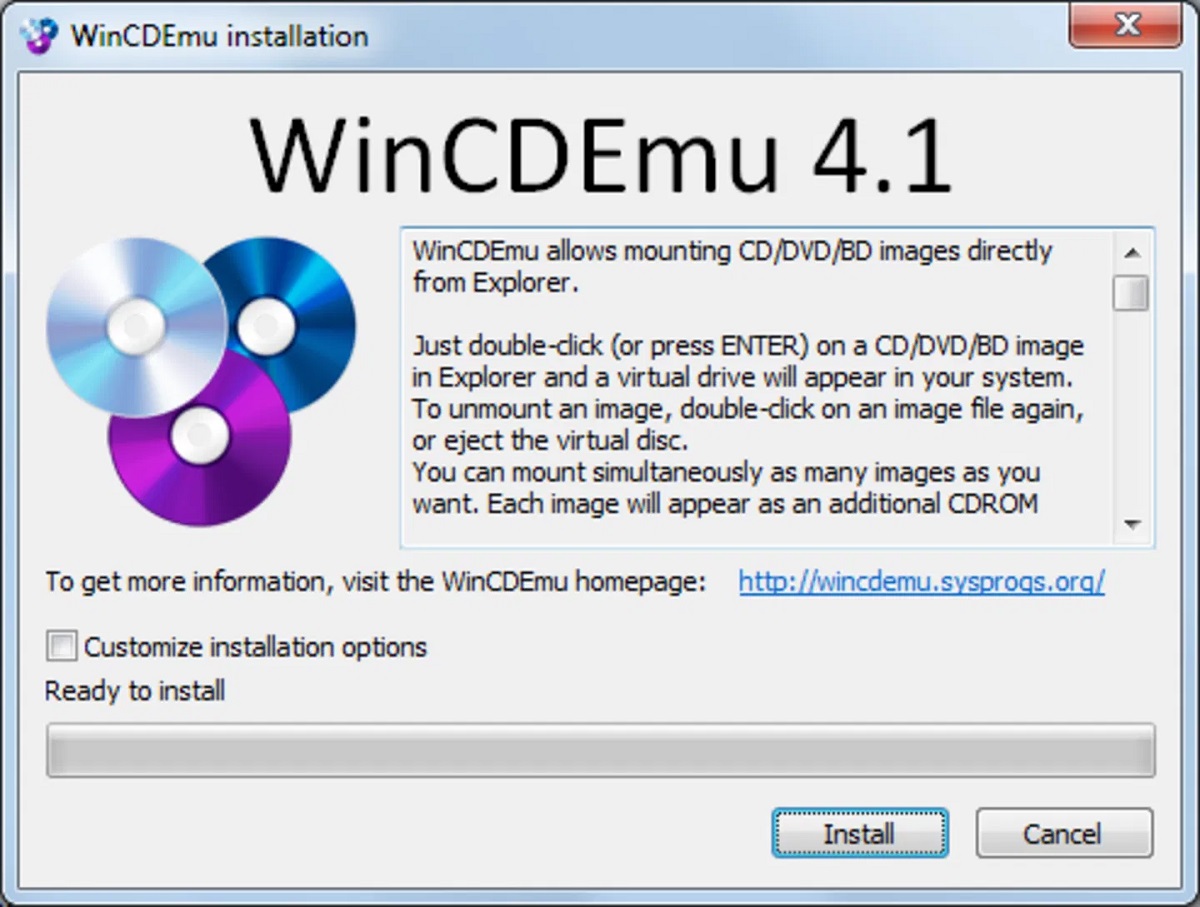
Om den første mulighedDet skal siges, at selvom Windows 11 ikke direkte understøtter montering af BIN-filer, har vi programmer, der tillader os at gøre det. en af dem er WinCDEmu. Alt du skal gøre er at downloade det fra dets officielle websted, installere det på din pc og højreklikke på filen for at vælge "Monter"-indstillingen.
Hvad angår den anden metode, kan du bruge et specialiseret værktøj som f.eks WinBin2Iso. Efter at have downloadet og installeret det, kører vi applikationen. Så vælger vi BIN-filen og klikker på "Konverter". Når konverteringen er fuldført, dobbeltklikker vi for at montere den på et virtuelt drev i Windows 11. Så simpelt er det.
Firmware
Hvis vi står over for opgaven med at åbne en firmware BIN-fil til en bestemt enhed, vil det ikke være muligt at åbne den i Windows 11, selvom vi vil være i stand til at indlæse den på den tilsvarende enhed. Typisk kan dette gøres via en webgrænseflade eller et program leveret til os af producenten og følg instruktionerne.
spil emulator
Når BIN-filen er filen et gammelt konsolspil, er det nødvendigt at bruge en emulator, der understøtter dette format. Så det første vi skal gøre er installere en emulator i Windows 11r og indlæs derefter filen i den.
Vi bliver nødt til at kigge efter muligheden for at "Load ISO" eller "Load disk image". Når dette er gjort, er der kun tilbage at vælge BIN-filen og begynde at spille.
Ved hjælp af konklusion, kan vi bekræfte, at den bedste metode til at åbne en BIN-fil i Windows 11 først og fremmest vil afhænge af, hvad det oprindelige formål med filen er. Derfra skal du blot bruge den relevante software. Kun på denne måde vil det være muligt at få adgang til indholdet effektivt og nemt.

Redaktør med speciale i teknologi og internetspørgsmål med mere end ti års erfaring i forskellige digitale medier. Jeg har arbejdet som redaktør og indholdsskaber for e-handel, kommunikation, online marketing og annoncevirksomheder. Jeg har også skrevet på økonomi, finans og andre sektorers hjemmesider. Mit arbejde er også min passion. Nu gennem mine artikler i Tecnobits, Jeg forsøger at udforske alle de nyheder og nye muligheder, som teknologiens verden tilbyder os hver dag for at forbedre vores liv.