- Brug /x til at starte en separat instans af Excel på Windows.
- Kontrollér stien til hver fil, før du redigerer eller gemmer.
- Separate instanser kan begrænse specialindsætning mellem bøger.
- Nyt vindue og Vis side om side tjener andre funktioner end at løse dublerede navne.

For Åbn to Excel-filer med samme navnSelv om de er i forskellige mapper, kan du bruge uafhængige Excel-processer i Windows. En anden mulighed er at oprette en kopi af en af projektmapperne med et andet navn.
Forveksl ikke dette problem med blot at placere to vinduer side om side. Arranger alt, Vis side om side og Windows-genveje kan hjælpe dig med at sammenligne dokumenter, men først skal begge projektmapper være åbne. Disse trin gælder for desktopversionen af Excel til Windows.
Åbn den anden fil i en anden instans af Excel.
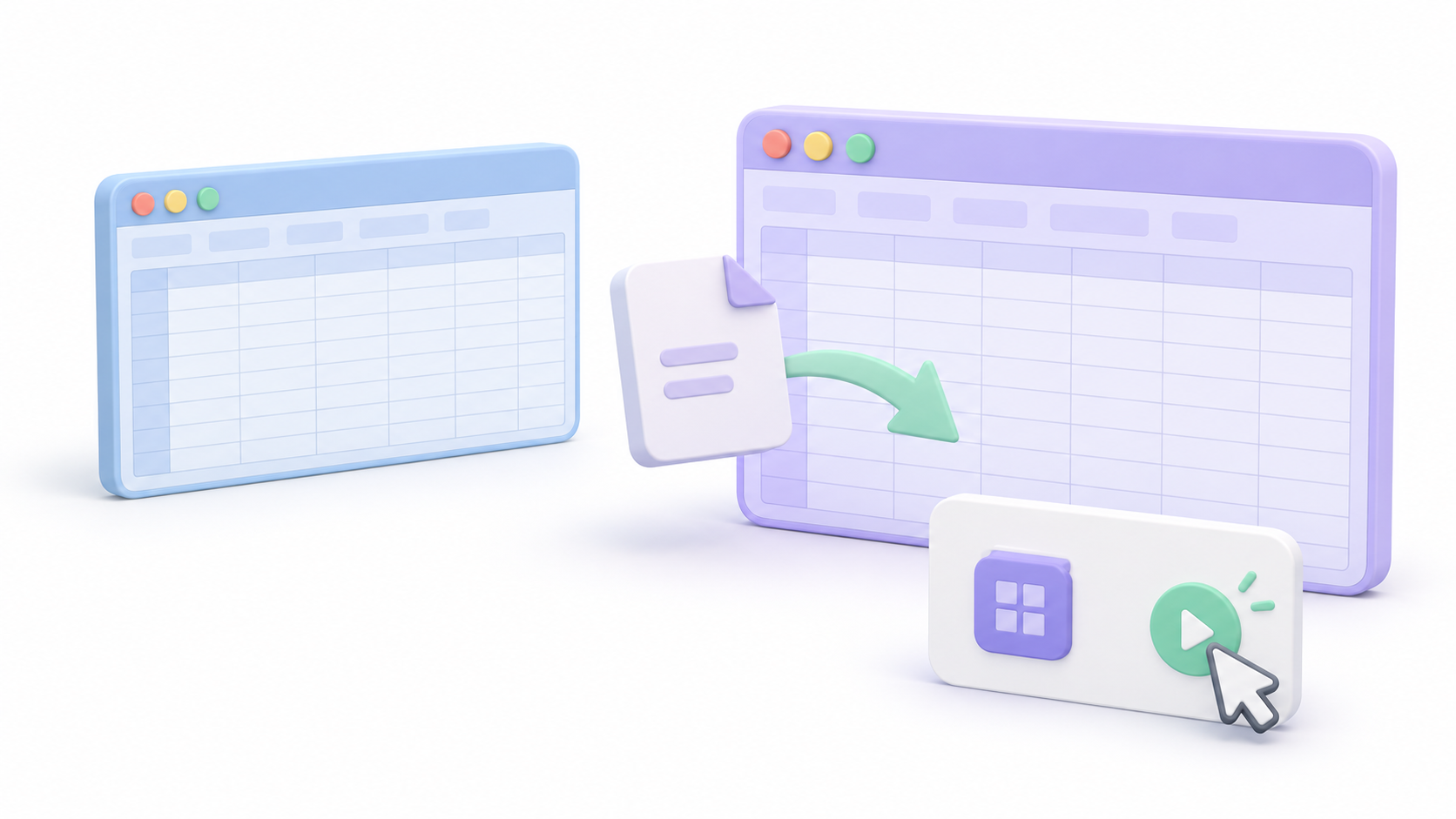
Modifikatoren /x Dette giver dig mulighed for at starte en proces uafhængigt af Excel. Du kan bruge den uden at ændre registreringsdatabasen eller filtilknytningerne.
- Åbn den første bog normalt.
- Trykke Windows + R.
- Skriver
excel.exe /xog tryk på Enter. - I det nye tilfælde skal du bruge Fil > Åbn > Gennemse.
- Vælg den anden fil i den tilsvarende mappe.
Du kan også direkte angive stien til den anden bog:
excel.exe /x "C:\Informes\Febrero\Informe.xlsx"Erstat eksempelstien med den faktiske filsti, og behold anførselstegnene, hvis den indeholder mellemrum.
Hvis Windows ikke kan finde excel.exeBrug den fulde sti til din installations eksekverbare fil. Du kan finde denne i egenskaberne for Excel-genvejen; antag ikke, at Office er installeret i den samme mappe på alle computere.
Åbn den anden fil fra den pågældende instans, eller inkluder den i kommandoen. Et efterfølgende dobbeltklik i Stifinder garanterer ikke, at den sendes til den proces, du lige har oprettet.
Sørg for at de er forskellige filer, før du redigerer dem
To bøger kaldet Informe.xlsx De kan indeholde helt forskellige data. Før du ændrer nogen af dem, skal du kontrollere deres kildemappe.
For eksempel sammenligner du måske:
C:\Informes\Enero\Informe.xlsx
C:\Informes\Febrero\Informe.xlsx
Stol ikke udelukkende på navnet i titellinjen. Kontroller placeringen ved hjælp af filoplysningerne eller dens kildemappe, og bekræft, at hvert vindue svarer til det tilsigtede dokument.
Denne procedure er designet til to forskellige filer med samme navn. Åbning af den samme fysiske fil to gange præsenterer et forskelligt scenarie og kan medføre redigeringslåse eller konflikter med at gemme.
Hvis du har brug for at kopiere data, bør du overveje at lave en kopi med et andet navn.
Separate instanser er nyttige til at konsultere begge dokumenter, samtidig med at deres navne bevares, men nogle operationer mellem bøger ændres.
Begrænsninger ved brug af Microsoft-dokumenter Særlig binding mellem separate processerWindows-dialogboksen Indsæt vises muligvis i stedet for Excels egne muligheder for formler, værdier eller formater.
Hvis du har brug for at arbejde kontinuerligt mellem de to bøger, kan det være mere praktisk at lave en kopi af én:
- Behold den originale fil.
- Opret en kopi med et identificerbart navn, f.eks.
Informe_febrero_comparacion.xlsx. - Åbn begge bøger på samme tid.
- Udfør sammenligningen, og kontroller destinationen, før du gemmer.
Undgå at omdøbe et dokument uden at kontrollere, om det er en del af en automatiseret proces eller refereres til af andre filer. En arbejdskopi giver dig mulighed for at skelne det uden direkte at ændre originalen.
Placer de to bøger ved siden af hinanden
Når begge er åbne, skal du bruge Windows-vinduesindstillingerne:
- Vælg det første vindue og tryk på Windows + Venstre pil.
- Vælg den anden og tryk på Windows + højre pil.
Hvis du har flere skærme, kan du flytte det aktive vindue med Windows + Shift + Venstre eller Højre Pil.
Disse funktioner fordeler vinduerne; de kontrollerer ikke, hvilken fil der hører til hvilket vindue. Før du begynder, skal du identificere kilden og destinationen for alle data, du har til hensigt at kopiere.
Hvornår skal man bruge Organiser alle og Vis side om side
Hvis bøgerne er åbne i samme instans, kan du bruge Vis > Organiser alle at distribuere dem eller Vis > Side om side at sammenligne dem.
Med sidevisning aktiv, er indstillingen Synkron forskydning Det giver dig mulighed for at gennemse arkene sammen. Det sammenligner ikke automatisk deres værdier eller registrerer forskelle.
Hvis dokumenterne er i separate processer og ikke vises sammen i sammenligningsindstillingerne, skal du bruge Windows-indstillingen eller arbejde med en omdøbt kopi i den samme instans.
Nyt vindue giver mulighed for to visninger af den samme bog
For at se to ark af den samme fil skal du vælge Vis > Nyt vindue og vælg et forskelligt ark i hver visning. Begge arbejder på den samme projektmappe: de er ikke uafhængige kopier.
Denne funktion erstatter ikke lagring. Kontroller, om automatisk lagring er tilgængelig og aktiveret. Hvis ikke, skal du gemme ændringerne manuelt.
Undgå gamle DDE- og registreringsindstillinger
Modifikatoren /e Den starter ikke en separat proces: dens funktion er at undgå startskærmen og den tomme bog. For den separate åbning beskrevet her, er den tilsvarende modifikator /x.
Du behøver heller ikke at aktivere "Spring andre apps over, der bruger dynamisk dataudveksling (DDE)" eller ændre filtilknytninger. Disse er separate indstillinger, der ikke bør blandes sammen med en enkeltstående bogsammenligning.
Før du lukker, skal du kontrollere, hvor hvert dokument er gemt, og om du har arbejdet på originaler eller kopier. Det er især vigtigt at opretholde denne skelnen, når de synlige navne er de samme.

Jeg er en teknologientusiast, der har vendt sine "nørde" interesser til et erhverv. Jeg har brugt mere end 10 år af mit liv på at bruge avanceret teknologi og pille ved alle slags programmer af ren nysgerrighed. Nu har jeg specialiseret mig i computerteknologi og videospil. Dette skyldes, at jeg i mere end 5 år har skrevet til forskellige hjemmesider om teknologi og videospil, og lavet artikler, der søger at give dig den information, du har brug for, på et sprog, der er forståeligt for alle.
Har du spørgsmål, så spænder min viden fra alt relateret til Windows styresystemet samt Android til mobiltelefoner. Og mit engagement er over for dig, jeg er altid villig til at bruge et par minutter og hjælpe dig med at løse eventuelle spørgsmål, du måtte have i denne internetverden.