- Afslutningskode 1 i Minecraft Java skyldes normalt konflikter med Java, mods, drivere eller beskadigede spilfiler.
- Før geninstallation anbefales det at prøve at genstarte, opdatere drivere, reparere spillet og deaktivere modstridende programmer.
- Geninstallation af Java og, som en sidste udvej, en ren installation af Minecraft fjerner normalt fejlen, samtidig med at der opretholdes sikkerhedskopier af verdenerne.
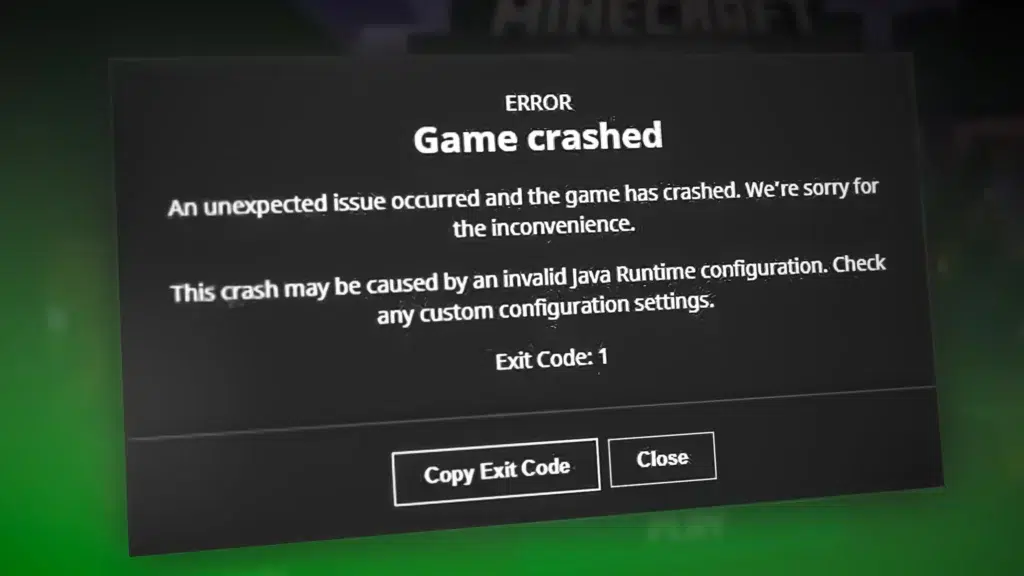
Hvad skete der? Minecraft Java har besluttet ikke at starte og viser den berømte Exit Code 1Først og fremmest skal du være opmærksom på: dette er en af de mest almindelige fejl i spillet, og den opstår normalt på det værst tænkelige tidspunkt. I denne guide vil du trin for trin se, hvad denne fejl betyder, hvorfor den opstår, og hvad du kan gøre for at slippe af med den uden at miste dine verdener.
Gennem hele denne artikel vil vi gennemgå Alle de typiske årsager til fejlkode 1 i Minecraft JavaProblemer med Java, forkert installerede mods, forældede grafikdrivere, beskadigede spilfiler, interferens fra andre programmer eller endda Windows-fejl. Du finder også løsninger arrangeret fra de enkleste til de mest avancerede, så du kan prøve dem af uden at blive overvældet eller skulle geninstallere alt med det samme.
Hvad er Exit Code 1 i Minecraft Java, og hvorfor vises den?
Når kanden Minecraft Det viser dig Afslutningskode 1 betyder, at spillet er lukket med en intern fejl. før den kan starte ordentligt op. Den giver normalt ikke mange flere detaljer, så ved første øjekast er det ret frustrerende, for man ser den bare tæt på, og det er det.
I de fleste tilfælde er denne fejl relateret til Java-versionen, installerede mods eller launcherens egen konfigurationDet kan også være relateret til grafikdrivere, forkert allokeret hukommelse eller beskadigede filer i .minecraft-mappen. Derfor er der ikke én løsning: du er nødt til at udelukke årsagerne én efter én.
Det er en fejl, der især ses i Minecraft Java Edition på Windows PCProblemets rod er dog næsten altid den samme: noget i det miljø, hvor spillet kører (Java, drivere, system, filer), er ikke helt korrekt og får Minecraft-processen til at slutte uventet.
Desuden viser det sig ofte efter en ændring: Installer en ny mod, opdater spilversionen, juster indstillinger i launcheren, skift GPU-drivere eller installer et bestemt program der kommer i vejen. Derfor er det vigtigt at huske, hvad du ændrede lige før problemet startede.
Grundlæggende kontroller i Windows før du gør noget usædvanligt
Før du begynder at slette mapper eller afinstallere ting, er det værd at gøre Nogle grundlæggende kontroller, der løser mange fejl i Windows, inklusive den berømte Exit Code 1. De er hurtige og rører ikke ved noget sart.
Det første du bør prøve er en Fuld nulstilling af pcJa, det lyder som en kliché, men at slukke og tænde computeren rydder RAM'en, lukker processer, der er gået i stå, og genindlæser vigtige systemkomponenter. Hvis problemet stammede fra en frossen proces eller en funktionsfejl, forsvinder det ofte med noget så simpelt som dette.
Hvis du stadig ser fejlkode 1 efter genstart, er næste trin Sørg for, at dine grafikkortdrivere er opdateredeEn forældet eller beskadiget driver kan forårsage fejl ved opstart af videospil, især titler, der er stærkt afhængige af Java og GPU'en, såsom Minecraft.
Når driverne er opdateret, anbefales det Genstart computeren igen, så alt indlæses uden problemer.På denne måde, når du genåbner Minecraft, vil systemet have GPU-driverne nyinstalleret og uden rester af tidligere versioner, der kan forårsage problemer.
Det er også værd at kontrollere, at Windows er fuldt opdateretFra dine systemindstillinger kan du søge efter tilgængelige opdateringer ved at gå til Windows Update. Nogle gange løser en systemopdatering kompatibilitetsproblemer eller interne fejl, der påvirker programmer som Minecraft-startprogrammet eller Java Virtual Machine.
Endelig skal du inden for disse generelle kontroller ikke glemme at kontrollere, om Der er en Minecraft-opdatering tilgængelig i Microsoft Store eller i selve launcheren.At have den nyeste version hjælper med at undgå fejl, som Mojang allerede har rettet i nyere programrettelser, og hvis fejlen startede lige efter en bestemt opdatering, kan du altid prøve at starte en ældre version fra installationssektionen i launcheren for at udelukke, at problemet er med den specifikke version.
Reparer Minecraft uden at afinstallere det helt
Hvis de indledende kontroller ikke har virket, er det tid til at fokuser direkte på Minecraft-filerneOfte vises Exit Code 1, fordi en installationsfil er beskadiget eller ufuldstændig, og dette kan rettes uden at skulle slette hele spillet.
Det er muligt fra selve Minecraft-launcheren verificere og reparere installationenI afsnittet Installationer kan du finde den version, du normalt bruger, åbne mappeindstillingerne og søge efter reparationsmuligheden, hvis din launcher inkluderer den. Denne procedure tvinger launcheren til at kontrollere vigtige filer og erstatte eventuelle manglende eller beskadigede filer.
Hvis du fik Minecraft fra Microsoft StoreDu har også et indbygget reparationssystem i Windows. I Indstillinger > Installerede apps skal du finde Minecraft og gå til avancerede indstillinger. Der vil du se en knap til Reparation forsøger at reparere appen uden at slette dataOg du kan gøre det samme med Game Services-appen (den med Xbox-ikonet), hvilket også påvirker spillets korrekte funktion.
Denne type reparation respekterer normalt dine verdener, dine konfigurationer og dine ressourcer, så det er en forholdsvis sikker måde at forsøge at eliminere fejl 1 på uden at miste fremskridt. Alligevel skader det som en sikkerhedsforanstaltning aldrig at sikkerhedskopiere den mappe, hvor du gemmer dine verdener, på forhånd.
Problemer med mods og hvordan man fjerner dem uden at miste alt
En af de hyppigste årsager til Exit Code 1 har at gøre med Mods installeret i Minecraft Java EditionEn mod, der er inkompatibel med den nuværende version af spillet, dårligt konfigureret eller simpelthen dårligt programmeret, kan få klienten til at lukke øjeblikkeligt ved opstart og vise den frygtede fejlkode.
Hvis du bemærkede, at fejlen opstod lige efter at du tilføjede eller opdaterede en mod, er mistanken klar: Du skal deaktivere alle mods og teste spillet helt rent.Den nemmeste måde at gøre dette på er at få adgang til Minecraft-datamappen og arbejde direkte i mods-mappen.
For at komme til den rute kan du bruge tastaturgenvejen Windows + R, skrive %appdata% og tryk på Enter. Stifinderen åbner i Roaming-mappen, hvor du vil se mappen .minecraft, som er der hvor alle spillets indstillinger gemmesIndeni er mods-mappen, som er hvor de ændringer, du indlæser med din klient, gemmes.
I stedet for bare at slette det, er det en god idé Klip mods-mappen ud og indsæt den et andet sted som en sikkerhedskopiEller omdøb det blot, så Minecraft ikke registrerer det. På denne måde kan du starte spillet uden at have indlæst nogen mods og se, om fejl 1 forsvinder. Hvis det virker igen, ved du, at problemet var med en af mods'ene.
Derfra er den sikreste procedure at gå Installation af mods én efter én Og test spillet hver gang du tilføjer en ny mod. På den måde kan du, når Exit Code 1-fejlen dukker op igen, præcist finde ud af, hvilken mod der forårsager den. Selvom det kan være kedeligt, er det den bedste måde at sikre en stabil mod-liste uden at spillet går ned ved opstart.
Java: Geninstaller den virtuelle maskine, og brug den korrekte version
Minecraft Java Edition afhænger, som navnet antyder, af den virtuelle Java-maskine for at kunne køreHvis din Java-installation er beskadiget, forældet eller er i konflikt med den version, der bruges af launcheren, vil du højst sandsynligt ende med at se Exit Code 1 på skærmen.
Et nyttigt første skridt er afinstaller fuldstændigt enhver version af Java, du har på dit systemFra Windows-appindstillingerne skal du finde Java og fjerne det, så du sikrer dig, at der ikke er rester af gamle installationer tilbage. Dette hjælper med at forhindre konflikter mellem forskellige builds eller arkitekturer.
Gå derefter til den officielle downloadside for Oracle eller din foretrukne Java-distribution, og Download den nyeste version, der er kompatibel med dit operativsystem.Installer den ved hjælp af standardguiden, og genstart din pc, når du er færdig, for at sikre, at alt er korrekt registreret.
Når du har installeret Java korrekt, er det interessant at se, Minecraft-launcher, der bruger dit systems Java-version i stedet for den, den leveres med.især hvis du vil sikre dig, at den kører præcis den build, du lige har installeret.
For at gøre dette skal du åbne launcheren og gå til fanen Installationer. Vælg den konfiguration, du normalt bruger, klik på Rediger, og udvid de avancerede indstillinger eller afsnittet Flere indstillinger. Derfra vil du kunne Angiv stien til den eksekverbare Java-fil (java.exe) som du lige har installeret, eller skriv blot java.exe, hvis det er korrekt i systemstien.
Glem ikke at gemme dine ændringer, før du lukker vinduet, ellers kan du ikke gemme dem. Minecraft vil fortsætte med at forsøge at bruge den tidligere Java-konfiguration.Prøv derefter at starte spillet igen. Hvis problemet var relateret til en beskadiget eller inkompatibel virtuel maskine, vil exit-kode 1 højst sandsynligt forsvinde.
Deaktiver programmer, der forstyrrer Minecraft
En anden ret almindelig årsag til fejlkode 1 i Minecraft er tredjepartsprogrammer, der forstyrrer spillets normale driftMeget aggressive antivirusprogrammer, tredjeparts firewalls, optagelsesoverlejringer, optimeringsværktøjer eller software, der indsætter lag oven på videospil, kan forårsage uventede nedbrud.
Det er værd at kigge tilbage og tænke over, om Fejlen startede efter installation af et nyt program.Det kunne være en antivirusprogrammet, som du lige har ændretDette kunne være et streamingprogram, et FPS-overvågningsoverlay eller endda et systemoprydningsprogram. Hvis problemet opstår samtidig, er det værd at prøve midlertidigt at deaktivere eller afinstallere den software og se, om spillet starter normalt igen.
I tilfælde af antivirussoftware er et mindre drastisk alternativ Tilføj .minecraft-mappen og Minecraft-startprogrammet til undtagelseslistenDette forhindrer dem i at analysere enhver adgang til spilfiler i realtid. Nogle sikkerhedsmotorer er for strenge og blokerer fejlagtigt legitime processer, hvilket kan føre til fejl som f.eks. Exit Code 1.
Det er også tilrådeligt at lukke baggrundsapps, der ikke er nødvendige, mens man spiller spilJo færre processer der konkurrerer om ressourcer eller indsætter overlejringer i vinduet, desto mindre sandsynligt er der sjældne konflikter med Java eller GPU'en.
Opdater Windows og hold dit system opdateret
Selvom det ofte overses, er det vigtigt at holde dit operativsystem opdateret Undgå kompatibilitetsfejl og interne fejlMinecraft Java, grafikdrivere og selve Java er afhængige af Windows-komponenter, der opdateres med jævne mellemrum.
Fra menuen Indstillinger skal du åbne afsnittet om Windows Update for at kontrollere, om der er ventende opdateringerInstaller både større opdateringer og dem, der anses for valgfrie, især hvis de inkluderer stabilitetsrettelser, forbedringer af .NET eller grafikkomponenter.
Når du er færdig med at opdatere, er det vigtigt Genstart din pc, så alle ændringer træder i kraft korrekt.Prøv derefter at starte Minecraft igen. Selvom dette ikke altid er den primære årsag, forsvinder denne type fejl ofte, efter at systemet modtager en specifik programrettelse.
Hvis du stadig ikke kan starte spillet, kan du også benytte lejligheden til at tjekke at Microsofts spiltjenester er korrekt installeret og opdateredeisær hvis du bruger den version, der er hentet via Microsoft Store. Disse tjenester fungerer som en bro mellem systemet, brugerkontoen og selve spillet.
Geninstaller Minecraft fra bunden og behold dine verdener
Når du allerede har prøvet alle de foregående alternativer, og udgangskode 1 fortsætter, er det tid til at overveje en ren geninstallation af Minecraft JavaDet er den sidste udvej, men i mange tilfælde er det den ultimative måde at slippe af med beskadigede filer eller konfigurationer, der er umulige at finde manuelt.
Før du sletter noget, er det vigtigste trin sikkerhedskopier dine verdenerAlle gemte filer gemmes i .minecraft-mappen, normalt i undermappen "gemte filer". Brug Windows + R-genvejen og skriv %appdata% for at åbne .minecraft og kopiere mappen med gemte filer til et andet sikkert sted, f.eks. en anden harddisk, et USB-flashdrev eller en mappe på skrivebordet.
Hvis du vil spille sikkert, kan du også sikkerhedskopier hele .minecraft-mappenPå denne måde kan du, hvis det er nødvendigt, gendanne ressourcer, teksturpakker eller specifikke konfigurationer senere. Når du har den sikkerhedskopi, kan du slette den originale .minecraft-mappe uden frygt for at miste dine kreationer.
Når du har ryddet mappen, skal du gå til Windows-indstillinger, indtaste listen over programmer og Afinstaller Minecraft og dens launcherNæste, Download det officielle installationsprogram fra Minecraft-webstedet eller fra din sædvanlige kilde (f.eks. Microsoft Store) og udfør en helt ny installation af spillet.
Når processen er færdig, skal du genstarte computeren og åbne launcheren. Du vil se den starte op, som om det var første gang. Kontroller at spillet starter uden fejl 1 Og hvis alt går vel, kan du nu kopiere dine verdener fra sikkerhedskopien til den nye .minecraft/saves-mappe. Dette vil gendanne dine fremskridt uden at overføre potentielt beskadigede filer.
Sådan udnytter du Minecraft-fællesskabet og -foraene
Selvom Exit Code 1 normalt skyldes de årsager, vi har set, nogle gange Kilden til fejlen er så specifik, at kun andre spillere i din samme situation har fundet løsningen.Det er her, Minecraft-fællesskabet kommer ind i billedet.
Officielle fora, Reddit-fællesskaber, Discord-servere og specialiserede websteder samler Tusindvis af virkelige tilfælde af brugere, der har oplevet den samme fejlkodeVed at søge efter beskeder, der indeholder "Exit Code 1" sammen med spilversionen, den type mod du bruger, eller dit operativsystem, finder du ofte den tråd, du har brug for.
I disse rum deler folk ofte fulde Java-konsollogfiler, launcher-skærmbilleder eller mod-listerOg sammen indsnævrer de årsagen. Selv hvis du ikke er særlig fortrolig med avancerede logfiler, kan du kopiere den nøjagtige fejlmeddelelse og se, om andre har oplevet det samme problem.
Det er også en god idé, hvis du formår at løse problemet. Beskriv hvad du gjorde for at rette fejlkode 1 Du kan dele disse oplysninger i de samme fora eller i kommentarfeltet på den hjemmeside, hvor du fik dem. Du vil helt sikkert spare en anden spiller for en masse besvær og hovedpine.
Fejlen Exit Code 1 i Minecraft Java er meget almindelig, men der er næsten altid en løsning, hvis du går... udelukke årsager på en ordnet måde: genstart, drivere, reparation af spil, modifikationer, Java, modstridende programmer, operativsystem og, som et sidste trin, en ren geninstallationMed lidt tålmodighed og ved altid at have sikkerhedskopier af dine verdener, burde du kunne logge ind i dit spil igen og fortsætte med at bygge uden at den irriterende fejl ødelægger din session igen.

Redaktør med speciale i teknologi og internetspørgsmål med mere end ti års erfaring i forskellige digitale medier. Jeg har arbejdet som redaktør og indholdsskaber for e-handel, kommunikation, online marketing og annoncevirksomheder. Jeg har også skrevet på økonomi, finans og andre sektorers hjemmesider. Mit arbejde er også min passion. Nu gennem mine artikler i Tecnobits, Jeg forsøger at udforske alle de nyheder og nye muligheder, som teknologiens verden tilbyder os hver dag for at forbedre vores liv.