
Glemmer du ofte at slukke din pc? Vil du have, at den automatisk slukker hver dag, en gang om ugen eller en gang om måneden på et bestemt tidspunkt? Ligesom du kan planlægge din telefon til automatisk at tænde/slukke, kan du gøre det på din pc. I dag vil vi guide dig gennem dette trin for trin. Sådan automatiserer du pc-nedlukning i Windows 11.
Hvad du skal bruge for at automatisere pc-nedlukning i Windows 11

For Automatisk nedlukning af pc i Windows 11 vi kan ty til et værktøj, der er designet til at planlæg forskellige opgaverSå i Windows-indstillingerne finder du ikke en indbygget funktion til at få din pc til at lukke ned automatisk. Men bare rolig! Du behøver ikke at downloade tredjepartsapps eller -programmer.
Det værktøj, vi taler om, er Windows 11 Opgaveplanlægger Og du har den allerede på din pc. Derfra kan du planlægge forskellige opgaver til at køre uden din tilstedeværelse. Blandt dem er muligheden for at automatisere pc'ens automatiske nedlukning i Windows 11.
Også Du kan køre kommandoer ved hjælp af kommandoprompten (CMD) for at få din pc til at udføre en bestemt handling automatisk eller inden for et bestemt antal sekunder. Først vil vi se på, hvordan man bruger Opgavestyring, og derefter vil vi lære dig, hvordan du bruger Kommandoprompt. Lad os komme i gang.
Trin til at planlægge automatisk nedlukning af pc'en i Windows 11
For at planlægge din pc til at lukke ned automatisk i Windows 11, skal du vide, hvordan du bruger Opgaveplanlægger. Selvom der er flere trin involveret, vil du opdage, at det er meget enkelt, hvis du følger dem omhyggeligt. Nedenfor er trinnene: Trin til at få din pc til at slukke automatisk på et bestemt tidspunkt.
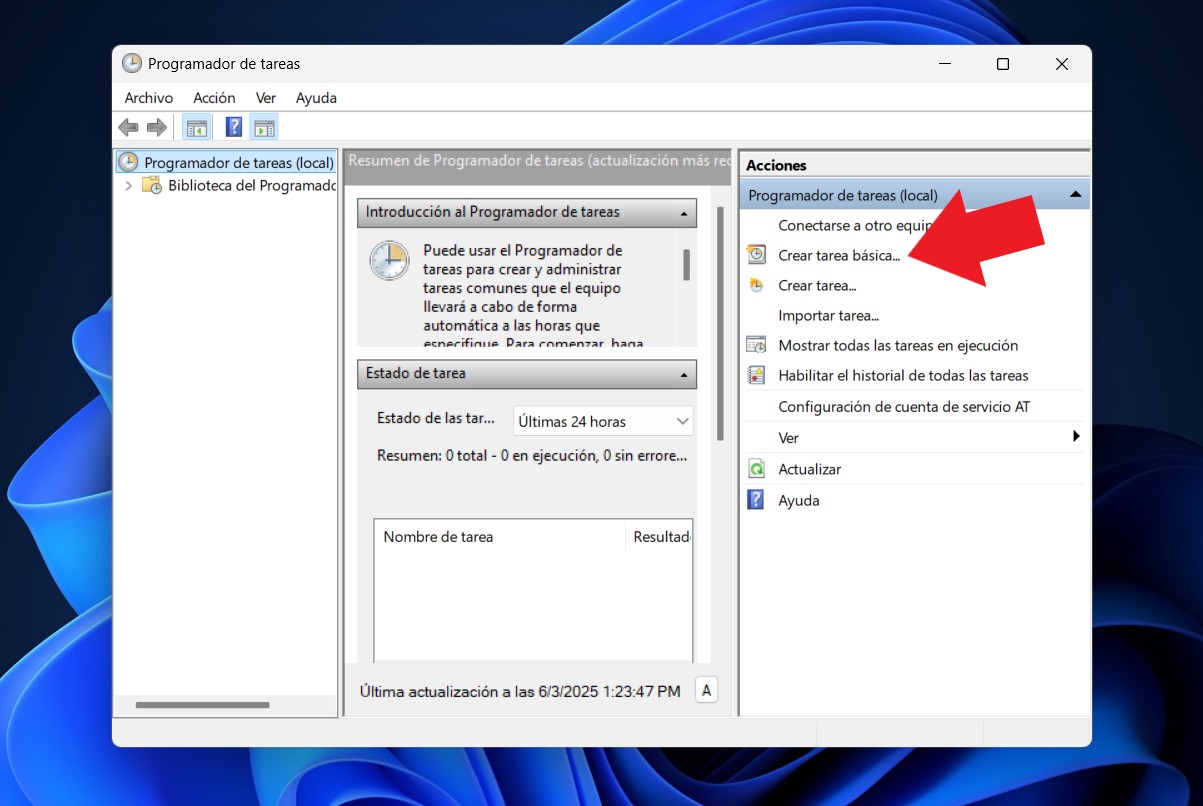
Start Windows 11 Opgaveplanlægger, og vælg Opret grundlæggende opgave
For at få adgang til Opgaveplanlægger skal du skrive "Scheduler" i Windows-søgefeltet. Vælg den første mulighed. Opgaveplanlægger for at åbne værktøjet. I afsnittet Handlinger finder du muligheden i højre side af skærmen Opret en grundlæggende opgaveDenne mulighed giver dig mulighed for at planlægge en simpel opgave på din pc.
Tildel opgaven et navn, en beskrivelse og hvor ofte den skal gentages.
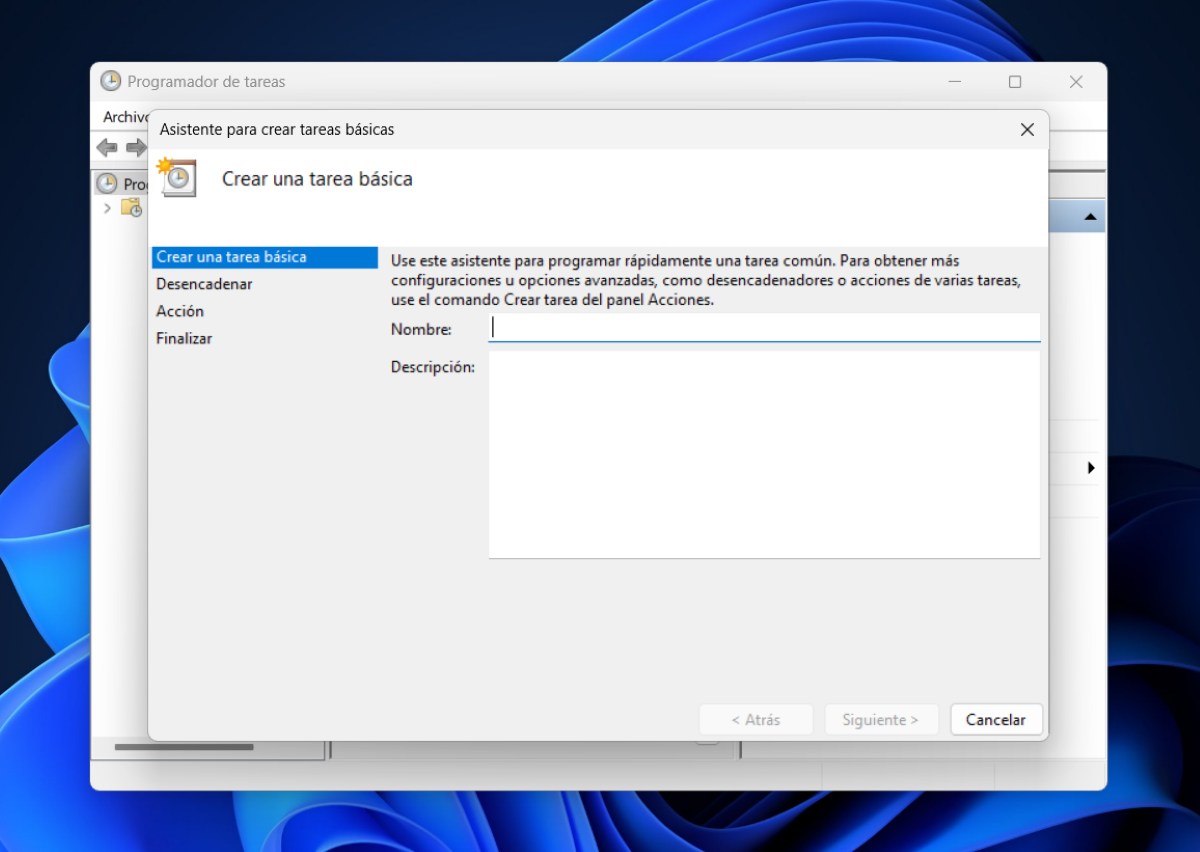
Der åbner sig et vindue, hvor du skal skriv navnet på opgaven hvilket kan være "Sluk automatisk pc'en", og i Beskrivelse kan du skrive "Automatisk nedlukning af pc'en i Windows 11" og klikke på Næste.
På det tidspunkt bliver du nødt til at vælg hvor ofte den planlagte opgave skal gentagesDu kan vælge, om du vil gentage det dagligt, ugentligt, månedligt, én gang ... det er op til dig, hvor ofte du ønsker, at den automatiske nedlukning skal ske. Klik på Næste.
Vælg startdato og -tidspunkt for opgaven
Hvis du vil have den til automatisk at slukke på den dag, du planlægger opgaven, skal du indtaste dato og klokkeslæt for den pågældende dag. Vælg hvor mange dage du ønsker at handlingen skal gentagesHvis du indstiller den til 1 dag, lukker din pc ned hver dag på det angivne tidspunkt. Tryk på Næste.
Start et program og skriv det navn, det skal have
I det øjeblik får du spørgsmålet "Hvilken handling ønsker du, at opgaven skal udføre?". Du skal vælge indstillingen Start et program og tryk igen på Næste. I bjælken skal du kopiere følgende programadresse "C:\Windows\System32\shutdown.exe" uden anførselstegn. Tryk på Næste for at fortsætte.
Bekræft de indtastede oplysninger
Endelig ser du en oversigt over den opgave, du vil planlægge: navn, beskrivelse, udløser, handling. Bekræft at de indtastede oplysninger er korrekteKlik til sidst på Udfør, og du er færdig. Du har nu planlagt, at din pc skal lukke ned automatisk i Windows 11.
Hvad hvis du vil fjerne den automatiske nedlukning af pc'en senere? For at slette den planlagte opgave og forhindre din pc i at lukke ned automatisk, skal du gå til Opgaveplanlæggerbiblioteket. Højreklik på den automatiske nedlukningsopgave, og vælg SletBekræft ved at klikke på Ja, og det er det, opgaven vil blive slettet.
Sådan automatiserer du pc-nedlukning i Windows 11 ved hjælp af kommandoprompten (CMD)?
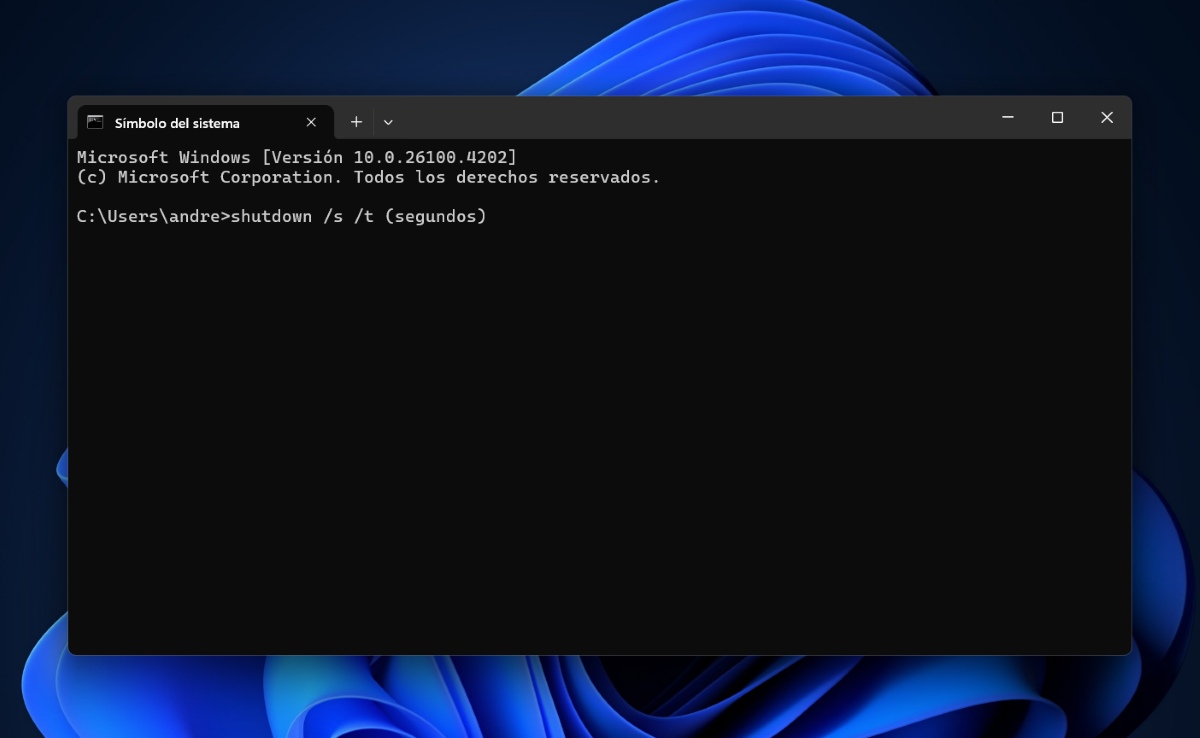
Hvis det du ønsker er Planlæg automatisk pc-nedlukning i Windows 11 på få minutter eller timer, kan du gør det ved hjælp af kommandoerFra kommandoprompten (CMD) skal du definere den tid, der skal gå, før computeren lukkes ned. Trinene for at udføre kommandoen er som følger:
- Åbn kommandopromptenI Windows-søgefeltet skal du skrive Kommandoprompt eller CMD og vælge det.
- Skriv følgende kommando: nedlukning /s /t (sekunder) og tryk på Enter. For eksempelHvis du vil have pc'en til at lukke ned om en time, hvilket er 3600 sekunder, ville kommandoen se sådan ud nedlukning /s /t 3600
- Bekræft nedlukningenWindows giver dig besked om, at din pc lukker ned på det planlagte tidspunkt. Bekræft nedlukningen, og så er du færdig.
Hvis du ønsker det annuller automatisk slukning som du lige har planlagt, skal du gå til Kommandoprompten (CMD) og køre følgende kommando: shutdown /a. Du kan også bruge følgende kommandoer til at udføre handlinger såsom:
- shutdown /r-kommandoen: genstarter din pc.
- shutdown /l kommando: logger brugeren ud.
- shutdown /f-kommando: tvinger programmer til at lukke før nedlukning.
- shutdown /s kommando: lukker computeren ned med det samme.
- Kommandoen shutdown /t angiver det tidsrum i sekunder, hvor computeren skal udføre en af de ovennævnte handlinger.
Hvilken metode er bedst til at automatisere nedlukning af pc'en i Windows 11?
Så hvilken af de to ovenstående metoder skal du bruge til at planlægge din pc til at lukke ned automatisk i Windows 11? Det afhænger af, hvad du rent faktisk har brug for. På den ene side, hvis du vil have din pc til at lukke ned om et stykke tid, Den hurtigste og nemmeste måde er at køre shutdown-kommandoen fra kommandoprompten.Vælg sekunderne, og det er det.
Men, Hvis du ønsker, at din pc automatisk skal lukke ned dagligt, ugentligt eller månedligt på et fastsat tidspunkt, Det er bedst at bruge opgaveplanlæggerenVed at bruge den får du større kontrol over at lukke din pc ned, så du sikrer, at den ikke bliver efterladt tændt, selvom du glemmer at slukke den eller er nødt til at lade den være tændt af en eller anden grund.

Fra en ung alder har jeg været fascineret af alt inden for videnskab og teknologi, især de fremskridt, der gør vores liv lettere og mere behageligt. Jeg elsker at holde mig opdateret på de seneste nyheder og trends og dele mine oplevelser, meninger og tips om de enheder og gadgets, jeg bruger. Dette førte til, at jeg blev webskribent for lidt over fem år siden, med primært fokus på Android-enheder og Windows-operativsystemer. Jeg har lært at forklare komplekse koncepter på en enkel måde, så mine læsere nemt kan forstå dem.