
Offline stemmeadgang i Windows 11 er et værktøj designet til styr pc'en og skriv tekster kun ved hjælp af din stemme...uden at have brug for en internetforbindelse. I dag lærer du, hvordan du konfigurerer og bruger denne spændende funktion til at arbejde problemfrit, hurtigt og uafhængigt hvor som helst, selv uden en internetforbindelse. Først vil vi se, hvordan det fungerer. Derefter vil vi forklare, hvordan du får mest muligt ud af det.
Hvordan fungerer offline stemmeadgang i Windows 11?

Offline stemmeadgang i Windows 11 er en af de mest nyttige funktioner til produktivitet og tilgængelighed. Fordi behandlingen udføres lokalt på din computer, Du behøver ikke at være forbundet til internettet for at bruge detI modsætning til den forrigeStemmegenkendelseDenne version bruger kunstig intelligens til at behandle sprog lokalt, hvilket gør det hurtigere, mere privat og mere præcist.
De Hovedfunktioner for stemmeadgang Følgende er offlinefunktioner i Windows 11:
- Fuld kontrol over brugerfladenDu kan navigere i hele operativsystemet, som om dine ord var klik med musen.
- Intelligent diktering og tekstredigeringDu kan hurtigt skrive kladder til e-mails, dokumenter eller vigtige beskeder.
- Mere præcis navigationNår der er elementer, der ikke har klare navne eller er vanskelige at nå, kan du bruge "Numbers" eller "Mouse Grid" til at få adgang til dem.
- Tilgængelighed og produktivitetDu kan for eksempel diktere eller tage noter, mens du laver frokost.
Sådan bruger du offline stemmeadgang i Windows 11
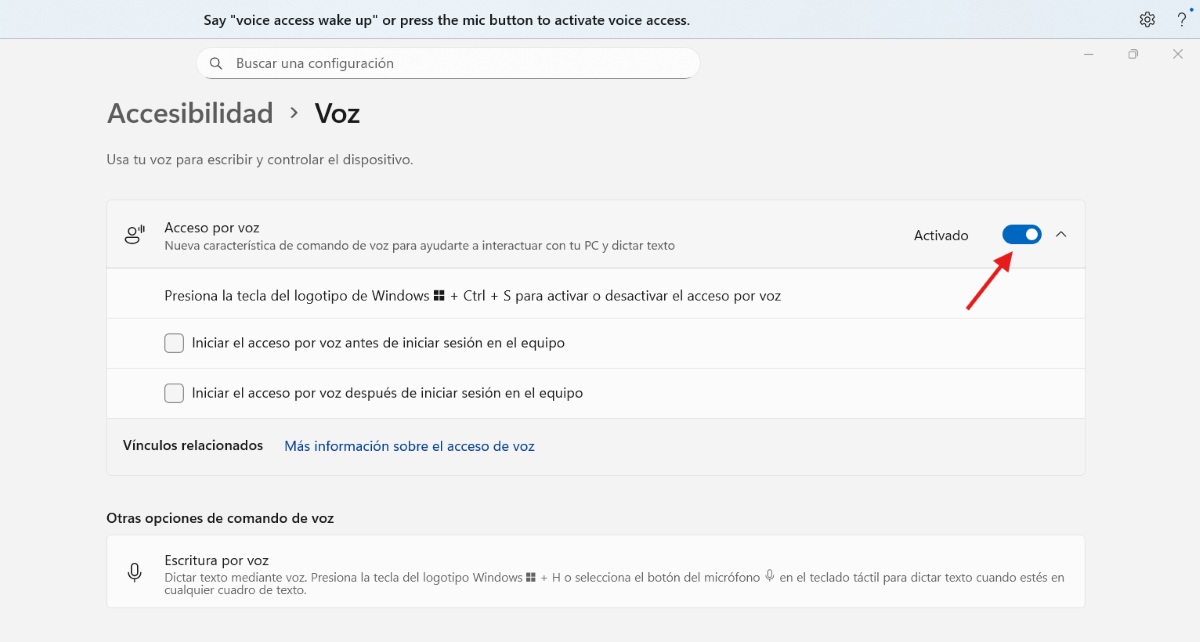
For at bruge offline stemmeadgang i Windows 11 skal du først konfigurere den. Men vær forsigtig! For at fuldføre den indledende opsætning af stemmeadgang du har brug for have en internetforbindelseDette vil downloade den tilsvarende sprogpakke. Når dette er gjort, vil stemmeadgang naturligvis fungere offline.
Følg disse Trin til at aktivere det og download de nødvendige filer:
- Gå til Hjem – Konfiguration.
- Vælge Tilgængelighed i sidemenuen.
- Find afsnittet Interaktion, og klik på Stemme.
- Tænd for kontakten Stemmeadgang.
- Hvis det er første gang, du bruger det, vises en bjælke øverst på skærmen, der beder dig om at downloade en stemmemodel. Du skal kun have internetforbindelse for at kunne downloade den første gang.
Når sprogpakken er downloadet og installeret, sender Windows ikke længere dine stemmedata til skyen; de behandles lokalt. Med andre ord kan du afbryde forbindelsen til din computer via Wi-Fi eller tage Ethernet-kablet ud og fortsætte med at diktere tekst, åbne programmer eller styre markøren med din stemme. De tilgængelige sprog er:
- Spansk (Spanien og Mexico), Engelsk (USA, Storbritannien, Indien, New Zealand, Canada, Australien) Tysk, Fransk (Frankrig og Canada). Hvis dit sprog ikke er på listen, kan du bruge engelsk (USA).
Start stemmeadgang fra Windows-søgning
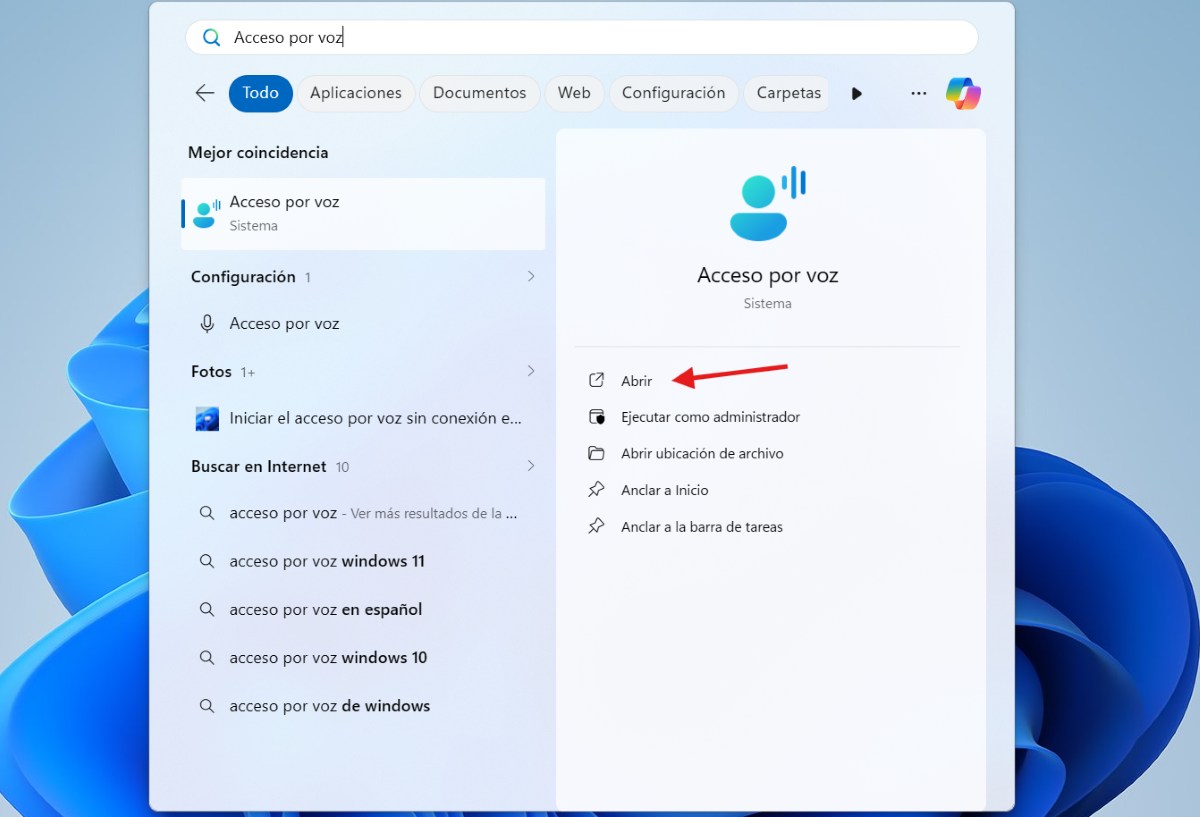
For at starte offline stemmeadgang i Windows 11 skal du åbne Windows-søgning og skrive “stemmeadgangVælg derefter Åbn for at starte stemmeadgang. Valgfrit tip: Vælg Fastgør til Start eller Fastgør til proceslinje for at gøre stemmeadgang hurtigere at finde næste gang.
Konfigurer din mikrofon til at bruge offline stemmeadgang
Før du begynder at bruge offline stemmeadgang i Windows 11, bør du vælg den mikrofon, du vil brugeNår du ser vinduet "Konfigurer din mikrofon til stemmeadgang", skal du vælge den ønskede mikrofon på listen. Hvis din ikke er på listen, skal du vælge "Tilføj en ny mikrofon". Når du har fundet den, skal du vælge den og klikke på Udført for at afslutte konfigurationen af stemmeadgang og begynde at bruge den.
At interagere med elementerne på skærmen
Du kan bruge offline stemmeadgang til at interagere med elementer på din skærm. For eksempel kan du åbne og skifte mellem apps, surfe på internettet og læse og skrive e-mails ved hjælp af din stemme. Nogle grundlæggende kommandoer, du kan bruge offline De er som følger:
- "Åben (programnavn)”: for eksempel “Åbn Word”.
- "Klik på (knapnavn)”: til at interagere med menuer.
- "Vis tal": Værktøjet vil sætte tal oven på hvert element på skærmen, så du kan sige nummeret og vælge det (ideelt, når du ikke kender navnet på elementet).
- "Musgitter": opdeler skærmen i sektioner for at flytte markøren mere præcist.
For at få mest muligt ud af dette værktøj kan du Tag et kig på dette Liste over stemmekommandoer fra MicrosoftMed den kan du administrere adgang til stemme og mikrofon, interagere med applikationer, styre mus og tastatur, navigere gennem tekst, redigere den, diktere tegnsætningstegn, symboler osv.
Brug offline stemmeadgang til at oprette tekst med din stemme.
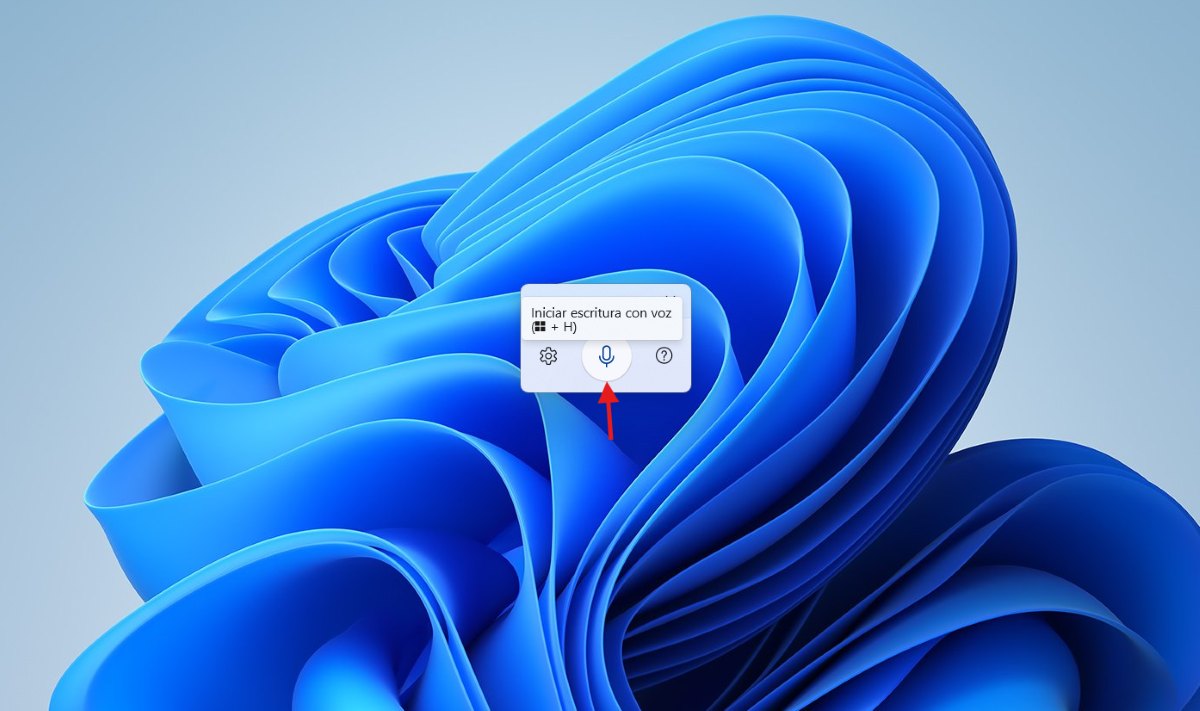
Hvis du vil bruge offline stemmeadgang i Windows 11 til at oprette tekst med din stemme, kan du starte det. Tryk på Windows + H for dikteringNår du gør dette, vises et lille vindue med flere ikoner. For at begynde at diktere skal du placere markøren i en tekstboks og derefter trykke på mikrofonikonet. Alt, hvad du siger, vil derefter blive transskriberet.
Kan diktere tegnsætningstegn eller lade systemet indsætte dem for digDu kan også sige noget i retning af "Slet det sidste ord", "Vælg det forrige afsnit" eller "Skriv det med fed skrift", og din tekst vil blive redigeret håndfrit. Du kan endda sige "stave det" for at vælge den sidst dikterede tekst og åbne stavekontrolvinduet.
I det samme vindue kan du få adgang til Indstillinger. Derfra kan du ændre den mikrofon, du bruger, justere responstiden, ændre sproget og Lad mikrofonindstillingen være overlejret på skærmen, så du kan bruge den, når du vil.Derudover kan du aktivere eller deaktivere brugen af automatisk tegnsætning og bandeord.
Udnyt offline stemmeadgang i Windows 11
Offline stemmeadgang i Windows 11 transformerer produktiviteten ved at give dig mulighed for at navigere i systemet og diktere tekst. Ved at konfigurere værktøjet med dit sprog får du fuldstændig privatliv og problemfri systemkontrol. Udnyt denne funktion ved at diktere tekst og navigere i menuer for at opnå endnu større effektivitet. arbejde kun ved hjælp af din stemme.

Fra en ung alder har jeg været fascineret af alt inden for videnskab og teknologi, især de fremskridt, der gør vores liv lettere og mere behageligt. Jeg elsker at holde mig opdateret på de seneste nyheder og trends og dele mine oplevelser, meninger og tips om de enheder og gadgets, jeg bruger. Dette førte til, at jeg blev webskribent for lidt over fem år siden, med primært fokus på Android-enheder og Windows-operativsystemer. Jeg har lært at forklare komplekse koncepter på en enkel måde, så mine læsere nemt kan forstå dem.