- Profilfejl i Windows 11 skyldes normalt beskadigede filer, pludselige nedlukninger, problematiske opdateringer eller diskfejl.
- Adgang kan gendannes ved at oprette en ny bruger, reparere NTUSER.dat, justere registreringsdatabasen og bruge SFC/DISM eller fejlsikret tilstand.
- Når reparationer ikke er nok, giver en installations-USB dig mulighed for at nulstille eller geninstallere Windows, mens du om muligt bevarer dine personlige data.
- Brug af sikkerhedskopier i skyen eller på eksterne drev minimerer virkningen af fremtidige fejl i brugerprofiler.

Når du tænder din computer, og meddelelsen dukker op om, at Brugerprofilen kunne ikke indlæses i Windows 11Følelsen er total panik. Din konto og dine filer virker utilgængelige, og Windows sender dig til automatisk reparation igen og igen. Det er et meget almindeligt problem, men også ret forvirrende, fordi det kan have mange forskellige årsager.
I denne guide finder du en klar forklaring af Hvorfor fejler brugerprofiltjenesten? Og alle de realistiske måder at forsøge at løse det på uden formatering, fra de enkleste til de mest avancerede (registreringsdatabase, NTUSER.dat, fejlsikret tilstand, systemgendannelse osv.). Du vil også se, hvad du skal gøre, når der ikke er andre muligheder end at geninstallere Windows, og hvordan du beskytter dine data, så en profilfejl ikke ødelægger din dag.
Hvad betyder fejlen "Brugerprofilen kunne ikke indlæses" i Windows 11?
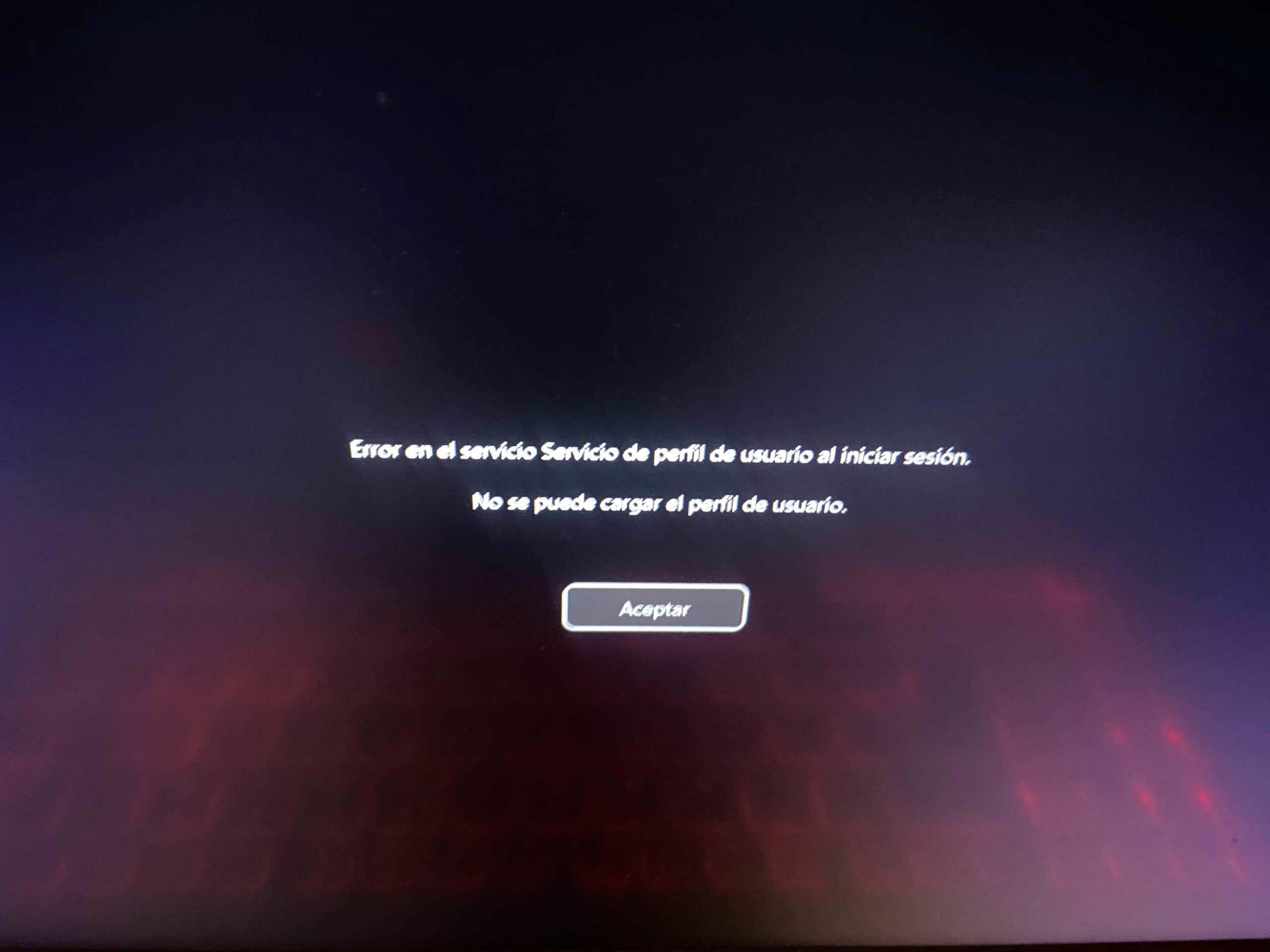
Denne besked ledsages normalt af advarsler som f.eks. "Brugerprofiltjenesten kunne ikke logge ind" eller statuskoder type 0xc000006d / 0xc0070016Kort sagt, Windows kan starte op, men det lykkes ikke at indlæse dine brugerindstillinger: dine præferencer, dit skrivebord, dit personlige register osv.
I praksis forekommer en af disse situationer: Du kan ikke logge ind med din sædvanlige konto.Du går ind i en automatisk reparationsløkke, en midlertidig profil oprettes, eller du bliver efterladt på loginskærmen uden at din pinkode eller adgangskode er blevet accepteret. Problemet ligger ikke i kontoen på Microsofts servere, men i profilen, der er gemt på din pc's harddisk.
I mange tilfælde opstår problemet umiddelbart efter Opgrader fra Windows 10 til Windows 11Dette sker efter installation af en stor opdatering, gendannelse af systemet, efter en pludselig nedlukning, eller når disken er næsten fuld (med kun et par MB ledig), hvilket forhindrer Windows i at skrive de nødvendige profilfiler.
Det er også muligt, at du i stedet for en "ren" profilfejl vil støde på meddelelsen "Brugerprofiltjenestefejl ved login" Når du prøver at bruge den samme pinkode, som du havde i Windows 10. Selvom den tekniske baggrund ændrer sig en smule, er slutresultatet det samme: du kan ikke få adgang til din brugerkonto, og du har brug for alternativer.
Almindelige årsager til, at Windows 11 ikke indlæser brugerprofilen
Der kan være mange årsager bag denne besked, men det meste af tiden ligger oprindelsen i beskadigede filer eller tjenester, der ikke starter korrektAt forstå årsagerne hjælper dig med at vælge den mest passende løsning uden at gå i blinde.
En af de hyppigste årsager er en Forkert systemnedlukningStrømafbrydelser, at tænd/sluk-knappen holdes nede, et alvorligt nedbrud osv. Mens Windows er i brug, er der mange system- og profilfiler åbne. Hvis computeren lukkes ned pludselig, kan nogle af disse filer blive beskadiget og gøre profilen ubrugelig.
En anden mulighed er, at der er en intern fejl i Windows 10 eller 11Dette gælder især efter en kumulativ opdatering, sikkerhedsopdatering eller versionsmigrering. Det er ikke ualmindeligt, at en programrettelse, der fungerer godt på millioner af computere, forårsager problemer på bestemte kombinationer af hardware, drivere eller software, og et af de typiske symptomer er, at brugerprofilen ikke kan indlæses.
Vi må ikke udelukke en fysisk eller logisk problem på harddisken eller SSD'enDårlige sektorer, filsystemfejl eller et defekt drev kan forhindre Windows i at læse profildata korrekt. Og hvis disken er næsten fuld (f.eks. knap 8 MB ledig på C:), vil der ikke være nok plads til, at systemet kan oprette midlertidige filer og fuldføre loginprocessen.
Malware kommer også i spil. virus eller malware Enhver manipulation af systemfiler eller brugerprofiler kan gøre systemet ubrugeligt. I disse tilfælde kan systemet blive inficeret med det samme, selvom du opretter en anden brugerkonto. Nogle gange er den eneste rimelige løsning at starte fra et alternativt system (f.eks. en Linux Live-distribution) for at rense det med specialiserede værktøjer som f.eks. Nirsoft-værktøjereller blot formatere og geninstallere fra bunden.
Kontroller, om problemet ligger i profilen eller i hele systemet
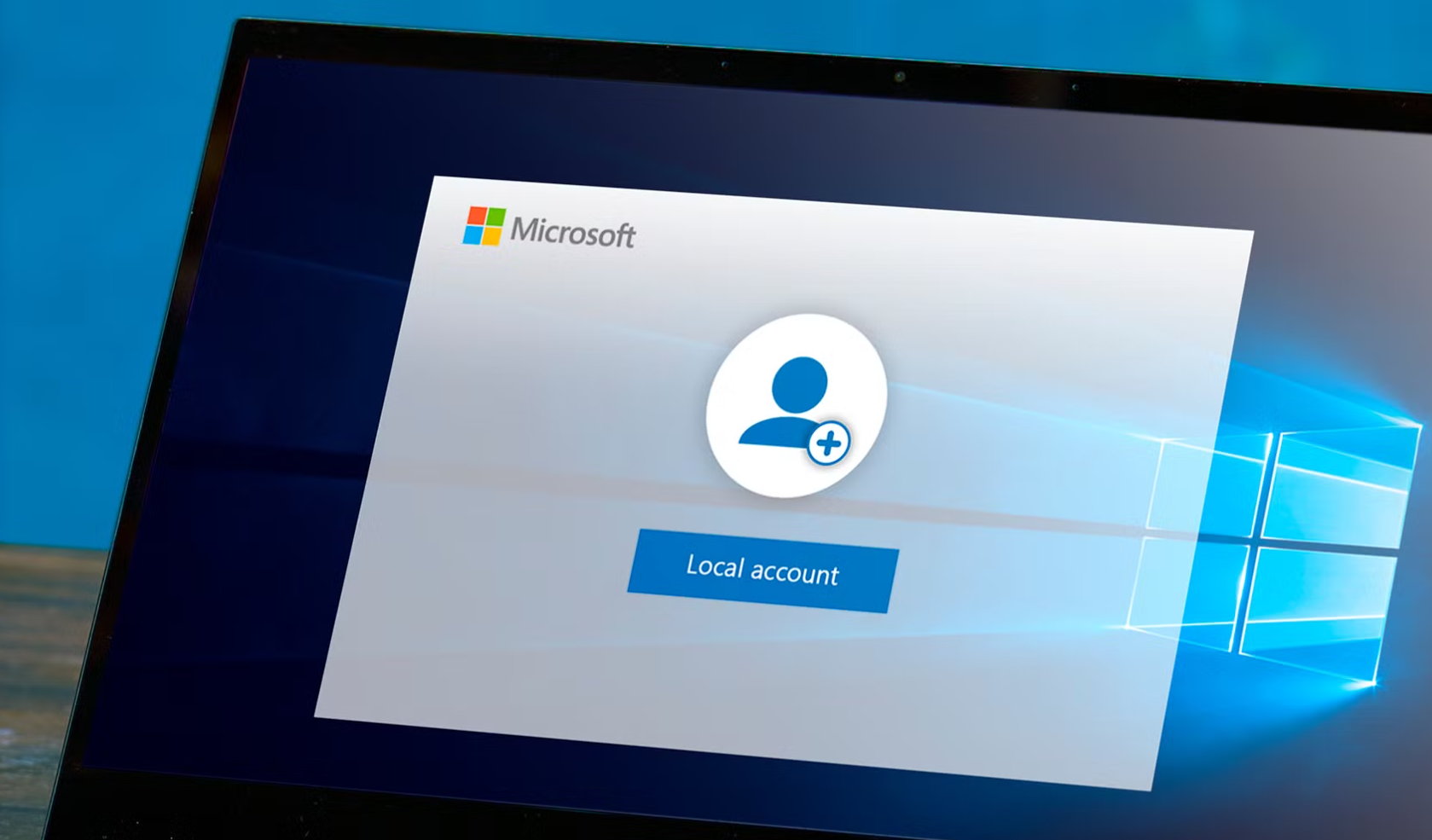
Før du begynder at rode med registreringsdatabasen, filer eller geninstallere, er det en god idé at kontrollere, om problemet kun påvirker din konto eller alle konti. Ideen er at prøve at bruge en anden lokal bruger eller administratorbruger og se om systemet fungerer normalt med den konto.
Hvis du stadig kan logge ind på Windows med en anden konto, fra Indstillinger > Konti Du har mulighed for at oprette en ny lokal bruger med administratorrettigheder. Der kan du gå til "Familie og andre brugere" (eller "Andre brugere" i nogle udgaver) og vælge "Tilføj konto", hvilket indikerer, at du ikke har loginoplysninger, og derefter "Tilføj en bruger uden en Microsoft-konto" for at oprette en standard lokal bruger.
Hvis du ikke har adgang til en normal session, kan du prøve at bruge Sikker tilstandFra loginskærmen skal du holde Shift-tasten nede, mens du klikker på "Genstart", derefter gå til "Fejlfinding > Avancerede indstillinger > Opstartsindstillinger" og klikke på "Genstart" igen. Når indstillingerne vises, skal du trykke på F4 eller 4-tasten for at starte i fejlsikret tilstand.
Når du er i fejlsikret tilstand, indlæser Windows det absolut nødvendige og tillader dig normalt at logge ind med mindst én intern administratorkonto. Derfra kan du oprette en ny bruger eller kontrollere, om problemet kun opstår med en bestemt konto, hvilket ville bekræfte, at profilen er beskadiget Og resten af systemet fungerer i princippet.
Opret en ny profil og kopier dataene fra den beskadigede bruger
En af de mest effektive metoder, når profilen er ødelagt, men systemet starter, er Opret en ny bruger og migrer alle dine filerDu gendanner ikke 100% af din oprindelige profil (baggrunde, nogle indstillinger osv.), men du kan beholde dokumenter, fotos, videoer og en god del af dine personlige data.
Fra din administratorkonto (normal eller i fejlsikret tilstand), åbn Indstillinger > Konti Gå til afsnittet Andre brugere. Opret en ny konto, helst en lokal, med administratorrettigheder, og angiv en adgangskode for at have fuld kontrol over maskinen.
Åbn derefter Stifinder og naviger til det drev, hvor Windows er installeret, normalt C:. Indtast mappen C:\Brugere (eller C:\Brugere) og find den mappe, der svarer til den beskadigede profil. Denne indeholder dit skrivebord, dokumenter, billeder, downloads og resten af dit personlige område.
Vælg alle relevante filer og mapper fra den gamle bruger (undtagen systemfiler, du er usikker på), og Kopier dem til den nye profilmappesom også er placeret i C:\Users. Ideelt set bør du ikke overskrive den nye brugers grundlæggende konfigurationsfiler, men du bør overføre alt personligt indhold.
Når du er færdig, skal du logge ud, logge ind med den nye brugerkonto og kontrollere, at du kan arbejde normalt. Nogle programmer beder dig muligvis om at logge ind igen eller konfigurere indstillinger, men hvis alt gik godt, har du gemt dine data og kan betragte dine indstillinger som komplette. fjern den korrupte bruger senere for at frigøre plads og rense systemet.
Reparer NTUSER.dat og standardprofilmappen
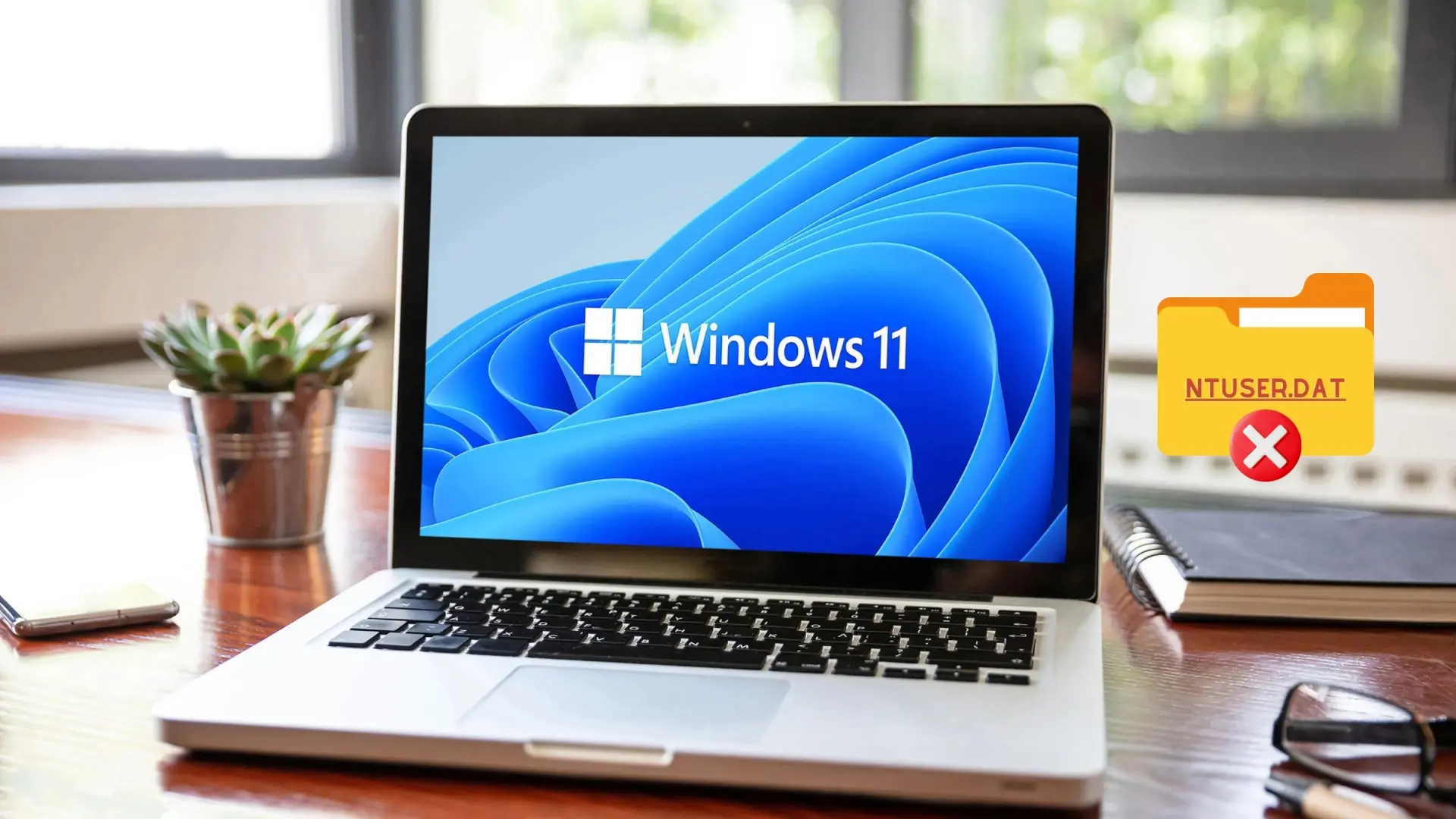
En ret almindelig årsag til, at profilen ikke indlæses, er, at filen NTUSER.dat er beskadiget. Denne fil gemmer dine brugerindstillinger, mange registreringsindstillinger og personlige konfigurationer. Hvis den bliver beskadiget efter en opdatering, en systemgendannelse eller en hård nedlukning, kan Windows nægte at logge dig ind.
En meget nyttig måde at løse dette problem på er Erstat den beskadigede NTUSER.dat-fil med en korrekt kopi. fra standardprofilen. For at gøre dette skal du logge ind med en anden konto på den samme pc, der fungerer, eller starte i fejlsikret tilstand og bruge en administratorkonto, der indlæses korrekt.
Åbn Stifinder og gå til C:\Brugere. Som standard er mappen Misligholdelse Den er skjult, så vælg muligheden for at vise skjulte elementer i fanen "Vis" (eller "Vis" afhængigt af versionen). Dette vil afsløre mappen "Standard", som er den profil, Windows bruger som grundlag for at oprette nye brugere.
Find filen i den pågældende mappe NTUSER.datDu kan omdøbe den eller flytte den til en anden placering af sikkerhedsmæssige årsager (f.eks. til et USB-drev). Gå derefter tilbage til C:\Brugere, indtast en hvilken som helst anden brugermappe, der fungerer korrekt, kopier dens NTUSER.dat-fil, og indsæt den i standardmappen som en erstatning.
Dette gendanner den grundlæggende Windows-profil til en sund tilstand, hvilket ofte er nok til at give dig mulighed for at logge ind igen. Din konto vil stoppe med at vise profilfejlen.Hvis du ikke har en anden fungerende konto på pc'en, er et alternativ at starte med værktøjer som Hirens BootCD eller en Linux Live-distro, montere Windows-drevet og slette eller erstatte NTUSER.dat udefra systemet.
Ret brugerprofiltjenesten fra registreringsdatabasen
Et andet centralt punkt i disse sager er Windows-registreringsdatabasenNår profilen giver fejl, er det meget almindeligt, at duplikerede nøgler (med filtypenavnet .bak), forkerte værdier eller tællere, der forhindrer normal adgang, vises i den gren, der administrerer brugerstier.
For at kontrollere dette skal du starte computeren (normalt eller i fejlsikret tilstand) og åbne dialogboksen Kør med Win + R. Skriv regedit og tryk på Enter for at starte Registreringseditor. Før du gør noget, anbefales det kraftigt at lave en sikkerhedskopi: Fra menuen Filer skal du vælge "Eksporter", vælge "Alle", give den et navn, og gemme .reg-filen et sikkert sted.
Når kopien er lavet, skal du navigere til stien HKEY_LOCAL_MACHINE\SOFTWARE\Microsoft\Windows NT\CurrentVersion\ProfileListIndeni finder du flere mapper med lange navne, der starter med S-1-5; hver enkelt svarer til en brugerprofil på systemet.
Find dem, der har suffiks .bakDu vil normalt se to næsten identiske poster: en med .bak og en uden. Ideen er at identificere, hvilken der svarer til din legitime bruger, og hvilken Windows bruger som den defekte. Det er normalt nok at omdøbe nøglen uden .bak (for eksempel ved at tilføje .old) og fjerne .bak fra den fungerende nøgle, så den bliver den primære.
Gennemgå værdierne inden for den samme profilnøgle Tilstand y RefAntalÅbn hver enkelt ved at dobbeltklikke og indstil dens dataværdi til 0. Hvis nogen af dem ikke findes, kan du oprette dem som en ny DWORD-værdi (32-bit). Dette fortæller Windows, at profilen er i en korrekt tilstand, og at referencetælleren ikke forhindrer den i at indlæses.
Når du er færdig, skal du lukke Registreringseditor, genstarte computeren og prøve at logge ind igen. Hvis alt gik godt, Meddelelsen "Brugerprofilen kunne ikke indlæses" burde forsvinde og du vil være tilbage på din sædvanlige konto. Husk, at uforsigtigt rod i registreringen kan ødelægge andre ting, så denne metode er til brugere med en vis teknisk erfaring.

Bekræft og reparer systemfiler med SFC og DISM
Det er ikke altid selve profilen, der er i stykker; nogle gange er problemet, at der er beskadigede systemfiler der påvirker profiltjenesten eller komponenterne, der kræves under login. I disse tilfælde kan de indbyggede SFC- og DISM-værktøjer hjælpe dig.
Start Windows (normal eller sikker tilstand) og åbn Kommandoprompt som administratorI søgefeltet skal du skrive "kommandoprompt", højreklikke på programmet og vælge "Kør som administrator", og acceptere brugerkontokontrol, hvis vinduet vises.
Først anbefales det at køre DISM for at reparere Windows-billedet. Kør kommandoen DISM.exe /Online /Cleanup-image /Restorehealth (respekter mellemrummene). Denne proces kan tage flere minutter at udføre kontroller og rettelser, så vær tålmodig.
Når den er færdig og angiver, at handlingen er gennemført, skal du starte systemfilanalyseprogrammet med sfc /scannowDette værktøj kontrollerer alle beskyttede Windows-filer og erstatter beskadigede eller manglende filer med gode kopier, der er gemt i systemets cache.
Når du er færdig, skal du lukke vinduet med kommandoen udgang Eller tryk blot på krydset, genstart computeren og prøv igen. Hvis problemet stammede fra en beskadiget systemfil, vil det ofte Windows genindlæser profilen uden fejl. takket være disse reparationer.
Gennemgå brugerprofiltjenesten og fejlsikret tilstand
Den tjeneste, der administrerer profilerne Det burde starte automatisk med Windows.Hvis din logintype af en eller anden grund ændres eller forbliver deaktiveret, kan systemet vise fejl, når du forsøger at logge ind med en hvilken som helst bruger.
For at kontrollere det, skal du starte i fejlsikret tilstand, hvis du ikke kan logge ind normalt. Når du er inde, skal du trykke på Vind + R, skriver services.msc Tryk på Enter for at åbne Service Manager. Se efter posten "Brugerprofiltjeneste" i listen.
Dobbeltklik på den og se på feltet "Starttype"Den skal være indstillet til "Automatisk". Hvis du ser en anden værdi (f.eks. "Deaktiveret" eller "Manuel"), skal du ændre den til Automatisk, anvende ændringerne og bekræfte. Du kan også benytte lejligheden til at kontrollere, at tjenesten kører. Hvis den ikke gør det, skal du klikke på knappen "Start" eller bruge værktøjer som Autoruns at detektere forstyrrende opstartsprogrammer.
Når du har foretaget disse justeringer, skal du genstarte din pc normalt og kontrollere, om din konto fungerer igen. I mange tilfælde, ved blot at korrigere denne type start Profilfejlen forsvinder, fordi Windows genindlæser tjenesten korrekt ved opstart.
Afinstaller eller annuller problematiske opdateringer
Ved mere end én lejlighed Windows-opdatering Dette har forårsaget loginfejl eller profilfejl på nogle computere. Hvis alt fungerede fint, indtil du installerede den seneste programrettelse, er det rimeligt at have mistanke om det og prøve at fjerne den eller installere en senere løsning.
Først kan du prøve at starte systemet i fejlsikret tilstand og derfra gå til Indstillinger > Opdatering og sikkerhed (Windows 10) eller Indstillinger > Windows-opdatering (Windows 11). I det tilsvarende afsnit finder du linket til at se historikken over installerede opdateringer.
Skriv ned koden for den seneste opdatering (Det starter normalt med KB). Brug derefter muligheden "Afinstaller opdateringer", og dobbeltklik på den, der matcher den kode, for at fjerne den fra systemet. Når du er færdig, skal du genstarte systemet og kontrollere, om du kan logge ind normalt.
Den anden mulighed er at søge efter nye opdateringer. Hvis Microsoft allerede har identificeret problemet og udgivet en programrettelse, er det tilstrækkeligt. Opdater Windows for at rette fejlenNogle gange involverer løsningen en kombination af begge dele: afinstallation af den modstridende opdatering, genstart og derefter installation af en nyere version, der ikke længere forårsager profilfejlen.
Brug systemgendannelsespunkter
Windows har i årevis inkluderet en meget nyttig funktion til den slags situationer: restaureringspunkterDisse er "øjebliksbilleder" af systemets tilstand (systemfiler, registreringsdatabase, drivere osv.) på et givet tidspunkt. Hvis noget går galt senere, kan du vende tilbage til den tidligere tilstand.
Hvis du har mistanke om, at profilfejlen startede som følge af en nylig ændring, kan du prøve at starte i fejlsikret tilstand og åbne panelet for GenopretningDerfra kan du få adgang til "Åbn systemgendannelse" og se de tilgængelige gendannelsespunkter, som Windows har oprettet automatisk, eller som du har genereret manuelt.
Vælg et gendannelsespunkt, der er før problemets startFølg guiden, og lad systemet vende tilbage til den tilstand. Processen kan tage et stykke tid, og computeren genstarter flere gange. Når gendannelsen er fuldført, kan du prøve at logge ind med din konto for at se, om din profil indlæses korrekt.
Husk, at hvert gendannelsespunkt optager adskillige gigabyte plads, så det er ikke en god idé at ophobe dem i årevis. Det anbefales kun at gemme de nyeste. Under alle omstændigheder, når en alvorlig fejl som denne opstår, At have et nyligt tidspunkt kan spare dig for at geninstallere Windows.
Problemer med pinkode, adgangskode og loginmetoder
Nogle gange skyldes adgangsblokeringen ikke så meget en beskadiget profil som en simpel problem med pinkode eller adgangskodeDette er især almindeligt ved opgradering fra Windows 10 til Windows 11, hvor nogle brugere ser fejlmeddelelsen om profiltjenesten, når de forsøger at bruge den gamle pinkode.
Hvis du tror, du har glemt din pinkode, kan du trykke på på loginskærmen "Jeg har glemt min pinkode"Windows vil bede om adgangskoden til den Microsoft-konto, der er knyttet til den pågældende bruger, for at bekræfte, at du er ejeren. Når du har gennemført dette trin, kan du vælge en ny pinkode.
Hvis du heller ikke kan huske adgangskoden til din Microsoft-konto, viser selve skærmen linket. "Jeg har glemt min adgangskode?"Dette fører dig til en gendannelsesproces, hvor du skal besvare sikkerhedsspørgsmål og bruge en alternativ e-mailadresse eller et alternativt telefonnummer for at gendanne adgangen.
Hvis du ikke er overbevist om altid at stole på en pinkode, har du alternativer som f.eks. Windows HelloDette giver dig mulighed for at bruge ansigtsgenkendelse med et kompatibelt kamera, fingeraftryksscanning med en biometrisk læser eller endda en "billedadgangskode", hvor du tegner bevægelser hen over et valgt foto. Opsætning af flere metoder forhindrer normalt, at et enkelt problem med en af dem låser dig ude.
På den anden side kan det fysiske tastatur fungere forkert. Du kan ikke indtaste PIN-koden, fordi tastaturet ikke reagerer. (eller nogle taster fungerer ikke korrekt), er der på selve loginskærmen et tastaturikon, der giver dig mulighed for at aktivere skærmtastaturet. Dette giver dig mulighed for at indtaste din pinkode eller adgangskode med musen, mens du foretager fejlfinding af hardwareproblemet.
Når ingen konto virker, og du er nødt til at ty til eksterne midler
Nogle gange er situationen mere alvorlig: Ingen systemkonto tillader loginSelv i fejlsikret tilstand starter den ikke op, og du sidder fast i en løkke af automatiske reparationer eller fejlskærmbilleder. Selvom det kan virke som enden, er der stadig muligheder for at gendanne dine data og forhåbentlig reparere Windows.
Det mest praktiske er at forberede en bootbar USB Med en Linux-distribution i Live-tilstand (f.eks. Ubuntu) eller med vedligeholdelsesværktøjer som Hirens BootCD PE. Du starter computeren fra den USB (konfigurerer den på forhånd i BIOS/UEFI til at være den første boot-enhed), og systemet indlæses helt i hukommelsen uden at bruge din installerede Windows.
Fra det eksterne miljø kan du åbne en filudforsker, montere det drev, hvor Windows er installeret, og navigere til mappen C:\BrugereDer har du adgang til alle brugermapper, og du kan kopiere vigtige dokumenter til et andet eksternt drev eller USB-flashdrev og dermed sikre dine data, før du gør noget mere drastisk.
Hvis du vil gå et skridt videre, kan du prøve slet NTUSER.dat-filen for den problematiske bruger Eller du kan tømme det meste af profilindholdet (gemme det, du ønsker, først) og erstatte det med indholdet fra C:\Users\Default. Dette fremtvinger oprettelsen af en "ren" profil, mens tilknytningen til din konto bevares.
I værste fald, hvis systemet er fuldstændig ødelagt eller dybt inficeret med malware, er den klogeste fremgangsmåde kun at bruge denne eksterne opstart til at gendanne dine filer og forberede en gendannelse. komplet geninstallation af windows.
Geninstaller Windows 11 ved hjælp af en installations-USB
Når du har prøvet at reparere profilen, registreringsdatabasen, tjenesterne, kørt SFC og DISM, leget med fejlsikret tilstand, udført systemgendannelser, og intet ser ud til at løse det, er det tid til at overveje, om formater og geninstaller Windows Det er den mest fornuftige løsning. Nogle gange komplicerer det kun situationen yderligere at gå rundt i ring.
Den reneste måde at gøre dette på er at oprette en Windows installation USB Brug det officielle Microsoft-værktøj fra en anden fungerende pc. Når det er klargjort, skal du tilslutte USB-drevet til den problematiske computer og indtaste BIOS/UEFI for at indstille det som den første opstartsmulighed.
Når du starter fra USB-drevet, vil du se Windows-installationsskærmen. I stedet for at klikke direkte på "Installer nu", kan du klikke på "Reparer udstyret" for at prøve avancerede reparationsmuligheder, gendannelser og mere, hvis du ikke allerede har prøvet dem derfra.
Hvis du allerede har besluttet at geninstallere, skal du gå tilbage til installationsguiden, og afhængigt af dit valg kan du vælge en nulstilling, mens du beholder personlige filer, eller slette alt. Mange brugere har løst vedvarende profilfejl ved hjælp af Fabriksnulstilling startet fra installationsmedie, som reparerer alle systemfiler og efterlader Windows, som om det var helt nyt.
Når du har gennemført processen, skal du kun gennemgå den indledende opsætning, logge ind på din konto igen og geninstallere alle de nødvendige programmer. Hvis du har gemt dine dokumenter i skyen eller på et eksternt drev, vil det gå ret hurtigt. vende tilbage til normalen.
Når Windows 11 holder op med at indlæse din brugerprofil, kan det virke som om, du har mistet alt, men der er faktisk en bred vifte af løsninger: fra at oprette en ny bruger og kopiere dine filer, justere brugerprofiltjenesten eller registreringsdatabasen, køre reparationsværktøjer eller gendanne systemet, til at starte fra eksterne drev, afinstallere modstridende opdateringer eller, som en sidste udvej, geninstallere systemet fra bunden. Med en god sikkerhedskopi og lidt tålmodighed, Normalt burde du kunne bruge din computer igen uden at miste dine dokumenter eller gå amok i processen..


Redaktør med speciale i teknologi og internetspørgsmål med mere end ti års erfaring i forskellige digitale medier. Jeg har arbejdet som redaktør og indholdsskaber for e-handel, kommunikation, online marketing og annoncevirksomheder. Jeg har også skrevet på økonomi, finans og andre sektorers hjemmesider. Mit arbejde er også min passion. Nu gennem mine artikler i Tecnobits, Jeg forsøger at udforske alle de nyheder og nye muligheder, som teknologiens verden tilbyder os hver dag for at forbedre vores liv.