- Det er nu muligt at deaktivere bandeordsfilteret i Windows 11 og Android, hvilket giver mulighed for præcis transskription, når man taler.
- Denne indstilling giver dig mulighed for at tilpasse stemmediktering og tastaturinput til hver brugers eller miljøs behov.
- Microsoft og Google har reageret på deres fællesskabers krav ved at indarbejde kontroller til automatisk at aktivere eller deaktivere censur.

Måske er det sket for dig engang ved at bruge dictado por voz. Du udtaler ved et uheld (eller ubevidst) et bandeord, og systemet erstatter det automatisk med stjerner eller censurerer det direkte. Det er en form for automatisk censur, som vi kan undgå. I denne artikel viser vi dig hvordan deaktiver bandefilteret i stemmeskrivning både på Windows 11 og Android og andre platforme.
Dette filter (kaldet Profanity Filter) er normalt aktiveret som standard. Det bruges som beskyttelse til familie-, arbejds- eller uddannelsesmiljøer. Men hvad nu hvis du vil have, at dine ord skal være præcis, hvad du siger, uden at blive skjult eller slettet?
Hvorfor er der et bandefilter i stemmediktat?
Talegenkendelse og automatisk korrektionsteknologier er blevet udviklet for at skabe sikre og respektfulde miljøer for alle brugere. Derfor inkluderer operativsystemer som Windows 11 og Android et filter som standard til at dække over ord, der anses for stødende eller blasfemiske, enten gennem stjerner eller ved direkte at erstatte dem med et andet mere neutralt udtryk.
Imidlertid, Denne automatiske censur bliver ofte ikke modtaget godt af alle.. Mange brugere føler, at det begrænser deres ytringsfrihed mundtlig og foretrækker, at de transskriberede tekster trofast afspejler, hvad de faktisk siger, uden nogen form for ændring. Derudover er der tidspunkter, hvor disse ord kan være en del af titler, citater, litterære tekster eller blot afspejle brugerens autentiske måde at tale på.
Af denne grund har både Microsoft og Google lyttet til fællesskabet og tilføjet en mulighed for nemt at tilpasse dette filter, hvilket giver dig fuld kontrol over, hvad der transskriberes.

Windows 11: Sådan fjerner du bandeordsfilteret trin for trin
Indtil for ganske nylig betød bandeord at se stjerner eller erstatningsord i dit dokument. Dette begrænsede transskriptionens naturlighed og nøjagtighed betydeligt.
For nylig, og efter måneders anmodninger fra fællesskabet, har Microsoft introduceret en opdatering til kanalerne Udvikling og Beta -kendt som Windows Insiders-, hvilket giver mulighed for at Slå bandefilteret til eller fra i Windows 11 stemmeindtastning. Denne funktion vil gradvist blive rullet ud til alle brugere i kommende opdateringer, så den snart vil være tilgængelig for alle med det opdaterede system.
Hvordan fungerer denne mulighed præcist, og hvor kan jeg finde den?
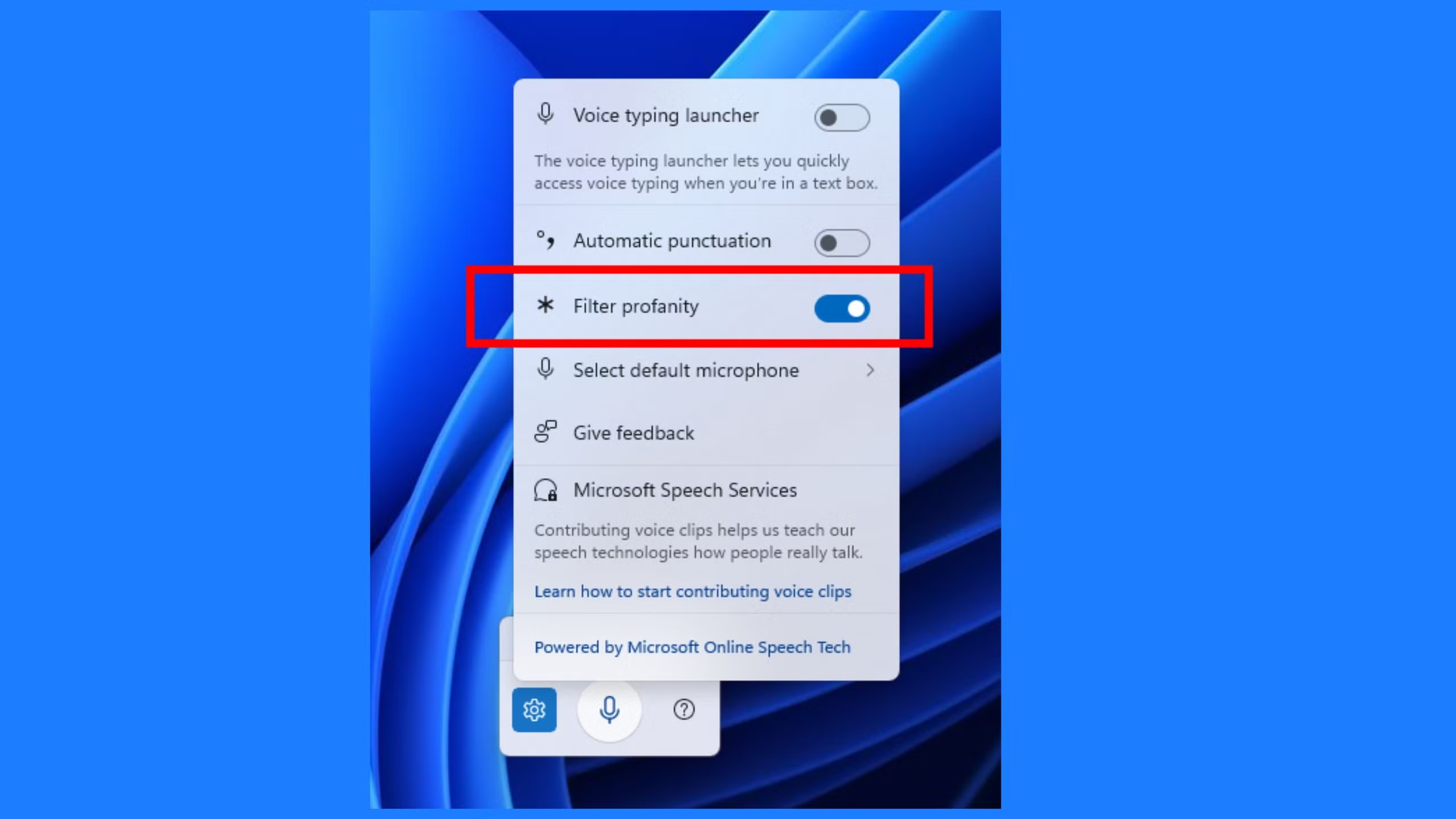
- Åben stemmediktering i Windows 11. Du kan gøre dette ved at trykke på Win + H i et hvilket som helst tekstfelt.
- Klik på indstillinger-ikon (normalt et tandhjul eller et tandhjul), der vises, når du har diktat åben.
- I indstillingspanelet vil du se den nye mulighed for filter for bandeord. Som standard er den normalt aktiveret for at censurere stødende ord.
- Hvis du ønsker, at ordene skal transskriberes direkte, deaktiver filteret. Så hvis du har lyst til at bande, vil det blive afspejlet præcist i teksten, uden stjerner eller mærkelige erstatninger.
Fjern filteret for stødende ord på Android
I Android-verdenen er filtrering af bandeord heller ikke noget nyt. I årevis har de mest populære tastaturer, såsom Googles Gboardog native stemmedikteringsfunktioner inkluderer denne indstilling aktiveret som standard. Det betyder, at Hvis du siger et stødende ord, vil du se det erstattet af stjerner eller slet ikke vises som en foreslået mulighed på tastaturet., hvilket kan være et stort problem, hvis du skal skrive noget bogstaveligt.
Hvordan fjerner man bandefilteret på Gboard og Google Dictation? Trinene er meget enkle og tager kun et minut:
- Tryk og hold tasten nede «,» på Gboard-tastaturet og få adgang til ikonet gear (Indstillinger).
- Indtast «Indstillinger for Gboard-tastatur > Tekstkorrektion».
- Deaktiver indstillingen Filtrer stødende ord. Når denne indstilling er fjernet, vil tastaturet ikke længere forsøge at undgå bandeord i forslag eller censurere dem fra tekstinput.
Angående Googles egen stemmediktering, kan du fjerne blokeringen for bandeord fra to kilder:
- Fra «Indstillinger for Gboard-tastatur > Stemme», deaktiverer "Bloker stødende ord".
- Eller fra deres egne Stemmeindstillinger for Google-appen, og fjern markeringen i den tilsvarende indstilling.
Når dette er gjort, Hverken tastaturet eller stemmedikteringen vil længere filtrere eller censurere stødende termer., og du vil kunne udtrykke dig selv med fuld frihed. Hvis du ombestemmer dig eller er nødt til at gøre det på grund af miljøproblemer (for eksempel hvis du deler enheden med mindreårige), kan du genaktivere den, når du vil.
Tilgængelighed og fremtid for disse muligheder
Integreringen af disse kontroller i Windows 11- og Android-systemer afspejler en tendens mod give brugeren mere magt om hvordan deres teknologi opfører sig. Både Microsoft og Google har annonceret, at de vil fortsætte med at udvide tilpasnings- og tilgængelighedsmulighederne i fremtiden.
Hvis du stadig ikke kan se den tilgængelige mulighed i din version af Windows 11, skal du sandsynligvis vente på de næste opdateringer, da det først og fremmest gælder for brugerne. Insider-kanaler (Udvikling og Beta) og efterfølgende integreret i stabile versioner. På Android tillader de fleste nyere telefoner med Gboard allerede denne indstilling. Hvis din telefon ikke viser det, skal du kontrollere, at du har den nyeste version af tastaturet eller operativsystemet.
Operativsystemer bevæger sig væk fra at pålægge begrænsninger som standard, hvilket åbner døren for større Personalisering og ytringsfrihed i henhold til hver brugers præferencer.
Husk, at hvis du nogensinde får brug for det, kan du nemt genaktivere bandefilteret og tilpasse din enhed til hver situation. Teknologi er trods alt der for at gøre dit liv lettere, ikke for at hindre det.

Redaktør med speciale i teknologi og internetspørgsmål med mere end ti års erfaring i forskellige digitale medier. Jeg har arbejdet som redaktør og indholdsskaber for e-handel, kommunikation, online marketing og annoncevirksomheder. Jeg har også skrevet på økonomi, finans og andre sektorers hjemmesider. Mit arbejde er også min passion. Nu gennem mine artikler i Tecnobits, Jeg forsøger at udforske alle de nyheder og nye muligheder, som teknologiens verden tilbyder os hver dag for at forbedre vores liv.