
Har du brug for at dele en kopi af en Google Sheets-fane uden at vise de andre? Du har sikkert ledt efter en indbygget måde at gøre dette på, men ikke fundet en: der findes ikke en. Der findes dog løsninger. Smarte løsninger på dette problem, der bevarer sikkerheden af dine private fanerVi fortæller dig om dem nedenfor.
Sådan deler du en kopi af en Google Sheets-fane uden at vise de andre
Mange af os bruger Google Regneark i samarbejdsmiljøer til redigering af bøger, regneark og andre filtyper. Det er et ekstraordinært værktøj, men med nogle begrænsninger, der før eller siden bliver tydelige. For eksempel, når man deler en fil, Tilladelser kan ikke anvendes på individuelle faner, kun på hele filen..
Det betyder, at du ikke kan dele en kopi af én Google Sheets-fane uden at vise de andre. Hvis du deler et regneark med en klient eller kollega, vil den person også se de andre faner. Du vil have adgang til hele bogen, inklusive de faner, du ikke vil vise.Og det værste er, at der ikke er en indbygget knap, der siger "del kun denne fane" eller noget lignende.
Denne mangel er en et reelt sikkerheds- og fortrolighedsproblemForestil dig, at du er projektleder, og du kun behøver at sende lagerfanen til en leverandør. Men i den samme fil har du andre faner med virksomhedens profitmarginer og medarbejdernes personlige data.
Et andet eksempel: Du administrerer karaktererne for flere elever og ønsker kun at dele deres barns karakterark med hver familie uden at afsløre den komplette klasseliste. I begge scenarier, Det er ikke en mulig løsning at dele hele filen.Du skal dele en kopi af én fane i Google Sheets uden at vise de andre. Men hvordan?
Metode 1: Kopier fanen til en ny fil (den sikreste)
Dette er den sikreste måde at dele en kopi af en Google Sheets-fane uden at vise de andre. Det, du gør, er send et øjebliksbillede af de aktuelle fanebladsdata så den anden person kan gennemgå eller arbejde på dem uden at påvirke den originale fil. Dette kræver ikke komplicerede formler eller tredjeparts plugins: Du skal blot fysisk isolere fanen i et nyt, separat dokument.
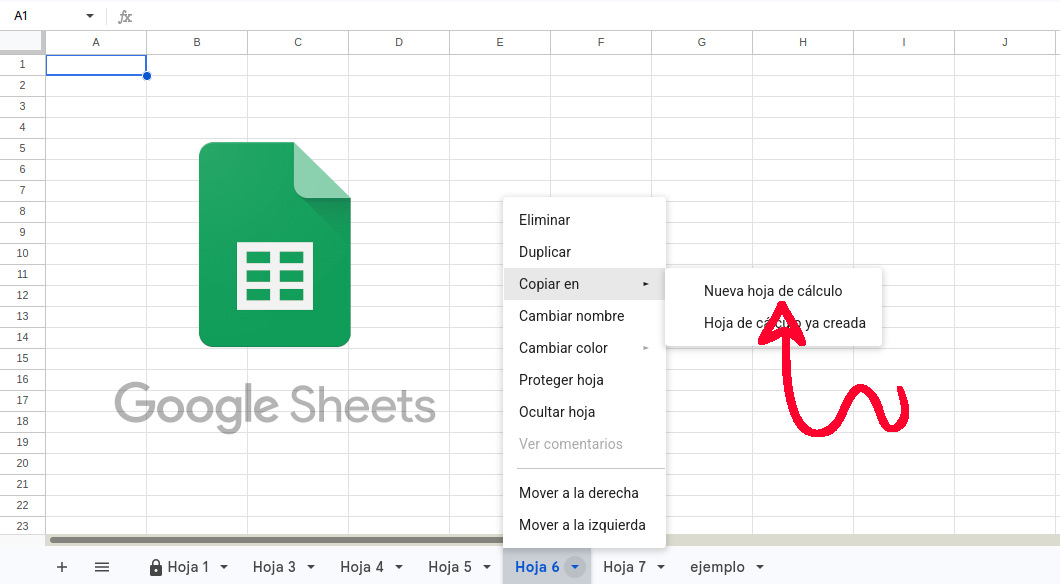
Og processen er enkel. Åbn hovedregnearket, og find den fane, du vil dele, i den nederste bjælke. Gør derefter Højreklik på fanenavnet Vælg "Kopier til" og derefter "Nyt regneark". Dette opretter en ny fil i Google Sheets, der kun indeholder den pågældende fane med dens data, formler og originale formatering.
Når den nye fil er oprettet, kan du bruge standardfunktionen "Dele» at give læser-, kommentator- eller redaktørtilladelser til hvem du vælger. Enkelt og sikkert! Den store fordel ved denne metode er, at den originale fil deles aldrigså de andre faner forbliver helt private.
Det har dog en betydelig begrænsning at gøre dette for at dele en kopi af en Google Sheets-fane uden at vise de andre. Kopien er statisk, så eventuelle ændringer, du foretager i den originale fil, afspejles ikke i den.Hvis dataene ændres ofte, skal du gentage kopieringsprocessen og sende den opdaterede fil hver gang.
Metode 2: Brug IMPORTRANGE til en livevisning
Brug funktionen IMPORTRANGE Dette er den bedste måde at dele en kopi af en Google Sheets-fane uden at vise de andre, og på en dynamisk måde. Med denne metode, Du sørger for, at den anden person altid ser de mest opdaterede oplysninger. uden at du manuelt behøver at sende kopier. Denne formel udtrækker dataene fra det originale regneark til kopien ved hjælp af et link, der opdateres automatisk.
Er dette din løsning? Fremgangsmåden kræver to filerDit hovedark (private ark) og en ny fil, som du vil dele. Følg disse trin:
- Åbn et nyt, tomt regneark.
- I celle A1 skal du indtaste formlen
=IMPORTRANGE(“URL_DE_TU_HOJA_MAESTRA”, “NombreDeLaPestaña!rango”Du skal notere URL'en til din originale fil og fanebladnavnet med det nøjagtige navn på det ark, du vil importere. - Tryk Enter, og du vil se en fejl
#REF!Dette er normalt. Klik på den blå "Tillad adgang"-knap, der vises over cellen, for at godkende forbindelsen mellem de to filer. - Når dette er gjort, vil dataene flyde fra dit masterark til den nye fil.
Med dette kan du nu dele en kopi af én Google Sheets-fane uden at vise de andre. Ideelt set bør du del det med læsertilladelserHvis du giver redigeringstilladelser, kan alle skrive deres egen formel. IMPORTRANGE og udtrække data fra andre faner i din originale fil. Med læsertilladelser vil den anden person kunne se ændringerne, men ikke foretage dem.
Metode 3: Publicer på nettet (kun for offentlige og skrivebeskyttede data)
Lad os se på en tredje måde at dele en kopi af en Google Sheets-fane uden at vise de andre. Dette involverer funktionen "Udgiv på nettet", som Genererer en statisk webside med dataene fra den valgte faneDen er ideel til at distribuere ikke-fortrolige oplysninger til brugere, der ikke har en Google-konto.
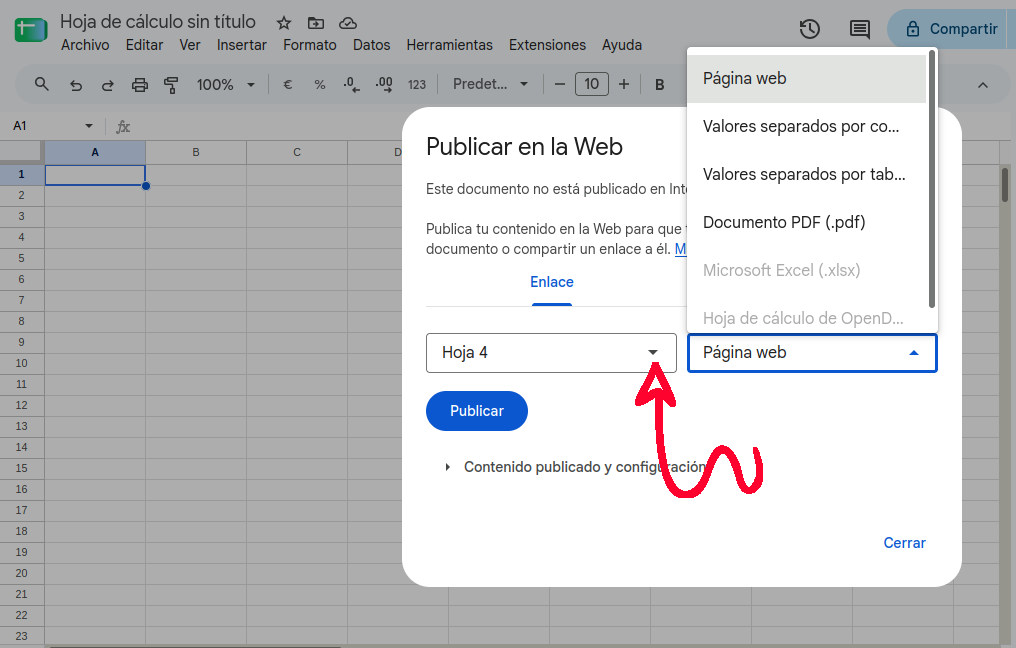
Proceduren er også enkel. Gå til Arkiv – Dele – Udgiv på nettetI dialogboksen ser du en rullemenu, der som standard er "Fuldt dokument". Åbn den, og vælg den specifikke fane, du vil udgive. Du kan også vælge formatet, f.eks. webside, CSV eller selv PDFKlik til sidst på Udgiv, så giver Google dig et offentligt link, som du kan sende til alle.
Deling af en kopi af en Google Sheets-fane uden at vise de andre: hvad man ikke skal gøre
Vi har allerede set de tre sikreste metoder til at dele en kopi af en Google Sheets-fane uden at afsløre de andre. Der er dog muligheder, der ikke bør bruges, hvis fortrolighed er din prioritet. Sådan er det med muligheden... Skjul faner resterende og af Beskytte et ark eller et celleområde.
Den første mulighed skjuler de andre faner, og den anden blokerer redigering af dem. Men i begge tilfælde kan alle nemt se dem med et par klik. Derfor er det bedst at vælge en af de metoder, der er beskrevet for at Del et Google Sheets-dokument uden at gå på kompromis med hele filens privatliv.

Indeks