
Hvorfor tager det sekunder for Windows at vise skrivebordet, men minutter at indlæse ikoner? Dette almindelige problem i Windows kan skyldes unødvendige opstartsprocesser, beskadiget ikoncache, konflikter med Stifinder osv. I dag vil vi se på, hvordan du gennemgår og optimerer de programmer, der starter, når din pc starter op, og vi vil give dig andre Praktiske idéer til at forbedre din ydeevne og reducere din computers opladningstid.
Det tager sekunder for Windows at vise skrivebordet, men minutter at indlæse ikoner. Hvad sker der?

Hvis Windows bruger sekunder på at vise skrivebordet, men minutter på at indlæse ikoner, kan der være flere ting, der kan ske. For det første, Din pc kan have problemer med ikoncachen.Eller måske har din pc for mange opstartsprocesser kørende, som egentlig ikke er nødvendige, hvilket får det til at tage længere tid om at vise skrivebordsbillederne.
Disse er de De mest almindelige årsager til, at Windows bruger sekunder på at vise skrivebordet, men minutter på at indlæse ikoner:
- For mange elementer på dit skrivebord- For mange genveje eller filer på skrivebordet kan forsinke indlæsningen af visuelle elementer.
- Tunge opstartsprocesser- Nogle tjenester eller programmer kan blokere indlæsning af ikoner.
- Filoversigten har nogle fejlHvis dette forårsager problemet, kan det løses ved at genstarte den.
- Forældede drivere- Grafikdrivere bør altid opdateres for hurtigere indlæsning af ikoner. Opdater dem fra Enhedshåndtering eller fra computerproducentens hjemmeside.
- mekanisk harddiskHvis din pc bruger en harddisk og ikke en SSD, kan det være synderen for den langsomme indlæsning.
- For mange midlertidige filer- Hvis mappen med midlertidige filer er meget fuld, kan dette påvirke systemets indlæsningshastighed generelt, inklusive ikonernes.
Anbefalede løsninger, når Windows bruger sekunder på at vise skrivebordet, men minutter på at indlæse ikoner
Så hvad kan man gøre, når Windows bruger sekunder på at vise skrivebordet, men minutter på at indlæse ikoner? For det første, Sørg for, at dit operativsystem er opdateretGå til Indstillinger – Windows Update, og se om der er tilgængelige opdateringer, så du kan installere dem hurtigst muligt.
På den anden side skal du huske det En mekanisk harddisk eller HDD er meget langsommere end en SSDSidstnævnte vil drastisk forbedre din computers opstartstider. Men hvis din pc er opdateret, og dit drev er et SSD-drev, er her nogle andre mulige løsninger på dit problem.
Genopbyg ikoncachen
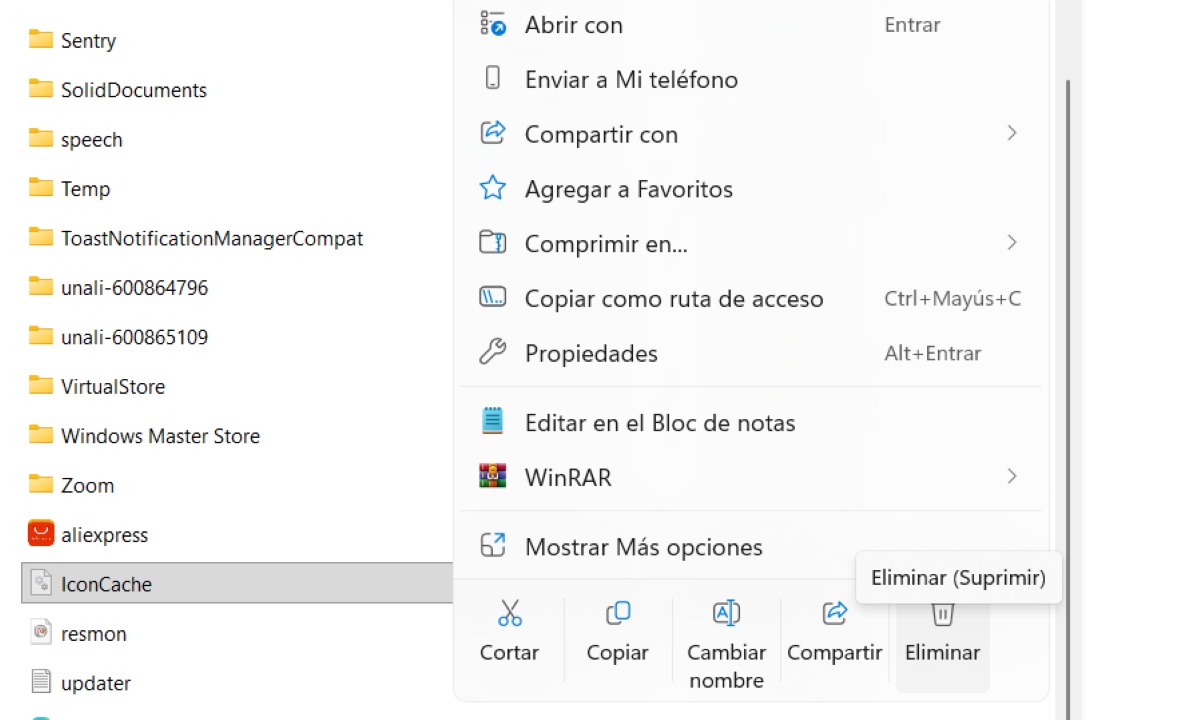
Hvis det tager minutter, før dine skrivebordsikoner vises, skal du udelukke beskadiget ikoncacheFor at genopbygge ikoncachen i Windows skal du slette den. Dette tvinger systemet til at genopbygge ikoncachen, hvilket kan løse flere visuelle problemer, f.eks. at ikoner tager lang tid om at vises på skrivebordet.
For Genopbyg ikoncachen i Windows sikkert, luk alle Stifinder-vinduer og følg disse trin:
- Klik på tasterne Windows + R.
- Skriver %LocalAppData% og tryk på Enter.
- Find filen IconCache og slette den.
- Genstart din computer for at anvende ændringerne, og det er det.
Rengør skrivebordet
Er dit skrivebord rodet? Når vi har for mange genveje, mapper, programmer eller filer på Windows-skrivebordet, påvirkes den hastighed, hvormed ikoner indlæses. Løsningen? Rengør skrivebordetFlyt filer til andre mapper, og i stedet for at have et stort antal genveje på skrivebordet, kan du placere dem på proceslinjen eller åbne dem fra Start-menuen.
Optimer opstart, hvis Windows tager sekunder om at vise skrivebordet, men minutter om at indlæse ikoner
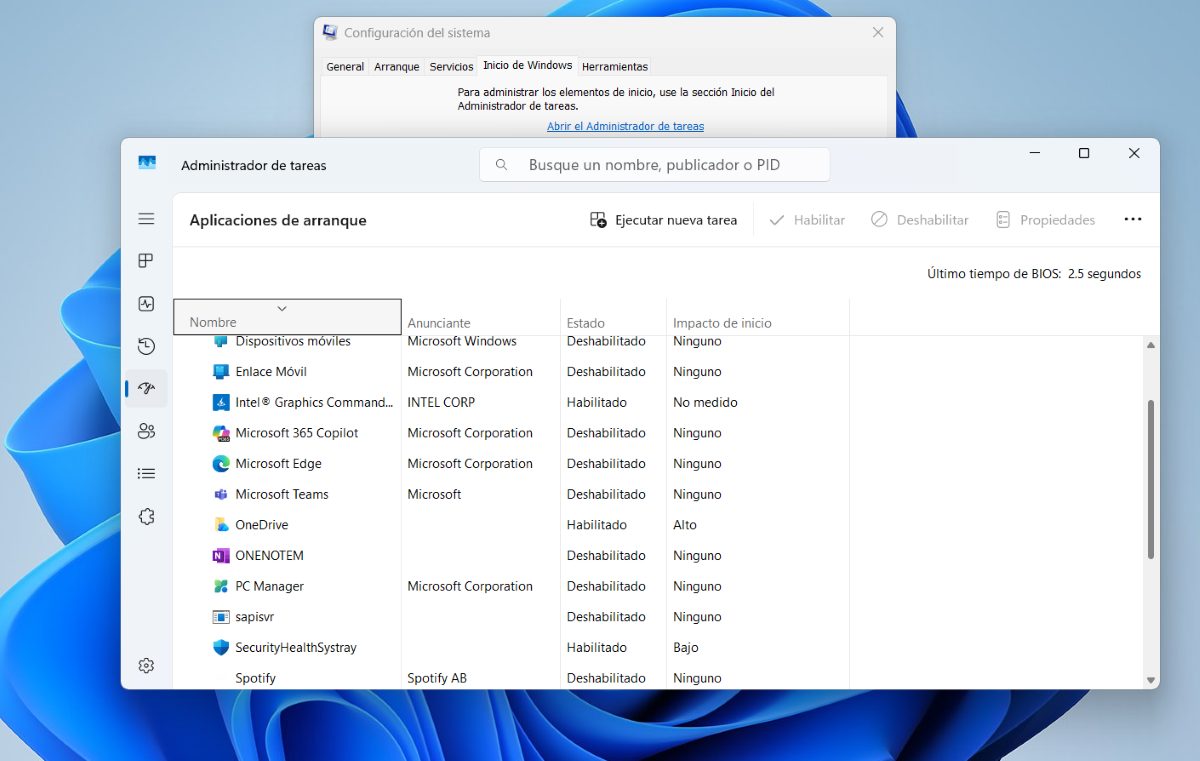
Når Windows bruger sekunder på at vise skrivebordet, men minutter på at indlæse ikoner, kan det skyldes Mange programmer starter automatisk, når du tænder din pcFølg disse trin for at optimere opstartsprogrammer:
- Klik på tasterne Vind + R.
- Skriver msconfig og tryk på Enter. Dette åbner vinduet Systemkonfiguration.
- Vælge Inicio de Windows og tryk Åbn Jobliste.
- Deaktiver applikationer eller programmer (såsom WhatsApp, Zoom eller Spotify) som du ikke ønsker skal starte automatisk med Windows. For at gøre dette skal du højreklikke på dem og trykke på "Deaktiver".
Fra vinduet Systemkonfiguration Du kan også deaktivere tjenester, du ikke brugerTryk på Win + R, skriv msconfig, og tryk på Enter. Gå til Tjenester – Skjul Microsoft-tjenester. Fjern markeringen fra de tjenester, du ikke bruger, og klik på OK. Genstart til sidst computeren for at anvende ændringerne.
Reiniciar el Explorador de Windows
Hvis Windows Stifinder er langsom eller forkert konfigureret, vil indlæsningen af ikoner på skrivebordet blive påvirket. For at genstarte Stifinder skal du gå til Jobliste, søger explorer.exe. Højreklik på den og vælg Genstart. Dette vil løse eventuelle problemer med Stifinder, hvis Windows tager sekunder om at vise skrivebordet, men minutter om at indlæse ikoner.
Slet midlertidige filer
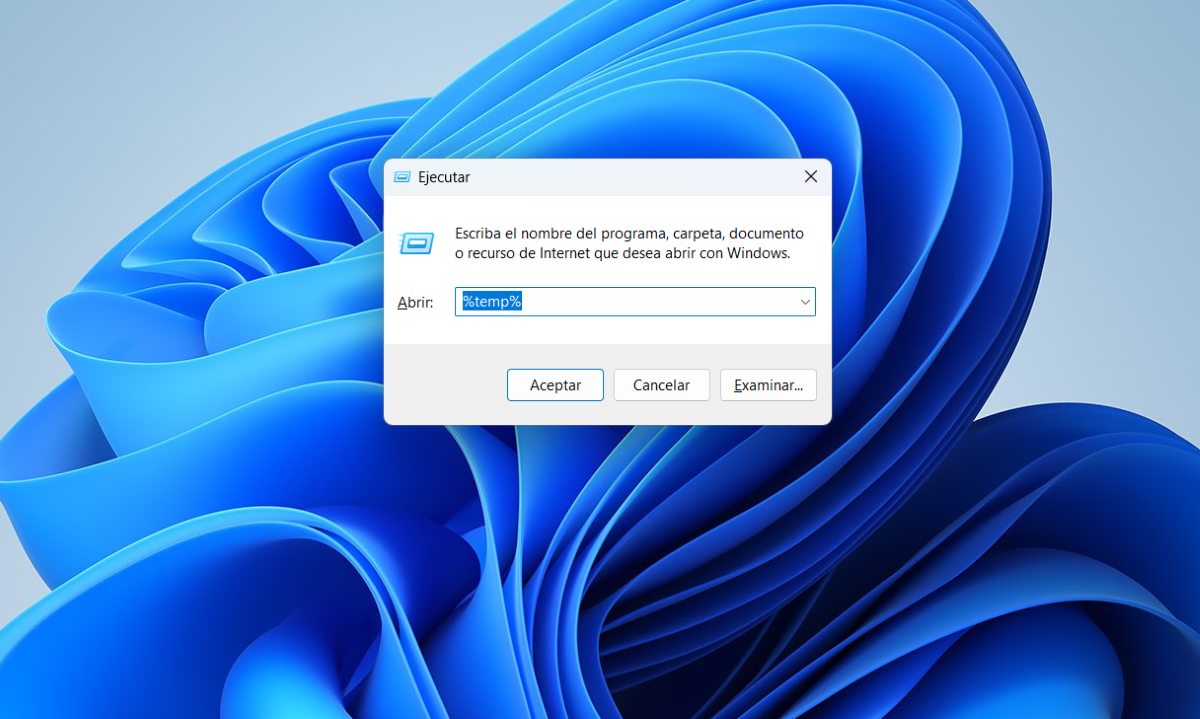
Det er sikkert og anbefales at slette midlertidige filer frigør diskplads og forbedrer din pc's ydeevneFør du sletter midlertidige filer, er det en god idé at lukke alle de programmer, du bruger. Og når du gør det, skal du huske kun at slette filerne i mappen, ikke selve mappen. Gør følgende for at gøre dette:
- Trykke Vind + R.
- Skriver %temp% og tryk på Enter.
- Markér alle filer (Ctrl + E) og tryk på Delete, og det er det.
Aktivér hurtig opstart, ja eller nej?
Når Windows bruger sekunder på at vise skrivebordet, men minutter på at indlæse ikoner, er en anden mulighed at aktivere Hurtig opstart. Det er sandt, at denne funktion gør det muligt for din pc at starte hurtigere. Husk dog, at aktivering kan få din computer til at gå ned. Det tager længere tid for Windows at lukke nedAf den grund er det mere tilrådeligt Deaktiver midlertidigt Hurtig opstart for at gennemtvinge en ren opstartHvilket vil hjælpe ikonerne med at indlæse hurtigere.

Fra en ung alder har jeg været fascineret af alt inden for videnskab og teknologi, især de fremskridt, der gør vores liv lettere og mere behageligt. Jeg elsker at holde mig opdateret på de seneste nyheder og trends og dele mine oplevelser, meninger og tips om de enheder og gadgets, jeg bruger. Dette førte til, at jeg blev webskribent for lidt over fem år siden, med primært fokus på Android-enheder og Windows-operativsystemer. Jeg har lært at forklare komplekse koncepter på en enkel måde, så mine læsere nemt kan forstå dem.