- De mest almindelige årsager er modstridende eller mistede breve, drivere og virtuelle enheder.
- Diagnosticer i Diskhåndtering, BIOS/UEFI og Enhedshåndtering.
- Løst ved at scanne igen, tildele drevbogstaver igen, opdatere drivere og justere lagerpladser.
- Gendan data før formatering, hvis partitionen er RAW eller mistet.
Hvis du efter at have opdateret dit udstyr sidder tilbage med et pokerfjæs fordi din virtuelle disk eller dit virtuelle drev D: er forsvundetDu er ikke alene. Det er et tilbagevendende problem, som nogle brugere oplever efter installation af Windows 11 (og også Windows 10), uanset om det er efter en større opdatering, en systemomformatering eller en simpel genstart, der faldt sammen med ventende programrettelser.
Den gode nyhed er, at kilden i de fleste tilfælde er identificeret og gendannelse er mulig uden at miste data hvis du handler metodisk. Nedenfor kan du se de reelle årsager, der er rapporteret af fællesskabet og supportteknikere, typiske symptomer (herunder enheder, der vises i et par minutter og derefter forsvinder), og et sæt løsninger sorteret fra mindst til mest invasive. Lad os lære om Din virtuelle disk er forsvundet efter opdateringen til Windows 11.
Hvorfor din harddisk muligvis forsvinder efter opdatering til Windows 11
En opdatering kan "flytte rundt på dele" og forårsage ændringer i drevbogstaver, drivere eller tjenester. Almindelige årsager omfatter: vær opmærksom på disse:
- Drevbogstavkonflikt: Installationsprogrammet eller systemet tildeler dvd-/virtuelt drev det samme bogstav som din disk (f.eks. D:), og din partition holder op med at blive vist i Stifinder. Løsningen er normalt at omfordele brevet.
- Mistet drevbogstav: Efter opdateringen er en gyldig partition tilbage uden et bogstav, og vises som skjult i Diskhåndtering.
- Forældede eller inkompatible lagerdrivere: Efter opdatering indlæses diskdriveren ikke korrekt, og drevet kan ikke tilsluttes. opdater eller geninstaller driveren vender problemet om.
- Korrupt/RAW-filsystem: Partitionen er der stadig, men Windows markerer den som RAW på grund af korruption; i dette tilfælde, Formatér ikke før du forsøger at gendanne data.
- Gendannelsespartition monteret ved en fejl: Opdatering monterer muligvis en skjult gendannelsespartition. Det ligner en "tom" disk som du ikke havde.
- Virtuelle diske eller netværksdrev: OneDrive (Files On-Demand), Google Drive, VMware/VirtualBox eller krypteringsværktøjer (VeraCrypt) montere virtuelle volumener som efter opdateringen ændrer skrifttype eller vises som nye diske.
- Lagerpladser: Gruppeomkonfigurationer kan være lad volumen være usamlede indtil det tilhørende kontrolpanel kontrolleres.
- Dårlig forbindelse eller problematisk USB: Periodisk fejl i kabler eller porte får disken til at dukke op i et par minutter og forsvinde efter.
- Windows “Reserveret lagerplads” – Selvom det kan forbruge 7-10 GB, forklarer ikke i sig selv en formodet "1 TB disk" nyligt synlig; pas på ikke at forveksle den med andre enheder.
- Resterende poster i loggen: sjældne tilfælde hvor gamle metadata fra poster forårsage fejlidentifikation.
En vigtig nuance: Hvis du ser en "tom 1 TB disk", som du aldrig har set før, så husk at en nominel 1 TB Den viser ~931 GB i Windows. Dette hjælper med at identificere, om det, du ser, er en rigtig disk eller en virtuel/gendannelsesdiskenhed.
Tegn og indledende diagnose: hvad man skal kigge efter, før man rører ved noget
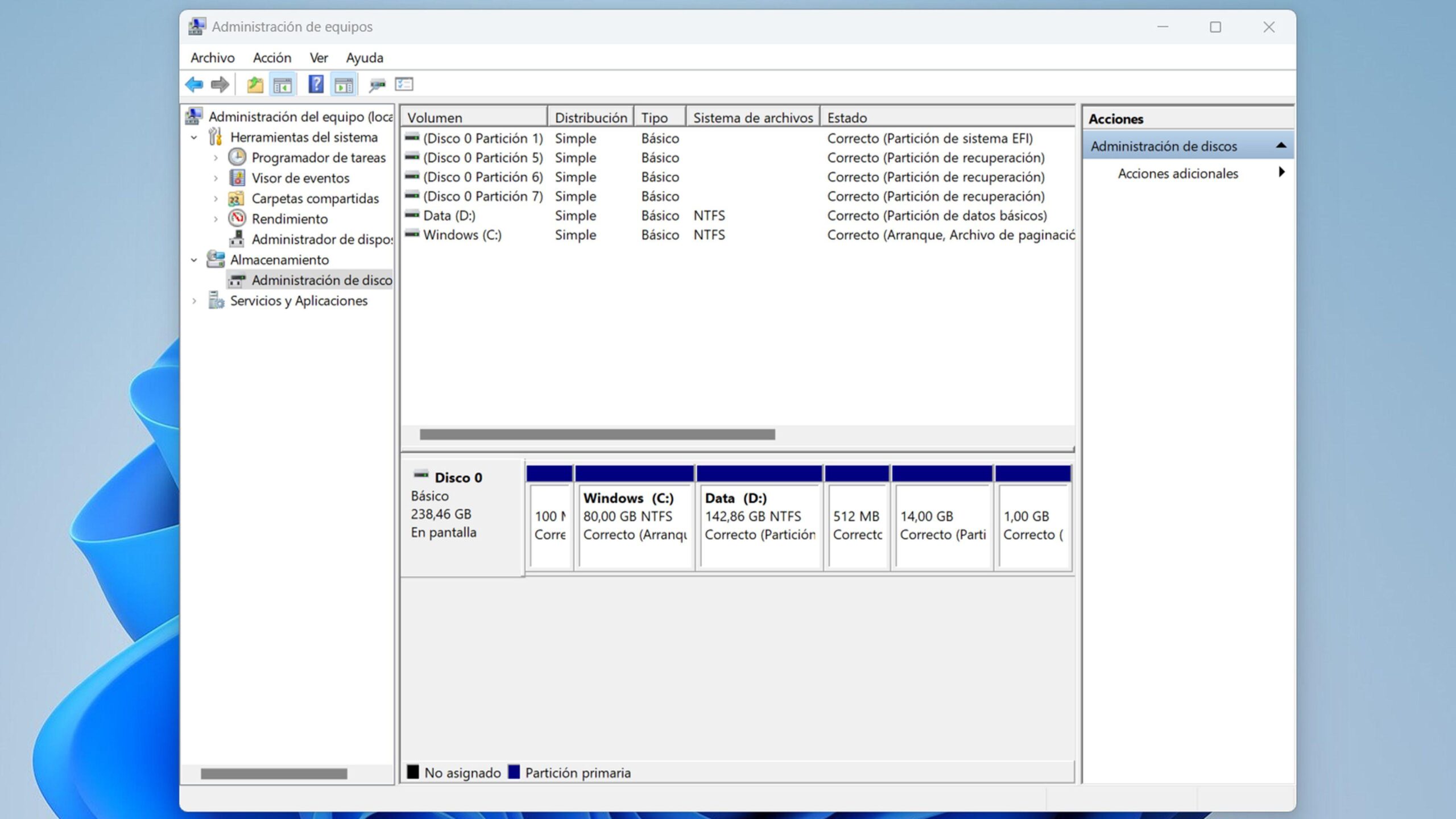
Før du implementerer ændringer, er det en god idé at finde problemet med pålidelige trin. Det første sted at gå hen er Diskhåndtering (Win+X > Diskhåndtering):
- Kontroller, om drevet er angivet som "Ikke-allokeret", "Offline", "RAW" eller har det forkerte drevbogstav. Dette begrænser diagnosen i høj grad..
- Tjek for ikke-allokeret plads eller "sunde" partitioner uden et bogstav. Nogle gange mangler det bare. tildel brevet.
- Kontrollér om der er monteret et gendannelsesvolumen ved en fejl med et synligt bogstav; kan forveksles med en tom disk.
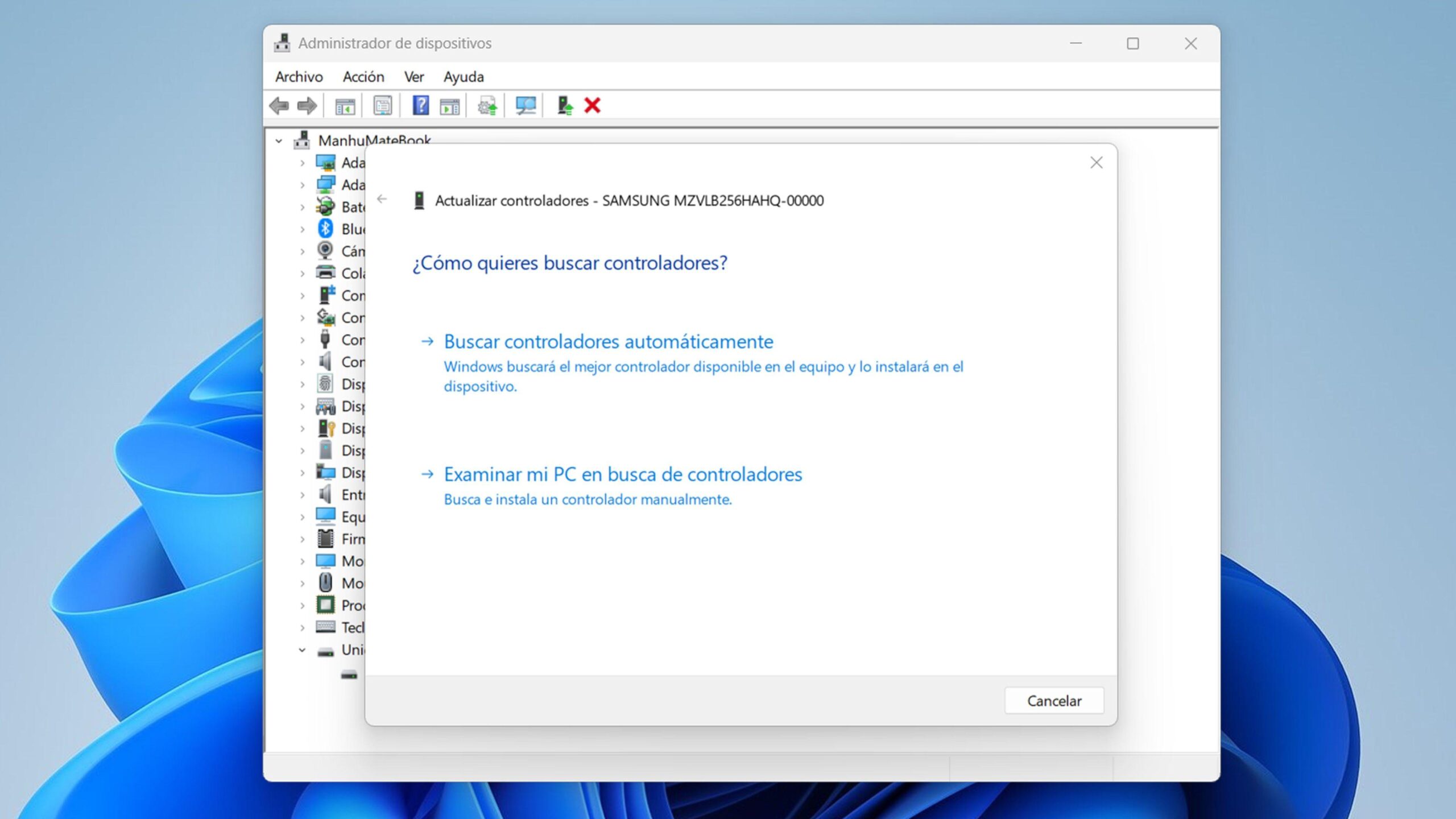
Tjek også EnhedshåndteringUdvid "Diskdrev" for at se, om din hardware er på listen, og om der er advarselsikoner. Hvis der ikke er tegn på drevet der, skal du overveje fysiske forbindelser eller BIOS/UEFI.
Hvis computeren er en bærbar computer med flere interne drev eller en stationær computer med båse, skal du identificere, om det problematiske drev er synligt i BIOS/UEFI (F2/Del-tasten ved opstart)Hvis det ikke vises i fanen Lager, kan problemet skyldes hardwaren eller forbindelsen, ikke Windows.
Spørg endelig dig selv, om du bruger OneDrive/Google Drive, virtuelle maskiner eller kryptering: virtuelle eller softwaremonterede volumener De kan ændre deres adfærd efter en opdatering og "træde på" drevbogstaver.
Essentielle Windows-løsninger (fra enkleste til mest effektive)
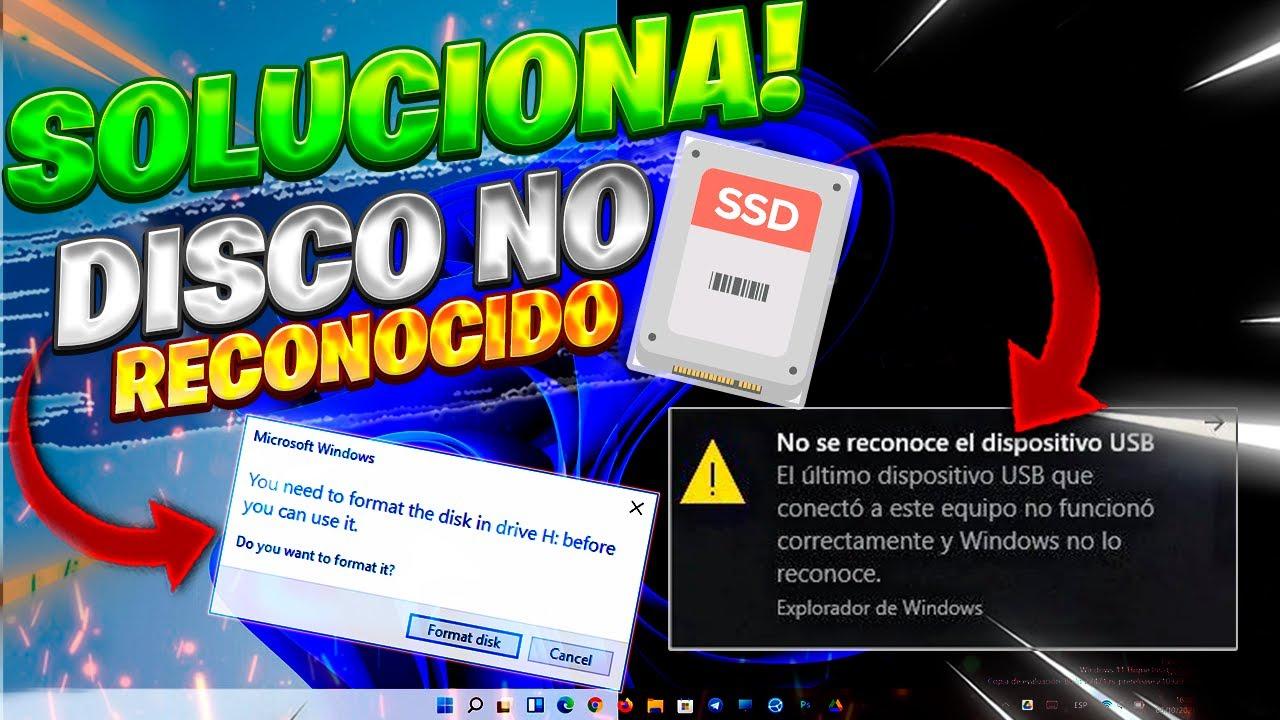
1) Scan diske igen i Computeradministration
En ny scanning tvinger Windows til at registrere diskenhederne igen. Gå til Diskhåndtering, og vælg i menuen Handling > Scan diske igenHvis enheden dukker op igen, ved du, at det var et midlertidigt detektionsproblem.
2) Tildel (eller ret) drevbogstavet igen
Når disken er synlig i Diskhåndtering, men ikke i Stifinder, er den ofte brevet manglerHøjreklik på partitionen, og vælg "Skift bogstav og stier" > "Tilføj" (eller "Skift"), og tildel et frit bogstav.
Hvis konflikten skyldes en DVD eller et virtuelt drev, der har overtaget bogstavet D:, skift bogstavet på DVD'en (for eksempel til Z:) og returnerer D: til din datapartition.
3) Opdater eller geninstaller diskdriveren
Åbn Enhedshåndtering, og prøv under "Diskdrev". Opdater driver automatisk. Hvis der ikke findes noget, skal du afinstallere enheden og genstarte den, så Windows kan geninstallere den. Du kan også gå til pc- eller lagerdriverproducentens websted for at installere den seneste version.
4) Kør fejlfindingsværktøjet til hardware og enheder
Fra Kontrolpanel skal du søge efter "Fejlfinding" og åbne "Vis alle". Start "Hardware og enheder"Og guiden fortsætter. Den udfører ikke mirakler, men den registrerer grundlæggende konflikter, der forhindrer drevet i at blive monteret."
5) Kontroller den fysiske forbindelse og portene
På stationære computere og USB-drev skal du skifte port eller kabel. Dårlig kontakt forårsager intermitterende forsvindinger (typisk tilfælde: drevet vises ved opstart og forsvinder efter et par minutter). Hvis det er muligt, prøv drevet på en anden computer.
6) Tjek om disken er RAW eller ikke-allokeret
Hvis partitionen er angivet som RAW eller vises som ikke-allokeret plads, skal du stoppe og prioritere datagendannelseFormater ikke endnu: Nedenfor ser du sikre muligheder for at gendanne først og formatere senere.
7) Afbryd netværksdrev og luk cloud-apps
I "Denne pc" skal du højreklikke på et tomt område og vælge "Afbryd netværksdrevet" for at frigive gamle mappings, der muligvis optager D:-drevet. Log ud af OneDrive/Google Drive og log ind igen; deaktiver midlertidigt funktionerne "Files On-Demand" for at kontrollere, om en virtuel clouddisk er ved at komme i konflikt.
8) Gennemgå virtuelle maskiner og kryptering
Hvis du bruger VMware/VirtualBox, skal du kontrollere, at du ikke har en VMDK/VDI monteret med et "stjålet" drevbogstav. Brug krypteringsværktøjer (f.eks. VeraCrypt) til at kontrollere, om der er monteret skjulte volumener. Tag ned disse mængder og tjek om dit originale drev dukker op igen.
Avancerede indstillinger og scenarier: Lagerpladser, BIOS og oprydning
9) Tjek opbevaringspladser
Gå til Kontrolpanel > Lagerpladser, og bekræft, om der er grupper eller volumener med problemer. Efter en opdatering Gruppen kan blive nedgraderet eller sat på hold og volumen monteres ikke, før alarmerne er løst.
10) BIOS/UEFI: Er disken blevet registreret?
Genstart og indtast BIOS/UEFI (F2 eller Del). I lagringssektionen skal du kontrollere, om dit drev vises. Hvis ikke, mistænk hardware, kabler, bås eller strømforsyningPå bærbare computere kan det være en anden intern SSD/harddisk, der er afbrudt eller fejler. Hvis du vil vide mere om BIOS/UEFI, anbefaler vi at åbne denne vejledning: Hvad skal man gøre, hvis Windows 11 ikke genkender disken i UEFI-tilstand
11) Interferens fra eksterne enheder
Frakobl hubs, kortlæsere, docks og USB-porte. Nogle gange opretter en perifer enhed diskenheder, der monteres med små bogstaver. omslag D: og ødelægge detektionen. Genstart med minimum og prøv igen.
12) Skjul et spøgelsesvolumen (hvis det bekræftes, at det ikke er en rigtig disk)
Hvis du efter kontrol udleder, at den "nye tomme disk" er en virtuel disk eller et gendannelsesvolumen, der er monteret ved en fejl, kan du skjule den ved at fjerne dens bogstav i Diskhåndtering. På denne måde undgår du forvirring indtil den underliggende årsag er løst.
For at rydde op i opgaver med DiskPart (kun hvis du ved, hvad du laver), kan du bruge disse kommandoer, som fjerner bogstavet fra et bestemt volumen. uden at slette data:
diskpart
list volume
select volume X   (X es el número del volumen problemático)
remove letter=Y   (Y es la letra que quieres retirar)
exit
13) Gendan systemet til et tidligere punkt
Hvis du opretter gendannelsespunkter, er det en hurtig livredder. Søg efter "Systemgendannelse", gå til "Systemegenskaber" > "Systembeskyttelse” > “Systemgendannelse”, vælg et punkt før opdateringen, og kør guiden. Din pc genstarter under processen; Afbryd ham ikke.
14) Afinstaller en problematisk opdatering
Hvis du har isoleret problemet til en specifik programrettelse (f.eks. en nylig KB), kan du midlertidigt afinstallere den for at se, om enheden vender tilbage. Nogle rapporter nævner KB "KB5051989"som eksempel på diagnose; husk at opdateringer normalt bringer vigtige sikkerhedsrettelser, så vurder venligst risiciene og prøv at opdatere igen senere.
Gendan partitioner og data uden at miste information
Når partitionen er RAW, er blevet slettet ved et uheld, eller systemet nægter at montere den, er prioriteten redde dataene før nogen form for formatering. Til dette formål hjælper specialiserede partitionerings- og gendannelsesværktøjer med at finde mistede volumener og gendanne dem.
Der findes værktøjer som EaseUS Partition Master, der kombinerer to analysefaser ("hurtig" og "fuld") for at registrere slettede partitioner og markere dem som "tabte", før de tillader sletning. gendannelse med ét klikDu kan forhåndsvise indholdet af en registreret partition og bekræfte gendannelsen, hvis alt er korrekt.
Hvis det du har brug for er at udpakke filer fra en partition, der nu kommer ud som RÅ eller utilgængelig, en datagendannelsessoftware (f.eks. EaseUS Data Recovery Wizard) scanner enheden og viser en liste over gendannelige filer efter type, sti og dato. Det er sikrere at gendanne først og formatere senere.
Anbefalet fremgangsmåde til at minimere risici: 1) Kør en datascanning på det problematiske drev/partition, 2) gemme filerne på en anden disk, 3) verificer integriteten af de gendannede oplysninger, og først derefter 4) fortsæt med at formatere eller genopbygge partitionen.
Formatér (kun efter datagendannelse)
Hvis ingen løsning reparerer diskenheden, og du allerede har gemt dataene, vil formatering gendanne drevet til brug. Du kan gøre dette fra DiskhåndteringHøjreklik på partitionen > "Formatér", vælg NTFS (eller det filsystem, du har brug for), og bekræft. Juster klyngestørrelsen om nødvendigt, eller lad den være på standardværdien.
En anden mulighed er at oprette partitionen fra bunden, hvis pladsen vises som "Ikke-allokeret": højreklik på pladsen, "Ny simpel volumen", fortsætter guiden, tildeler et bogstav og formaterer det til NTFS. Derefter skulle drevet vises under "Denne pc".
Virkelige tilfælde og hvordan de passer ind i denne diagnose
Brugere har rapporteret situationer som "Hver gang jeg starter, er jeg nødt til at ændre bogstavet "for at datadrevet (D:) skal vises", typisk efter opdatering til 23H2 efter formatering af C:. Dette indikerer en konflikt eller tab af bogstav: omtildeling og sikring af, at der ikke er netværkskort eller virtuelle drev, der optager D: stabiliserer det normalt.
Et andet eksempel: på en bærbar computer, når du tænder den, vises D:-drevet med alle filerne, men efter et par minutter forsvinder fra Stifinder, cmd og EnhedshåndteringHvis systemets hardware "nedbryder", skal du overveje drivere, strøm eller en ustabil fysisk forbindelse. Opdatering af drivere, ændring af porte (hvis USB) og kontrol af BIOS kan hjælpe med at isolere årsagen.
Der er også tilfælde af en mystisk "Disk 0 tom" efter en blå skærm og tvungen opdatering, mens D: ikke engang vises i Diskhåndtering. Her er det vigtigt at skelne mellem, om denne "Disk 0" er en gendannelsesenhed, der er monteret ved en fejl, eller om den er en cache-/logoplysninger forårsager en unormal identifikation; fjernelse af bogstavet fra gendannelsesvolumen og genscanning af diske rydder billedet.
Ofte stillede spørgsmål og praktiske noter
Hvordan finder jeg hurtigt et mistet drev? Start med de handlinger, der har den laveste effekt: scanner diske igen, tildel drevbogstaver igen, opdater eller geninstaller driveren, brug hardwarefejlfindingen, og prøv en anden port/et andet kabel, hvis det er USB. Formatering bør være den sidste udvej efter datagendannelse.
Hvordan kan jeg se alle drev i Windows 11? Åbn Stifinder (Win+E), skriv “Dette hold", og du vil se alle de aktive drevbogstaver. Hvis de ikke vises der, skal du se deres faktiske status i Diskhåndtering.
Hvorfor er min harddisk forsvundet? De mest almindelige årsager er a konflikt eller tab af brev, en forældet driver, et beskadiget (RAW) filsystem, en defekt port/kabel eller en virtuel/netværksdiskenhed, der optager dit drevbogstav.
Kan jeg forhindre dette i at ske igen? Hold dine lagerdrivere opdaterede, angiv drevbogstaver, der ikke almindeligvis bruges af læsere/virtuelle drev (f.eks. tildel D: til dit datadrev og knyt det optiske drev til Z:), og tjek netværkskortlægninger efter hver større opdatering.
Selvom det kan være chokerende at se et volumen forsvinde, med en velordnet diagnose —Diskhåndtering, drevbogstaver, drivere og virtualiseringskontroller— de fleste problemer løses uden drama. Og hvis skaden allerede er sket, kan gendannelsestrinnene før formatering gøre forskellen mellem at miste alt eller at komme tilbage til arbejdet på ingen tid. Nu ved du, hvordan du løser alt vedr. Din virtuelle disk er forsvundet efter opdateringen til Windows 11.

Har været passioneret omkring teknologi siden han var lille. Jeg elsker at være up to date i sektoren og frem for alt at formidle det. Derfor har jeg været dedikeret til kommunikation på teknologi og videospils hjemmesider i mange år. Du kan finde mig skrive om Android, Windows, MacOS, iOS, Nintendo eller et hvilket som helst andet relateret emne, som du tænker på.