
Det er en god måde at eksportere dine WhatsApp-chats til Google Drive på. gemme samtaler og multimediefiler du har i denne beskedapp. Det er meget simpelt at gøre det, og i dette indlæg forklarer vi trin for trin, hvordan du gør det på din Android-telefon. Vi vil også diskutere, i hvilke situationer det er nyttigt at sikkerhedskopiere dine WhatsApp-chats, og hvordan du gendanner dem til en anden enhed fra Google Drev.
Hvornår skal du eksportere dine WhatsApp-chats til Google Drive
WhatsApp-chats indeholder ofte alt: familiesamtaler, arbejdsproblemer, vigtige data, fotos, dokumenter, videoer og andre filer. Appen er gået fra at være et simpelt beskedværktøj til at blive en personligt rum, hvor vi har relevante oplysningerDa du sandsynligvis ikke vil miste det, forklarer vi trin for trin, hvordan du eksporterer dine WhatsApp-chats til Google Drive.
At eksportere dine WhatsApp-chats til Google Drive er det samme som at sikkerhedskopiere dine samtaler i denne beskedapp. Det er en god idé at gemme dine chats i skyen, da Du ved aldrig, hvornår din telefon kan blive væk eller gå i stykker.I så fald ville det spare dig for hovedpine, da du kun skulle gendanne sikkerhedskopien til en ny enhed for at få adgang til dine værdifulde WhatsApp-chats.
Det samme gælder, hvis du beslutter dig skift mobiltelefon og du vil beholde dine WhatsApp-samtaler intakte på din nye enhed. Eksport af dine WhatsApp-chats til Google Drev giver dig også mulighed for at gendanne beskeder, der er slettet ved et uheld, da du kan gendanne dem fra skyen. Fordelen ved at sikkerhedskopiere ved hjælp af denne Google-tjeneste er, at du frigør lagerplads på din computer.
Forudsætninger for eksport af WhatsApp til Google Drive
Processen med at eksportere dine WhatsApp-chats til Google Drive er meget enkel fra Android-enheder (se artiklen Sådan sikkerhedskopierer du WhatsApp til iCloud (for at se processen på iPhone). Meta-beskedappen og Googles lagringstjeneste er perfekt kompatible. Selvom de trinvise instruktioner er meget intuitive, er det vigtigt, at du indsamler følgende oplysninger: grundlæggende krav:
- At have en tilknyttet Google-konto (Gmail-konto) til din enhed.
- Bortskaf nok lagerplads på Google DrevHusk at sikkerhedskopier optager plads afhængigt af størrelsen på dine chats og antallet af filer, du sikkerhedskopierer.
- Opdater til den nyeste version af WhatsApp, dette er for at forhindre fejl eller afbrydelser i processen.
- Have stabil internetforbindelse, især hvis backup'en er stor.
Med dette i tankerne er det værd at præcisere, at der er To måder at eksportere dine WhatsApp-chats til Google DriveDen første er en automatisk proces, der kan aktiveres fra appens indstillinger. Denne opretter automatisk en sikkerhedskopi med jævne mellemrum (dagligt, ugentligt, månedligt).
På den anden side, hvis du foretrækker det lav en øjeblikkelig sikkerhedskopi af dine seneste chatsDu har mulighed for at eksportere dem manuelt. Denne proces kan også gøres via WhatsApp-indstillingerne og giver dig mulighed for at lave sikkerhedskopier når som helst. Nedenfor vil vi diskutere denne sidste metode og detaljere trinene, så du ikke farer vild undervejs.
Trin for trin til at eksportere dine WhatsApp-chats til Google Drive
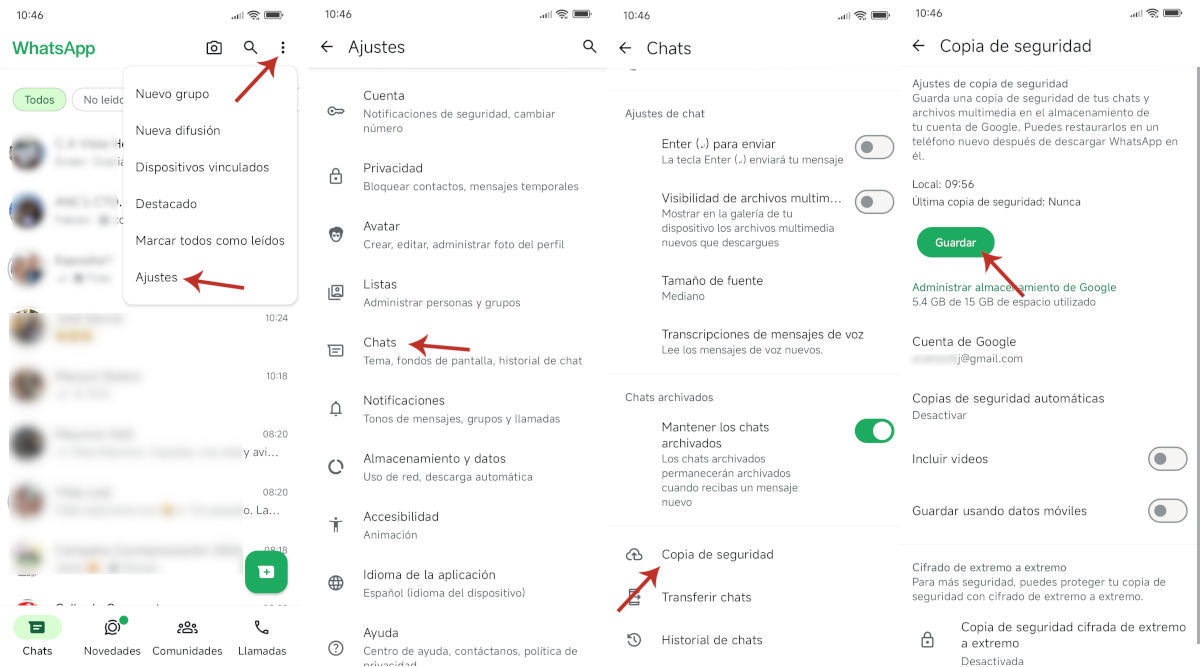
Lad os begynde med Trinvise instruktioner til manuel eksport af dine WhatsApp-chats til Google DriveDenne metode er perfekt, hvis du vil sikkerhedskopiere dine seneste samtaler og beskytte vigtige oplysninger, eller hvis du vil gendanne chats på en ny enhed. Med mobilen i hånden, lad os komme i gang:
- Det første trin er at åbne WhatsApp-appen og klikke på trepunktsmenu i øverste højre hjørne.
- Vælg indstillingen i menuen, der vises Indstillinger i slutningen af listen.
- I WhatsApp-indstillinger skal du trykke på indstillingen Chats.
- Rul derefter ned, indtil du ser posten. Sikkerhedskopiering og tryk på den. I dette afsnit kan du administrere dine præferencer for chatbackup.
- Hvis din Google-konto ikke er knyttet til WhatsApp, vil du se teksten "Ingen valgt" under indstillingen. Google-kontoTryk på den for at vælge din Google-konto.
- I den flydende menu, tjek e-mailadressen som du vil bruge til at gemme sikkerhedskopien. I den næste menu skal du stryge og trykke på Fortsætte.
- Tilbage i hovedmenuen kan du se din e-mailadresse under sektionen Google-konto. Bare tryk på knappen. Holde for at starte sikkerhedskopieringen.
- Hvis du vil have, at sikkerhedskopien skal inkludere de videoer, du har i dine chats, skal du aktivere kontakten Inkluder videoer.
Når du klikker på knappen Gem, begynder programmet at oprette sikkerhedskopien. Denne proces kan tage mere eller mindre tid., afhængigt af antallet af chats, du har, og om du vælger at inkludere videoer eller ej. Når du er færdig med at eksportere dine WhatsApp-chats til Google Drev, vil alt se ens ud, men du vil have oprettet en sikkerhedskopi af dine seneste samtaler.
Hvordan eksporterer man individuelle WhatsApp-chats til Google Drev?
Hvad hvis det du ønsker er Eksporter individuelle WhatsApp-chats til Google DrevSimpelt: Appen giver dig også mulighed for at gemme en chat med eller uden mediefiler. For at gøre dette konverterer den den til en tekstfil (.txt), som du kan gemme i Google Drev eller andre steder. Dette er ideelt, hvis du vil gemme vigtige samtaler eller dele dem via e-mail. Sådan gør du:
- Åbn snak fra WhatsApp, som du vil eksportere.
- Tryk på tre point – Længere – Eksportér chat.
- Vælg, om du vil inkludere mediefiler.
- Vælg forsendelsesmetodee-mail, Dropbox, Google Drev osv.
- Færdig! Filen gemmes i .txt-format og mediet vil blive vedhæftet, hvis du vælger det.
Som du kan se, er det en forholdsvis simpel proces at eksportere dine WhatsApp-chats til Google Drive. Du skal bare bruge en Google-konto og nok plads til at gemme sikkerhedskopier. Du kan eksportere alle dine samtaler eller kun én, som du foretrækker. Udnyt denne nyttige WhatsApp-funktion, og miste aldrig flere samtaler eller vigtige filer!

Fra en ung alder har jeg været fascineret af alt inden for videnskab og teknologi, især de fremskridt, der gør vores liv lettere og mere behageligt. Jeg elsker at holde mig opdateret på de seneste nyheder og trends og dele mine oplevelser, meninger og tips om de enheder og gadgets, jeg bruger. Dette førte til, at jeg blev webskribent for lidt over fem år siden, med primært fokus på Android-enheder og Windows-operativsystemer. Jeg har lært at forklare komplekse koncepter på en enkel måde, så mine læsere nemt kan forstå dem.