- Der er enkle og avancerede metoder til sikkert at vende tilbage til den klassiske browser i Windows 11.
- Med en ændring af registreringsdatabasen eller ExplorerPatcher kan du permanent integrere Windows 10-oplevelsen.
- Skjult adgang via kontrolpanelet er hurtig, sikker og påvirker ikke det moderne system.
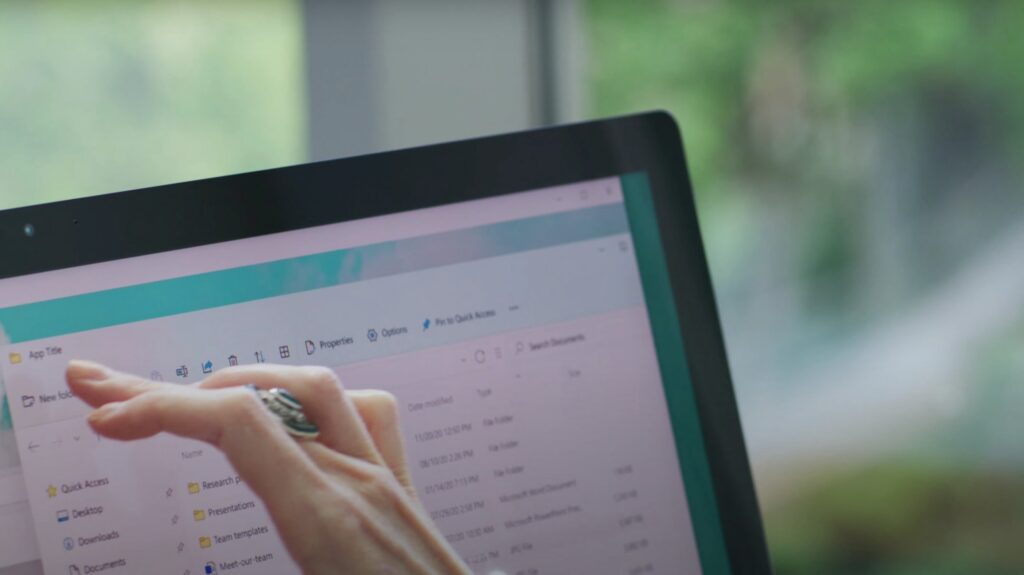
Ankomsten af Windows 11 medførte en radikal ændring af brugerfladen i stifinderen, Dette har efterladt mange brugere med blandede følelser. Mens det minimalistiske, moderne look har appelleret til nogle brugere, savner et stort antal brugere funktionerne og fortroligheden ved den klassiske Windows 10-browser. Heldigvis har Microsoft holdt nogle døre åbne for dem, der ønsker at genvinde den tidligere oplevelse, og der er flere metoder – nogle enkle, nogle mere avancerede – til at opnå dette.
Hvis du er en af de nostalgiske personer, eller hvis du ønsker at optimere din arbejdsgang med de originale funktioner i den klassiske browser, Her finder du en praktisk og omfattende guide, baseret på de mest pålidelige procedurer, til at gendanne den klassiske brugerflade og funktioner i din Windows 11. Gennem artiklen vil du opdage forskellige måder at opnå dette på, lige fra skjulte genveje til registreringsdatabasetricks og specialiserede værktøjer, samt deres fordele og potentielle risici.
Hvorfor mange ønsker at vende tilbage til den klassiske Windows 10-browser

Med ankomsten af Windows 11, Microsoft fornyede billedet af filudforskeren ved at fjerne den berømte båndlinje som har været til stede siden Windows 7. Denne beslutning, selvom den giver et mere moderne og lettere udseende til brugerfladen, betød også forsvinden af genveje og praktiske funktioner. Mange brugere påpeger, at den nye kommandolinje ikke lever op til forventningerne sammenlignet med den tilpasning og de hurtige genveje, der tilbydes af båndet, hvilket gør rutineopgaver som at kopiere, indsætte, omdøbe eller sortere filer vanskelige.
En anden funktion, der gik tabt med opdateringerne, var Mulighed for at trække filer til adresselinjen for nem omorganisering, blandt andre bevægelser, der gjorde filhåndteringen mere effektiv. Læg dertil det faktum, at nogle finder den nye brugerflade mindre intuitiv, og det er let at forstå, hvorfor der er så stor interesse i at vende tilbage til den klassiske browser.
Muligheder for at gendanne den klassiske browser: enkle og avancerede ruter

I øjeblikket er der Tre gode muligheder for at få adgang til eller gendanne den klassiske browseroplevelse i Windows 11:
- Genvej fra kontrolpanelet – Den hurtigste og mest risikofri metode.
- Ændringer i Windows-registreringsdatabasen – For dem, der søger dybere integration med den klassiske browser.
- Brug tredjepartsværktøjer som ExplorerPatcher – Løsninger, der muliggør fuld tilpasning, omend med visse forholdsregler.
Metode 1: Brug Kontrolpanel til at åbne den skjulte Classic Explorer
Vi begynder med det hurtigste, sikreste og nemmeste trick, opdaget af ekspertbrugere og samlet op på adskillige tech-portaler. Det overraskende er, at Microsoft har ikke fjernet den klassiske version af Stifinder i Windows 11.; han har simpelthen gemt det på en ikke-åbenlys måde.
Her er de detaljerede trin til at åbne den:
- Tryk på Windows-tasten, og søg efter "Kontrolpanel".
- Gå ind i kontrolpanelet, og vælg indstillingen "System og sikkerhed".
- Rul ned og klik på "Windows-værktøjer".
I det præcise øjeblik åbnes et browservindue med samme udseende og funktionalitet som den klassiske Windows 10-browser. Alle dine mapper vises i venstre side, og højreklik-kontekstmenuen minder om den, der eksisterede før de mere drastiske ændringer i Windows 11.
En anden variation af dette trick er:
- Søg efter "Kontrolpanel" og åbn den.
- I panelvinduet skal du trykke på tastekombinationen Alt + pil op (eller klik blot på pilen til niveau op, som er tilgængelig i den øverste bjælke i vinduet).
- Du vil se, at brugergrænsefladen ændres til den klassiske browserSå længe vinduet forbliver åbent, kan du arbejde, som om du var i Windows 10.
Den primære begrænsning ved denne metode er, at Adgang til den klassiske browser vil kun være tilgængelig, mens du holder vinduet åbent.Når du har lukket den, skal du gentage processen, hvis du vil vende tilbage til den gamle brugerflade. Denne metode erstatter ikke den moderne browser, men du kan have begge på samme tid, hvilket er især nyttigt til at sammenligne funktioner eller udføre specifikke opgaver med den gamle brugerflade.
Fordele og særlige forhold ved skjult adgang

Fra denne adgang Du får klassiske bevægelser tilbage, som f.eks. at trække og slippe filer i adresselinjenDenne funktion blev fjernet af Microsoft i Windows 23 2H11-opdateringen, som har genereret en del klager fra erfarne brugere. Derudover får du adgang til originale kontekstuelle indstillinger, hurtigmenuer og meget mere velkendt navigation, hvis du bruger tidligere versioner af operativsystemet.
En anden fordel er, at du ikke ændrer noget i systemet eller i registreringsdatabasen, så det er Fuldstændig sikker og indebærer ingen risiko for uforenelighed eller fremtidige problemerHvis du er tøvende med at eksperimentere med registreringsdatabasen eller installere yderligere software, er denne metode noget for dig.
Metode 2: Rediger Windows-registreringsdatabasen for at gendanne båndlinjen og den klassiske oplevelse
For dem, der De vil gå et skridt videre og ønsker, at den klassiske browser skal integreres fuldt ud i Windows 11-oplevelsen. (dvs. for altid at få Stifinder-vinduer til at vise den gamle brugerflade), kan du foretage ændringer i Windows-registreringsdatabasen. Denne mulighed er mere avanceret og kræver en vis omhu, men den er også reversibel og er blevet testet bredt i fællesskabet.
Der er flere måder at ændre registreringsdatabasen på, men her er to af de mest effektive og udbredte:
Mulighed A: Gendan båndlinjen ved hjælp af en registreringsdatabasenøgle
Båndlinjen var en favoritfunktion for mange brugere i Windows 10's Stifinder. For at få den tilbage i Windows 11 skal du følge disse trin:
- Trykke Windows + R For at åbne dialogboksen Kør skal du skrive "regedit" og tryk på Enter for at få adgang til registreringseditoren.
- Naviger til ruten HKEY_LOCAL_MACHINE\SOFTWARE\Microsoft\Windows\CurrentVersion\Shell-udvidelser
- Tjekker om en kaldt nøgle findes "Blokeret" under "Shell Extensions". Hvis den ikke findes, skal du oprette en ny (højreklik, Ny → Nøgle, og navngiv den Blokeret).
- Højreklik på højre panel i "Blokeret" og vælg Ny → Strengværdi, og skriv navnet {e2bf9676-5f8f-435c-97eb-11607a5bedf7}.
- Luk registreringseditoren og Genstart din computer.
Mulighed B: Gendan Classic Explorer med .reg-filer
Et andet alternativ, især nyttigt efter større Windows 11-opdateringer (såsom 24H2), er at Opret en .reg-fil, der automatiserer ændring af registreringsdatabasenFremgangsmåden er som følger:
- Åbn Notesblok og indsæt følgende tekst (du kan tilpasse værdierne afhængigt af den vejledning, du følger, men her er et passende eksempel):
Windows Registreringseditor version 5.00 @="CLSID_ItemsViewAdapter" @="C:\\Windows\\System32\\Windows.UI.FileExplorer.dll_" "ThreadingModel"="Lejlighed" @="Stillevin Xaml Island View Adapter" @="C:\\Windows\\System32\\Windows.UI.FileExplorer.dll_" "ThreadingModel"="Lejlighed" "ITBar7Layout"=hex:13,00,00,00,00,00,00,00,00,00,00,00,20,00,00,00,10,00,01,00, ... (flere hexadecimale data)
- Gem filen med et hvilket som helst navn, der slutter på .reg (For eksempel, gendan_explorer.reg).
- Dobbeltklik på filen for at flette ændringerne ind i registreringsdatabasen. Bekræft eventuelle sikkerhedsadvarsler, og genstart computeren.
Denne metode er Nyttig fordi den giver dig mulighed for at fortryde ændringer ved blot at slette de tilsvarende tasterFor at gøre dette skal du oprette en ny .reg-fil med teksten:
Windows Registreringseditor version 5.00
Åbn filen, accepter ændringerne, og genstart computeren. Dette vil føre dig tilbage til Windows 11 Modern Explorer.
Hvad er risiciene ved at ændre registret?
Ændring af Windows-registreringsdatabasen indebærer altid en vis risiko, hvis du ikke følger trinene nøjagtigt. En fejl kan påvirke systemets stabilitet, selvom ændringerne i disse vejledningers tilfælde er midlertidige og let reversible. Det skader aldrig at oprette et gendannelsespunkt, før du starter, og sørge for at have sikkerhedskopier af vigtige data.
Metode 3: Brug ExplorerPatcher til at gendanne klassisk Explorer og mere
Hvis du leder efter en mulighed Endnu mere alsidig og brugerdefinerbar, du kan bruge gratis tredjepartsværktøjer som ExplorerPatcherDenne software giver dig mulighed for at ændre adskillige aspekter af Windows 11-grænsefladen for at efterligne det klassiske Windows 10-miljø, herunder Start-menuen, proceslinjen og selvfølgelig Stifinder.
Sådan kan du gøre det:
- Få adgang til den officielle hjemmeside for ExplorerPatcher på GitHub og download den nyeste tilgængelige version.
- Installer den eksekverbare fil. Processen er hurtig, selvom den ikke har et traditionelt grafisk installationsprogram (GUI).
- Når det er installeret, skal du søge efter “ExplorerPatcher” og få adgang til dets egenskaber.
- I menuen til venstre skal du klikke på "Stifinder" og vælg indstillingen i rullemenuen "Windows 10-båndet".
- Luk vinduet Indstillinger, og åbn Stifinder – du vil se det klassiske bånd og den fulde Windows 10-oplevelse.
Den største fordel er stor fleksibilitet og mange tilpasningsmuligheder tilbydes af ExplorerPatcher. Du kan konfigurere præcis hvilke elementer der skal gendannes, og hvilke der skal beholdes med det moderne design. Du skal dog huske på, at Med alle større Windows 11-opdateringer kan kompatibiliteten blive kompromitteret. og du bliver nødt til at vente på, at udviklerne opdaterer programmet.
Derudover, selvom ExplorerPatcher normalt ikke forårsager problemer, indebærer enhver tredjepartssoftware en vis risiko og kræver tillid til udviklerfællesskabet. Hvis du leder efter noget stabilt og langsigtet og ikke har noget imod at justere det efter hver opdatering, kan dette være din bedste mulighed for at føle dig hjemme i Windows 11.
Hvilken metode skal du vælge? Tips baseret på din brugerprofil
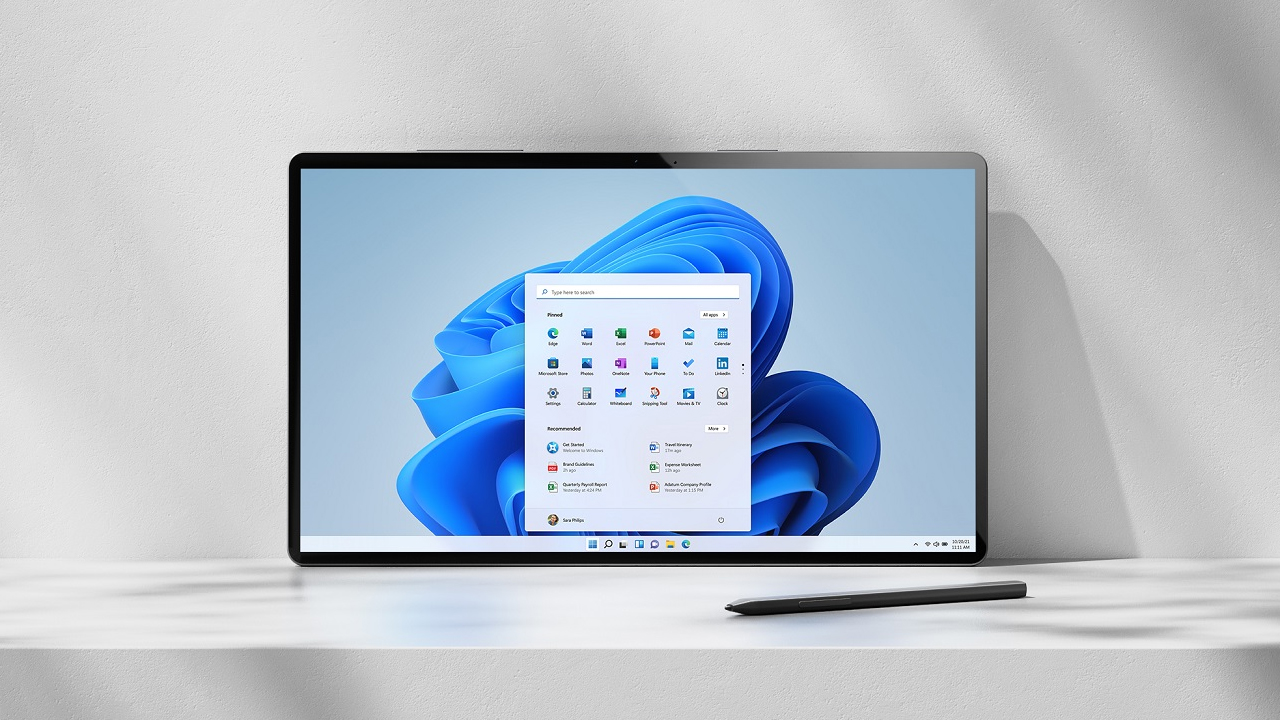
Den bedste mulighed for dig afhænger af dine præferencer, dit vidensniveau og hvad du ønsker at opnå:
- Hvis du bare vil åbn den klassiske Explorer med det samme Brug risikofrit kontrolpanelmetoden. Det er øjeblikkeligt og kræver ikke at røre ved noget fundamentalt for systemet.
- For en permanent og integreret erfaring, Vælg at ændre registreringsdatabasen ved at følge de angivne trin. På denne måde vil alle dine browservinduer se ud som i Windows 10.
- Hvis du også vil gendanne andre klassiske elementer (proceslinje, startmenu), skal du installere FilePilot at tilpasse dit system grundigt. Husk blot, at det kan kræve yderligere vedligeholdelse efter større opdateringer.
Når du er i tvivl, Det er tilrådeligt at starte med den enkleste metode og, hvis du har brug for mere, gå videre lidt efter lidt. for at undgå uventede problemer. Og husk i alle tilfælde at have sikkerhedskopier.
For flere tips til brug af browseren og for at lære mere om den, anbefaler vi, at du fortsætter med at læse forskellige vejledninger som denne: Sådan genstarter du Stifinder i Windows 11.
Hvorfor holder Microsoft den klassiske browser "skjult"?
Tilstedeværelsen af den klassiske explorer i Windows 11, selvom den er delvist skjult, fortolkes af mange som en måde at tilbyde fleksibilitet til avancerede brugere og virksomheder der er afhængige af bestemte funktioner eller arbejdsgange. Ved at opretholde kompatibilitet med båndet og andre funktioner bliver overgangen mellem Windows-versioner lettere og kan brugere med færre krav om konformitet opretholde deres produktivitet.
Det er dog ukendt, hvor længe Microsoft vil opretholde denne mulighed. Med hver opdatering lukker nogle døre sig, og andre åbner sig, så det er værd at udnytte disse snydekoder, mens de stadig virker. og hold dig opdateret om ændringer i fremtidige udgivelser.
Under alle omstændigheder er det at have forskellige alternativer et bevis på Windows' alsidighed og fællesskabets styrke, som altid ender med at finde måder at tilpasse oplevelsen til hver enkelt persons smag og behov.
Det er fuldt ud muligt at få den klassiske Stifinder tilbage i Windows 11, både på den nemme måde og gennem mere avancerede justeringer. Hvad enten det er af nostalgi, bekvemmelighed eller ren effektivitet, dem, der ønsker at vende tilbage til oplevelsen af Windows 10 De har det nemmere end nogensinde, uden at give afkald på de nye funktioner, der tilbydes af Microsofts nyeste system. Vi håber, at denne guide om "Nem genindførelse af klassisk Stifinder i Windows 11" har været nyttig. Vi ses næste gang.

Har været passioneret omkring teknologi siden han var lille. Jeg elsker at være up to date i sektoren og frem for alt at formidle det. Derfor har jeg været dedikeret til kommunikation på teknologi og videospils hjemmesider i mange år. Du kan finde mig skrive om Android, Windows, MacOS, iOS, Nintendo eller et hvilket som helst andet relateret emne, som du tænker på.