- Fejlen, når du kører scripts i PowerShell Windows 11, skyldes standard sikkerhedsbegrænsninger.
- Der er flere måder at ændre udførelsespolitikken og aktivere scripts baseret på brugerens behov.
- Korrekt sikkerhedskonfiguration muliggør kontrolleret udførelse af scripts, hvilket minimerer risici for systemet.

Har du for nylig stødt på den irriterende besked "Filen kan ikke uploades, fordi scriptkørsel er deaktiveret på dette system." når du prøver at køre et script i PowerShell på din Windows 11Du er ikke alene. Det er en af de situationer, der driver både nybegyndere og erfarne udviklere til vanvid. Denne type fejl Det opstår normalt, når vi vil automatisere opgaver eller teste små scripts. Og pludselig stopper systemet os fuldstændigt på grund af et problem, der synes skjult bag lag af sikkerhed og ukendte politikker.
I denne artikel forklarer jeg Alt du behøver at vide om PowerShell-scriptudførelsesfejlen i Windows 11...ved hjælp af en venlig og praktisk tilgang, så du kan forstå det, selvom du ikke har meget teknisk erfaring. Vi vil dykke ned i årsagerne, sikkerhedspolitikkerne, fejlfindingstrinene og de mest anbefalede alternativer, under hensyntagen til din sikkerhed og dine behov. Jeg vil også afklare eventuelle ofte stillede spørgsmål og nogle tekniske nuancer, der ofte overses i andre vejledninger.
Hvorfor får jeg en scriptudførelsesfejl i PowerShell?
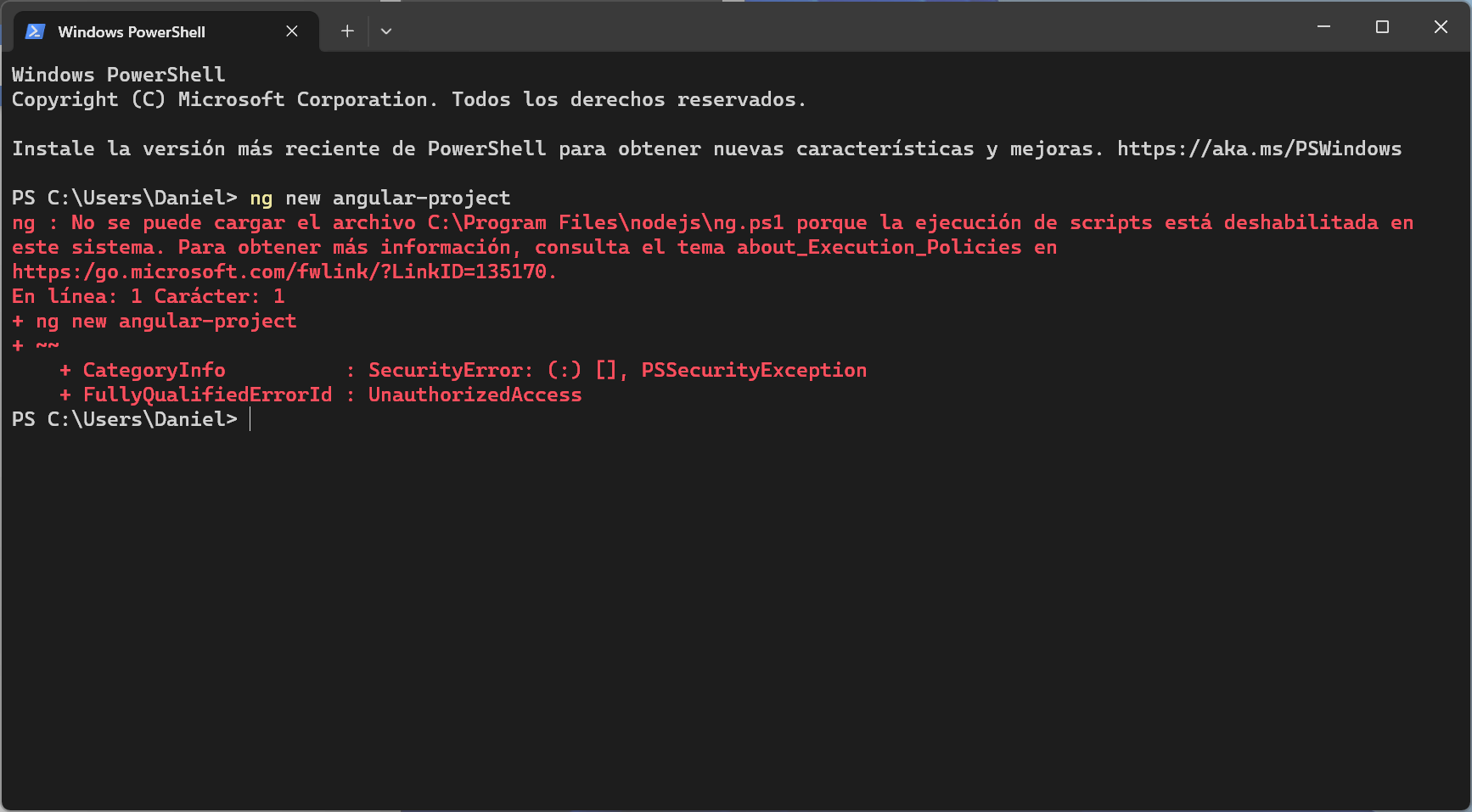
Den klassiske fejlmeddelelse kan variere en smule, men den siger næsten altid noget i retning af: No se puede cargar el archivo <ruta_del_script> porque la ejecución de scripts está deshabilitada en este sistema. Denne advarsel betyder ikke, at du har en virus, eller at din Windows er beskadiget.Årsagen ligger i, hvordan PowerShell-sikkerhedspolitikker er konfigureret.
Microsoft har strammet sikkerhedspolitikkerne i hver ny version af Windows, især siden Windows 10 og Windows 11. Som standard, Udførelse af scripts i PowerShell er begrænset for at forhindre skadelig kode i at køre ukontrolleretDette er en positiv ting for de fleste brugere, men for udviklere og administratorer kan det være en irriterende begrænsning.
Nogle af de mest almindelige fejlmeddelelser er:
- Filen C:\my_script.ps1 kan ikke indlæses. Scriptkørsel er deaktiveret på dette system. Se "Get-Help about_signing" for yderligere oplysninger.
- Filen kan ikke indlæses, fordi scriptkørsel er deaktiveret på dette system. For yderligere information, se about_Execution_Policies.
- Filen C:\my_script.ps1 er ikke digitalt signeret. Scriptet kører ikke på systemet.
Den grundlæggende årsag er den udførelsespolitik, der er konfigureret i PowerShellDisse politikker definerer, om scriptfiler må køre, og under hvilke betingelser. Som standard er den mest restriktive politik aktiveret: Begrænset, hvilket forhindrer automatisk udførelse af scripts.
Hvad er PowerShell-udførelsespolitikker, og hvorfor er de vigtige?
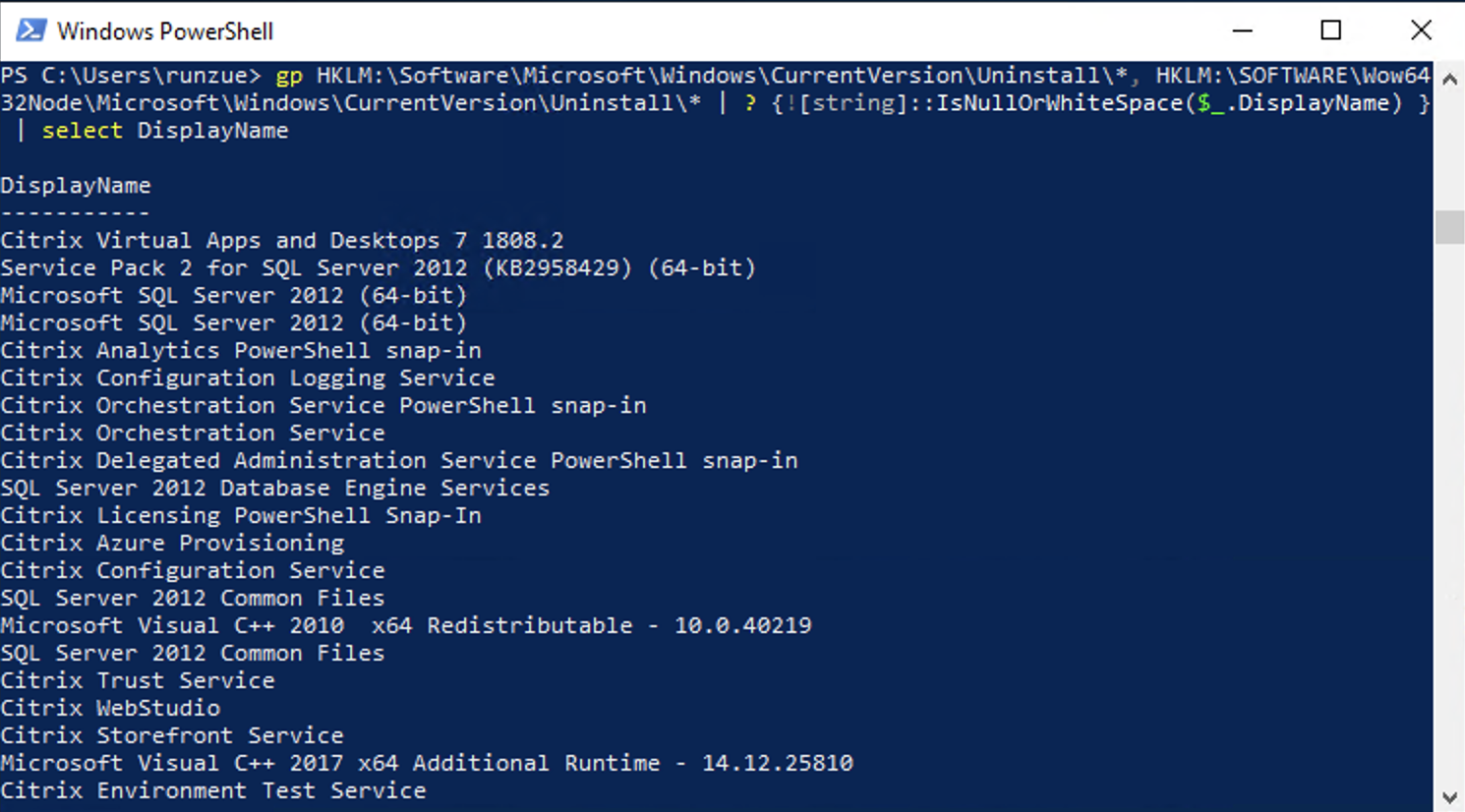
Windows PowerShell bruger et system af udførelsespolitikker til at bestemme, hvilke scripts der kan køres, og under hvilke omstændigheder.. Dette er afgørende for systemsikkerheden., da det forhindrer lancering af potentielt skadelig kode, der er downloadet fra internettet eller modtaget via e-mail.
De vigtigste politikker, du kan finde, er:
- BegrænsetDette er standardpolitikken i Windows 11. Tillader ikke udførelse af noget script, kun interaktive kommandoer.
- AlleUnderskrevneTillad kun kørsel af scripts og konfigurationsfiler, der er digitalt signeret af en betroet udgiver.
- FjernsigneretLokale scripts kører uden problemer, men scripts, der downloades fra internettet, skal signeres digitalt af en betroet udgiver.
- UbegrænsetGiver dig mulighed for at køre et hvilket som helst script, selvom der vises en advarsel, hvis scriptet kommer fra internettet.
Det er vigtigt at vælge den rigtige politikHvis du bare vil køre et lokalt script, kan RemoteSigned være tilstrækkeligt. Hvis du er udvikler og har tillid til din kode, kan det være tilstrækkeligt at skifte til Unrestricted, men altid med forsigtighed.
Hvordan identificerer man den aktuelle udførelsespolitik i Windows 11?
Før du ændrer noget, er det en god idé at vide, hvilken politik du har aktiv.For at verificere dette:
- Åbn PowerShellDu kan gøre dette fra Start-menuen ved at søge efter "PowerShell". Hvis du har brug for at foretage ændringer, gør det som administrator.
- Skriv følgende kommando:
Get-ExecutionPolicy -List
Dette viser en liste over politikker, der anvendes i forskellige områder (bruger, lokalt system, proces osv.). Du vil normalt se "Begrænset" som en aktiv politik. i de fleste tilfælde.
Løsninger: Sådan aktiverer du scriptudførelse trin for trin
Der er flere måder at løse fejlen på, og hver enkelt Det afhænger af det sikkerhedsniveau, du ønsker at opretholde. og den kontekst, du arbejder i. Her er de vigtigste muligheder:
Ændr udførelsespolitik midlertidigt (aktuel session)
Hvis du kun skal køre et script én gang og ikke ønsker, at ændringen skal være permanent, kan du gøre det sådan her:
- Åbn PowerShell som administrator.
- Udfør:
Set-ExecutionPolicy -Scope Process -ExecutionPolicy Unrestricted
Dette påvirker kun det PowerShell-vindue, du har åbent.Når du lukker den, vender politikken tilbage til sin tidligere tilstand.
Angiv en udførelsespolitik for hele brugeren eller systemet
For at ændringen skal bevares på ubestemt tid, skal du bruge en af disse kommandoer efter behov:
- For den nuværende bruger:
Set-ExecutionPolicy -Scope CurrentUser -ExecutionPolicy RemoteSigned - Systemomfattende (kræver administratorrettigheder):
Set-ExecutionPolicy -Scope LocalMachine -ExecutionPolicy RemoteSigned
Parameteren -Udførelsespolitik du kan ændre det til Ubegrænset, AlleUnderskrevne o Fjernsigneret afhængigt af hvad du har brug for. RemoteSigned er ofte den mest afbalancerede løsning for brugere og udviklere.
Skift udførelsespolitikken fra Windows 11-indstillingerne
Et andet mindre teknisk alternativ er at få adgang til systemindstillingerne:
- Åbn Windows 11 Indstillinger (du kan trykke på Vind + Jeg).
- Gå til Privatliv og sikkerhed > For udviklere.
- Kig efter PowerShell-sektionen.
- Aktiverer muligheden for at køre usignerede lokale scripts og kræver kun signatur for eksterne scripts.
Denne metode er ideel for dem, der ikke ønsker at berøre kommandoer og foretrækker en simpel, grafisk mulighed.
Almindelige fejl og sikkerhedsanbefalinger
Det kan være risikabelt at aktivere scriptkørsel, hvis det, der udføres, ikke er godt kontrolleret.Det er vigtigt at følge disse anbefalinger:
- Download eller kør ikke scripts fra ukendte kilder.Selv med mindre restriktive politikker, forbliv forsigtig.
- Bruge Fjernsigneret når det er muligt.
- Efter at have kørt det nødvendige script, genopretter den tidligere politik (for eksempel ved hjælp af
Set-ExecutionPolicy Restricted). - I forretningsmiljøer eller ved håndtering af kritiske scripts, Vælg AllSigned, eller kontakt din systemadministrator..
Særlige tilfælde: PowerShell, Azure og inkompatible versioner
Der er scenarier, hvor fejlen kan skyldes noget andet end udførelsespolitikken. For eksempel med specifikke moduler som Azure Active Directory, Nogle moderne versioner af PowerShell understøttes ikke, og dette kan udløse yderligere fejl:
- Azure Active Directory klassiske modul fungerer kun med PowerShell 3 til 5.1For nyere versioner, se venligst efter alternative eller opdaterede versioner af modulet.
- Husk altid at køre moduler, der kræver administration, såsom administrator for at undgå utilstrækkelige tilladelser.
Hvis du mister overblikket over din PowerShell-version, skal du blot køre:
$PSVersionTable
for at se alle oplysningerne om det.
Yderligere fejlfinding og nyttige ressourcer

Nogle gange kan du stadig opleve nedbrud, selv når du bruger ovenstående kommandoerI så fald:
- Tjek om der er nogen Antivirus eller virksomhedspolitik forhindrer ændringer.
- Hvis fejlen kun opstår med downloadede scripts, Tjek filens egenskaber og lås den op (Højreklik > Egenskaber > Lås op).
- Tjek officiel Microsoft-hjælp og specialiserede fora, hvis det er et virksomhedsmiljø med sine egne restriktive politikker.
Husk at hvis du har brug for yderligere hjælp, kan du altid henvende dig til PowerShell-brugerfællesskab eller Microsofts supportkanaler, da de normalt opdateres med de ændringer, der introduceres version for version.
At forstå, hvorfor Windows 11 begrænser scriptkørsel i PowerShell, er det første skridt mod at arbejde effektivt og sikkert med scripts. Ved at følge disse anbefalinger løser du fejlen og lærer, hvordan du bedre administrerer dit runtime-miljø, får mere ud af dine automatiseringer og holder dit system beskyttet. Skift kun indstillinger, når det er nødvendigt, og husk at nulstille sikkerhedspolitikker, når du har fuldført dine opgaver.


Jeg er en teknologientusiast, der har vendt sine "nørde" interesser til et erhverv. Jeg har brugt mere end 10 år af mit liv på at bruge avanceret teknologi og pille ved alle slags programmer af ren nysgerrighed. Nu har jeg specialiseret mig i computerteknologi og videospil. Dette skyldes, at jeg i mere end 5 år har skrevet til forskellige hjemmesider om teknologi og videospil, og lavet artikler, der søger at give dig den information, du har brug for, på et sprog, der er forståeligt for alle.
Har du spørgsmål, så spænder min viden fra alt relateret til Windows styresystemet samt Android til mobiltelefoner. Og mit engagement er over for dig, jeg er altid villig til at bruge et par minutter og hjælpe dig med at løse eventuelle spørgsmål, du måtte have i denne internetverden.