- Identificér årsagen: tilladelser, beskadigede filer, cache, antivirus eller disk.
- Anvend først sikre løsninger: genstart, bekræft og ryd cachen.
- Brug logfiler (content_log) og CHKDSK til at isolere vedvarende fejl.
- Hvis alt andet fejler, så flyt dit bibliotek eller geninstaller Steam uden at miste spil.

Når Damp Hvis spillet nægter at downloade eller opdatere og viser en fejlmeddelelse om diskskrivning, er spilsessionen ødelagt på et sekund. I mange tilfælde Fejl ved skrivning af Steam-disk Det er ikke en alvorlig fejl, men snarere et midlertidigt klientnedbrud, en forkert angivet tilladelse eller en beskadiget fil i biblioteksmappen.
De findes løsninger Når meddelelser som "diskskrivningsfejl" vises under installation eller opdatering. Her har vi samlet dem på en organiseret måde sammen med nogle yderligere trin, der hjælper dig med at komme i gang på både Windows og macOS.
Hvad er Steam Disk Write Error, og hvorfor vises den?
Diskskrivningsfejl betyder, at Steam kan ikke gemme data på dit drev under en download, installation eller opdatering. Den kan vises, når du åbner et spil, der kræver en patch, eller direkte når du starter en download.
De mest almindelige tekster omfatter varianter af typen: Der opstod en fejl under installation/opdatering (diskskrivningsfejl) og stier som C:\Program Files (x86)\Steam\steamapps\common\. I de interne logfiler, Du vil se spor i content_log-filen (Steam-logmappe) eller spor som disse:
Eksempel på logspor:
 Failed to write chunk in file "Gang Beasts_Data\level15.resS", 1048576 bytes at offset 10485760 (Unknown)
 AppID 285900 update canceled : Failed updating depot 285901 while writing chunk, offset 10485760 (Unknown) (Disk write failure) "E:\Program Files (x86)\Steam\steamapps\downloading\285900\Gang Beasts_Data\level15.resS"
Hvad forårsager normalt Steam Disk Write Error? Disse er de mest almindelige årsager, samlet af de bedste tekniske guider og fora, og de er værd at gennemgå omhyggeligt. De kan fremstå kombineret:
- Tilladelser eller mappe i skrivebeskyttet tilstandSteam/steamapps-mappen eller -biblioteket er markeret som skrivebeskyttet, eller din bruger har ikke fuld kontrol.
- Beskadigede filerDownloadafbrydelser, klientnedbrud eller 0 KB i steamapps/common afbryder processen.
- Skrivebeskyttelse på drevet eller enheden: Systemet nægter skrivning på grund af attributter, der er markeret som skrivebeskyttet.
- Disk med fejl eller dårlige sektorerDrevet (HDD/SSD) har fysiske eller logiske problemer.
- Antivirus eller firewall blokering af handlingen: sikkerhed fortolker fejlagtigt Steam som en risiko.
- Beskadiget downloadcache eller korrupt Steam-konfiguration (flushconfig retter dette mange gange).
- Utilstrækkelig ledig plads eller lange stier/konflikter i den midlertidige downloadmappe.
- Forældede drivere (lager/chipsæt/NVMe) forårsager ustabil adfærd under belastning.
- På macOSSteam mangler "Fuld diskadgang" eller er blokeret af systemets firewall.
Det gode er, at bortset fra en døende plade, De fleste af disse scenarier løses på få minutter efter en logisk rækkefølge af kontroller.
Sådan rettes Steam Disk Write-fejl (trin for trin)
Lad os gå fra hurtig til mere teknisk for at spare dig tid. Du vil se, at flere metoder anbefaler at "genstarte noget" eller "verificere filer": disse er sikre og de sletter ikke dine spil.
1) Genstart Steam og din pc
Det kan virke simpelt, men det er den hurtigste måde at udelukke midlertidige nedbrud (og den nemmeste løsning på Steam Disk Write Error). Luk Steam helt fra Jobliste (Ctrl+Shift+Esc) ved at afslutte processen, og genstart computeren. Hvis Steam ikke åbner, kan du se vores guide til, hvordan du gør dette. Problemer med Steam på Windows 11Denne simple gestus renser fastlåste processer og tjenester, der forstyrrer skrivningen.
2) Tjek ledig plads og fjern "skrivebeskyttet"
Sørg for at du har flere GB ledig plads på det drev, du installerer på. Hvis du har lidt plads, så frigør plads (se hvordan du gør find kæmpe filer). Tjek derefter tilladelserne: Gå til installationsmappen (som standard C:\Program Files (x86)\Steam), højreklik på Steam eller SteamApps, Egenskaber, og fjern markeringen i "Skrivebeskyttet". Rediger derefter og giv din brugertilladelse i fanen Sikkerhed. "Total kontrol"Dette fjerner blokke på grund af forkert indstillede attributter.
3) Kør Steam som administrator
I Windows skal du søge efter Steam i Start-menuen og vælge "Kør som administrator". Hvis din konto ikke er en administrator, vil du blive bedt om legitimationsoplysninger. Dette sikrer, at under download eller opdatering, skrivetilladelser mangler ikke i systemstier eller biblioteker.
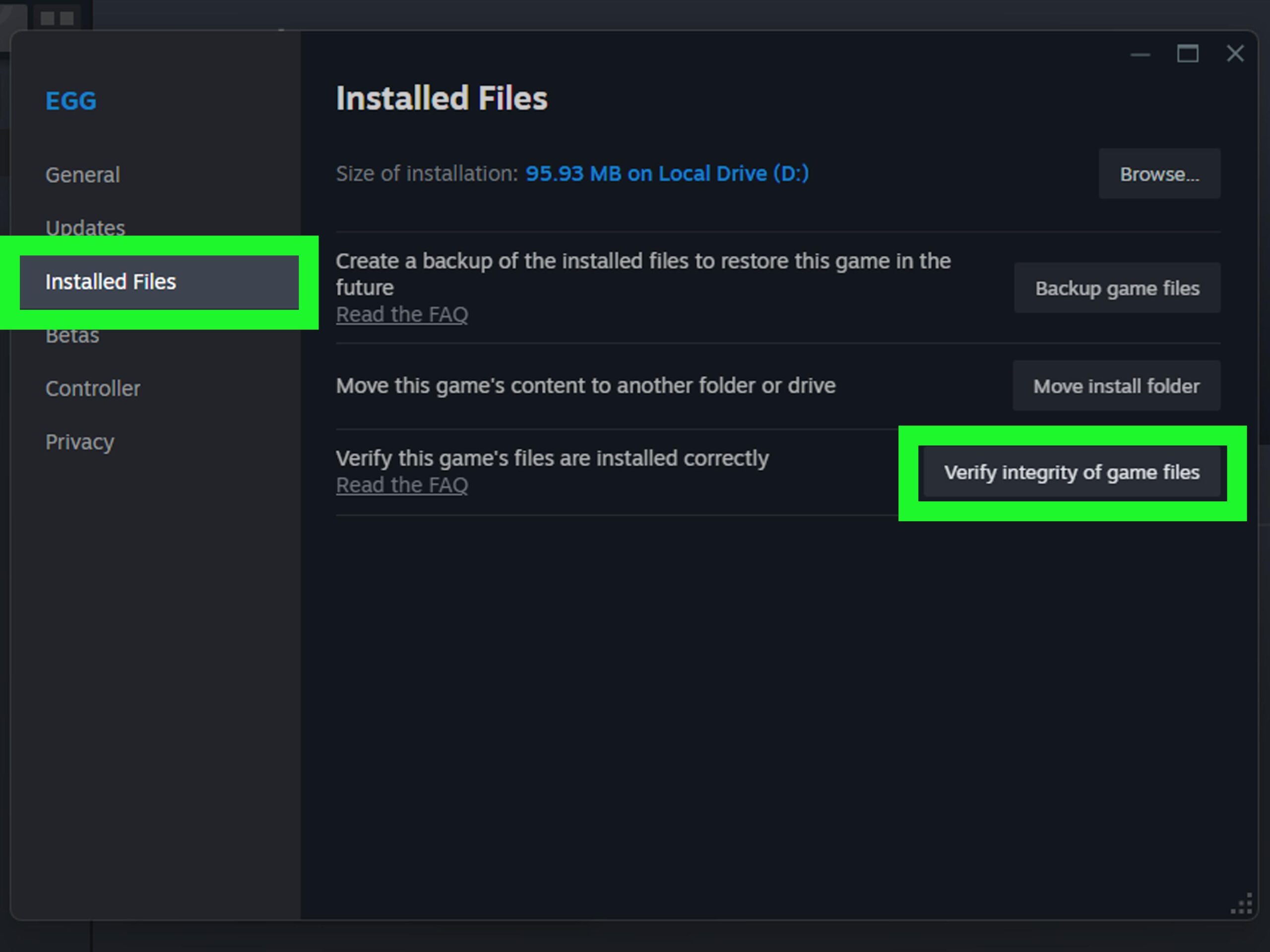
4) Bekræft integriteten af spilfilerne
Hvis et nedbrud efterlod beskadigede rester, reparerer verifikationen dem. I biblioteket skal du højreklikke på spillet, vælge Egenskaber > Installerede filer (eller Lokale filer) > "Verificere filintegritet". Steam sammenligner og downloader det nødvendige. Dette er et sikkert trin, der normalt reparere tilstoppede installationer.
5) Slet 0 KB filer i steamapps/common
Flere guider peger på en tilbagevendende årsag til Steam Disk Write Error: 0 KB filer i steamapps/common, hvor spilnavnet blokerer omskrivning. Gå til %ProgramFiles(x86)% > Steam > steamapps > common, og slet alle relaterede 0 KB filer. Dette rydder fejlen. rester af mislykkede forsøg som forhindrer dig i at fortsætte.
6) Ryd downloadcachen
Åbn Steam, og gå til Steam > Indstillinger > Downloads > "Ryd downloadcache". Accepter, luk og genåbn klienten. Denne beskadigede cache er en meget almindelig årsag til meddelelsen "disk write error". Det er løst på få sekunder.
7) Genstart download/opdatering
Hvis filen forbliver i en mærkelig tilstand efter flere pauser, skal du annullere downloadingen, genstarte Steam og starte forfra. Fragmenterede eller ufuldstændige pakker De regenererer sig normalt korrekt første gang efter en ren start.
8) Tjek content_log og slet den beskadigede fil
Gå til Steam\logs og åbn content_log med en teksteditor. Søg efter "failed to write". Hvis en bestemt sti vises, skal du navigere til den mappe og slette den problematiske fil. Genstart derefter Steam og tjek spillet igen. Denne teknik er nyttig, når posten peger på en præcis fil der forhindrer dig i at fortsætte.
9) Fjern skrivebeskyttelse (DiskPart)
Hvis enheden er markeret som "skrivebeskyttet" På diskniveau vil Windows blokere enhver skrivning. Åbn Kommandoprompten som administrator, og kør forsigtigt disse kommandoer:
DiskPart-kommandoer:
diskpart
list disk
select disk X (erstat X med dit disknummer)
attributes disk clear readonly
Genstart derefter. Dette fjerner readonly-attributten fra disken, hvilket gendanner skrivning under normale forhold.
10) Tjek disken med CHKDSK
For at udelukke dårlige sektorer skal du bruge CHKDSK. Skriv følgende i et administratorvindue: chkdsk C: /f /r /x (Erstat C: med dit drevbogstav.) Accepter scanningen ved næste opstart. Parameteren /r finder beskadigede sektorer, og /f forsøger at reparere dem. Hvis der er vedvarende skade, overvej at udskifte disken.
11) Flyt dit Steam-bibliotek til et andet drev
Hvis du har mistanke om, at det aktuelle drev er kilden til Steam Disk Write Error, skal du oprette en biblioteksmappe på et andet drev og flytte spillene fra Steam > Indstillinger > Lager. Vælg titler, og tryk på "Flyt". Flyt til et sundt drev eller et med mere ledig plads. eliminerer normalt tilbagevendende fejl skrivning.
12) Deaktiver midlertidigt antivirus og tilføj undtagelser
Nogle sikkerhedspakker blokerer intensiv skrivning eller selve Steam-eksekverbare filer. Prøv at deaktivere realtidsbeskyttelse, og hvis fejlen forsvinder, så opret undtagelser for Steam og biblioteksmapperne. Ideen er, at lad antivirusprogrammet være i fred både Steam.exe og SteamApps.
13) Tillad Steam i firewallen (Windows og macOS)
I Windows skal du åbne "Tillad en app gennem Windows Defender Firewall" og vælge Steam på både private og offentlige netværk. I macOS skal du gå til Systemindstillinger > Netværk > Firewall > Indstillinger og tilføje Steam, så du kan tillade indgående forbindelser. Hvis problemet løses ved at deaktivere firewallen, er den korrekte mulighed opret permanente undtagelser.
14) Giv "Fuld diskadgang" på macOS
Hvis du bruger en Mac, skal du gå til Privatliv og sikkerhed > Fuld diskadgang og aktivere Steam. Markér også "Filer og mapper". Uden disse tilladelser kan systemet forhindre skrivning til kritiske stier og Steam kan ikke gemme data.
15) Opdater nøgledrivere (lager/chipsæt/NVMe)
At holde dine drivere opdaterede kan forhindre nedbrud under belastning og forhindre Steam Disk Write Error i at vises. Brug Windows Update, Enhedshåndtering eller værktøjet fra producenten af dit bundkort eller SSD. Nogle vejledninger anbefaler automatiserede værktøjer; under alle omstændigheder er det vigtige, at chipsæt, lagercontrollere og SSD-firmware vær opdateret.
16) Genindlæs Steam-konfigurationen (flushconfig)
Kør protokollen med Steam lukket steam://flushconfig fra Kør-feltet (Win+R). Accepter prompten og genstart klienten. Dette genstarter interne komponenter og rydder den lokale cache, som løser normalt konflikter der forårsager "diskskrivningsfejlen".
17) Tjek din konto og dine administratorrettigheder
Hvis du deler en pc, og din bruger ikke er administrator, mangler du muligvis tilladelser. Åbn "netplwiz", gå til din brugers egenskaber, og vælg "Administrator" i fanen "Gruppemedlemskab". Alternativt kan du bruge Steams "Kør som administrator"-indstilling, når du skal installere. Dette vil du undgår blokeringer på grund af manglende privilegier.
18) Kontakt Steam-support eller tjek foraene
Hvis intet af dette virker, og du stadig får Steam Disk Write Error, skal du åbne en ticket med logfilerne (content_log og fejlskærmbilleder). Du kan finde cases på Steam-foraene med specifikke stier eller spil, der kræver specifikke trin. Nogle gange, a meget specifik restfil er synderen, og du vil se løsningen allerede dokumenteret.
19) Overvejelser vedrørende netværksoptimeringsværktøjer
Nogle guider anbefaler forbindelsesboostere for at stabilisere downloads. Brug dem klogt: Netværksboosting hjælper med at forhindre afbrydelser, men "diskskrivningsfejlen" er et lokalt skriveproblem. Hvis din forbindelse er ustabil, kan optimering af den reducere afbrydelser, selvom Det erstatter ikke at rette tilladelser eller disken.
20) Tegn på en dårlig disk: Hvad skal man være opmærksom på
Hvis fejlen opstår i flere spil og på forskellige stier, og du bemærker klik, hastighedsfald eller nedbrud, skal du overveje hardware. Tjek SMART med et producentværktøj, og sikkerhedskopier dit system så hurtigt som muligt. Læs også vores artikel om SSD-fejlI dette scenarie er det fornuftige at gøre migrere til en ny SSD og derefter gendanne biblioteket.
21) Geninstaller Steam uden at miste spil
Som et sidste trin kan du geninstallere Steam. Luk klienten, kopier steamapps-mappen til en sikker placering, afinstaller Steam, og geninstaller den på det samme drev eller et andet. Sæt derefter steamapps tilbage på dens oprindelige placering. Dette rydder op i klienten uden at du behøver at gøre det. download alt igen.

Typiske meddelelser og ruter: hvordan man fortolker dem
Ud over den generiske "Steam Disk Write Error"-meddelelse, skal du se på stien og AppID'et. Hvis du ser referencer til steamapps\downloading\ og en specifik fil, skal du gå til den mappe og kun slette den angivne fil, og derefter teste spillet. Når loggen viser "Failed updatering depot... while writing chunk", Der er næsten helt sikkert en beskadiget eller låst fil på den nævnte rute.
Hvis du følger denne rækkefølge, vil du i de fleste tilfælde løse problemet uden drastiske foranstaltninger. Tricket er at angreb først mest sandsynligt og gå videre baseret på symptomer og journaler.
Husk at Steam Disk Write Error normalt hurtigt kan rettes: tilladelser, cache eller en fil, der er faldet til 0 KB. Først når disken viser tegn på træthed, bør du overveje at udskifte den. Med de trin, du har set - fra at verificere filer og rydde cachen til at fjerne skrivebeskyttelse, kontrollere content_log, tillade Steam i firewallen og flytte biblioteket - har du... alle værktøjer for at give Steam muligheden tilbage til at skrive til din disk og fortsætte med at spille uden afbrydelser.

Redaktør med speciale i teknologi og internetspørgsmål med mere end ti års erfaring i forskellige digitale medier. Jeg har arbejdet som redaktør og indholdsskaber for e-handel, kommunikation, online marketing og annoncevirksomheder. Jeg har også skrevet på økonomi, finans og andre sektorers hjemmesider. Mit arbejde er også min passion. Nu gennem mine artikler i Tecnobits, Jeg forsøger at udforske alle de nyheder og nye muligheder, som teknologiens verden tilbyder os hver dag for at forbedre vores liv.